Movavi Screen Recorder
الطريقة المثالية لتسجيل أي شيء من شاشتك
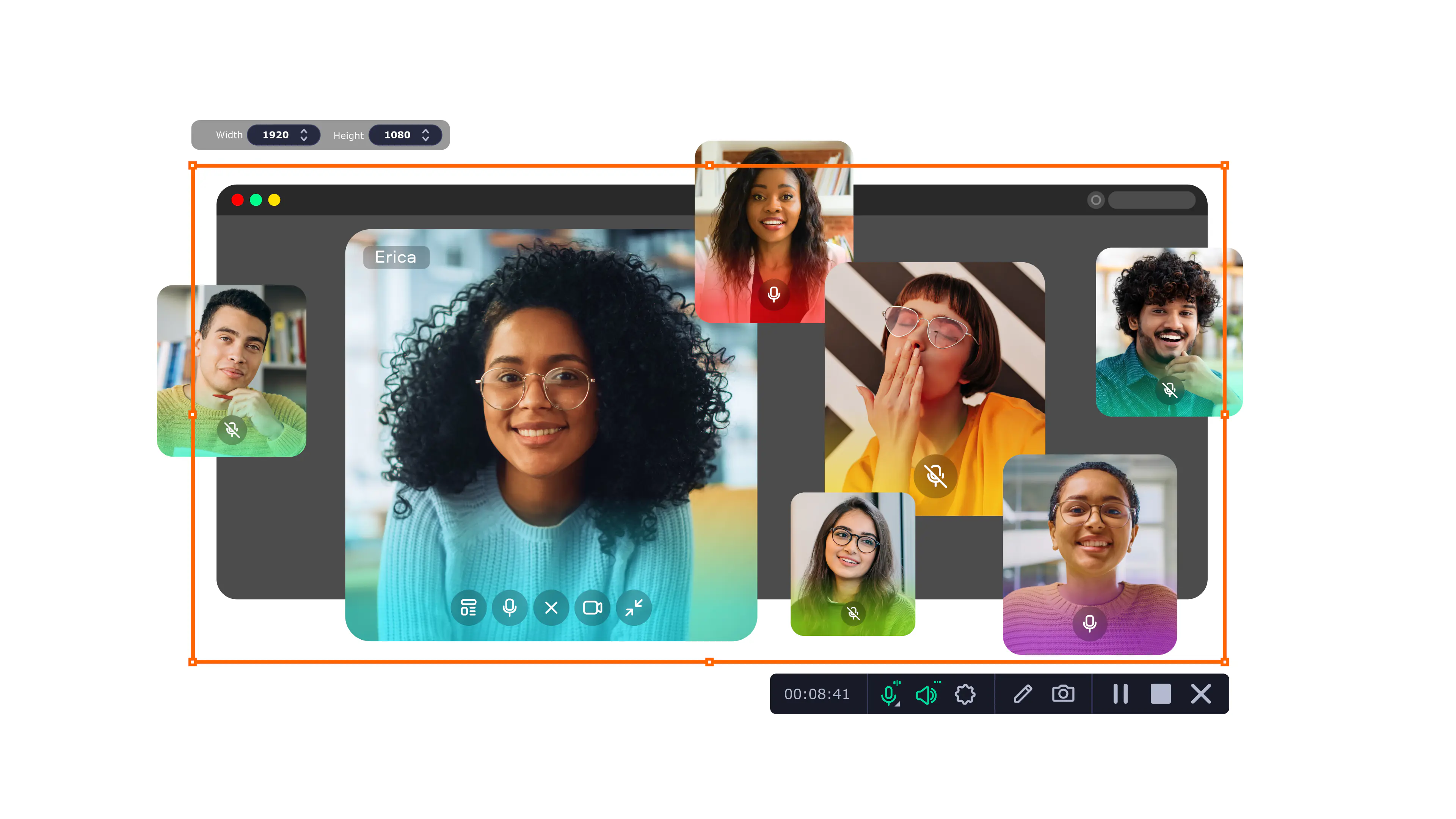
Movavi Screen Recorder
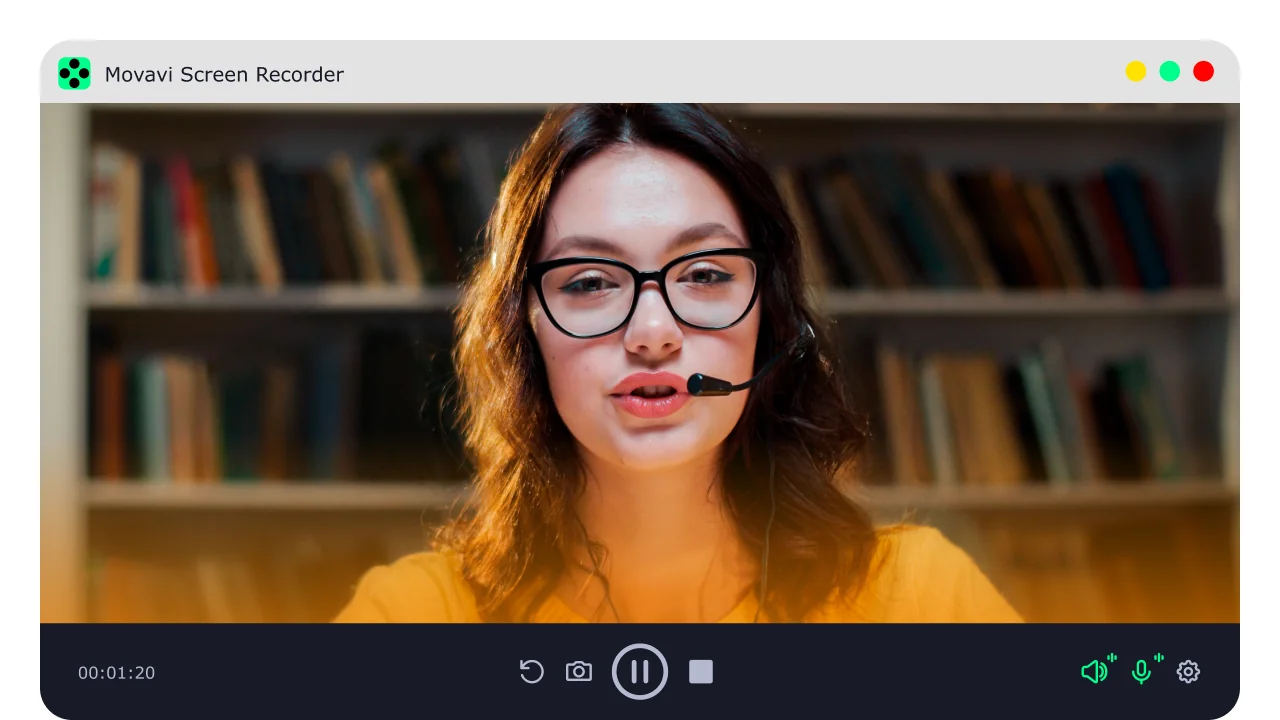
عزز كفاءتك مع مسجل الشاشة المجاني. قم بتسجيل شاشتك والتقاط الصوت لإنشاء مقاطع فيديو تعليمية جذابة وندوات عبر الإنترنت وعروض تقديمية رائعة للأعمال.
تسجيل ملء الشاشة الكاملة أو منطقة مخصصة
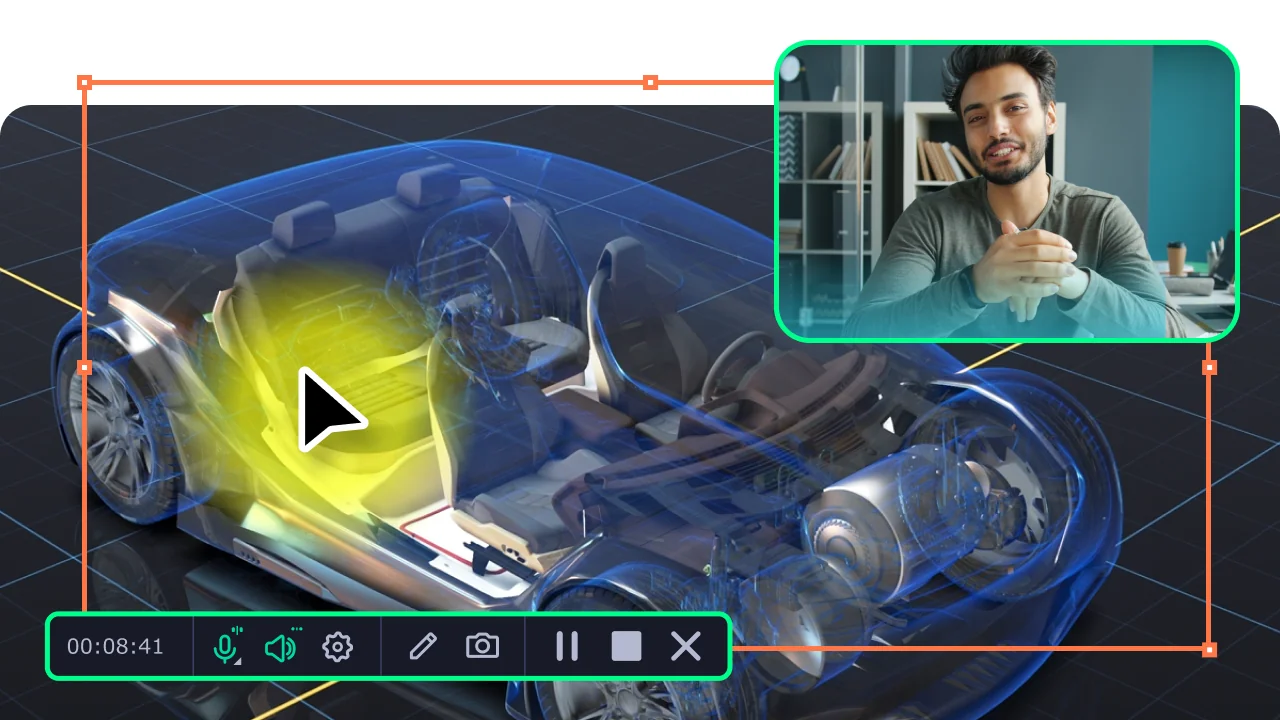
التقاط كاميرا الويب والرسم على التسجيلات في الوقت الفعلي
تسليط الضوء على مؤشر الماوس وضربات المفاتيح
تسجيل صوت النظام وصوتك
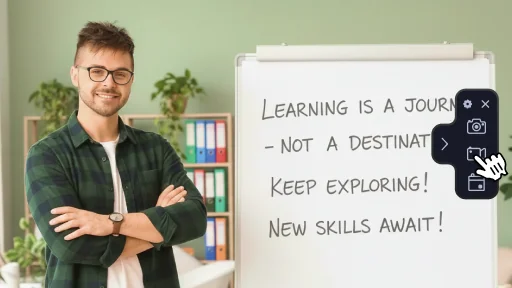
Step 1
انقر على أيقونة تسجيل الشاشة على الشريط الجانبي لمسجل الشاشة هذا مع خيار التنزيل المجاني.
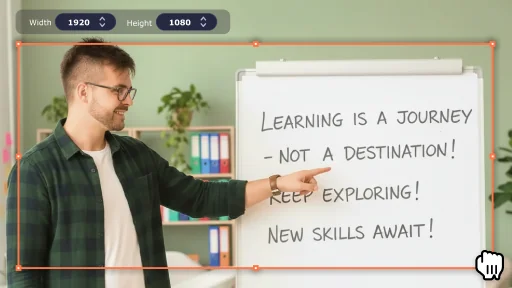
Step 2
حدد المنطقة التي تريد تسجيلها.
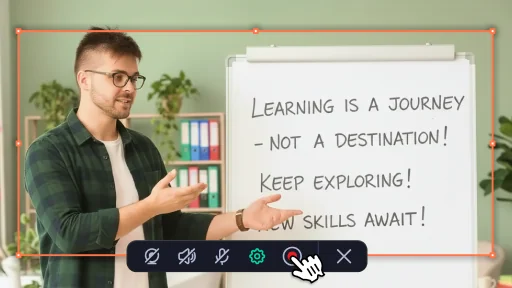
Step 3
انقر فوق Rec لتسجيل الشاشة باستخدام مسجل الشاشة هذا على جهاز الكمبيوتر الخاص بك. عند الانتهاء، انقر فوق إيقاف.
التقاط الشاشة لجميع احتياجاتك
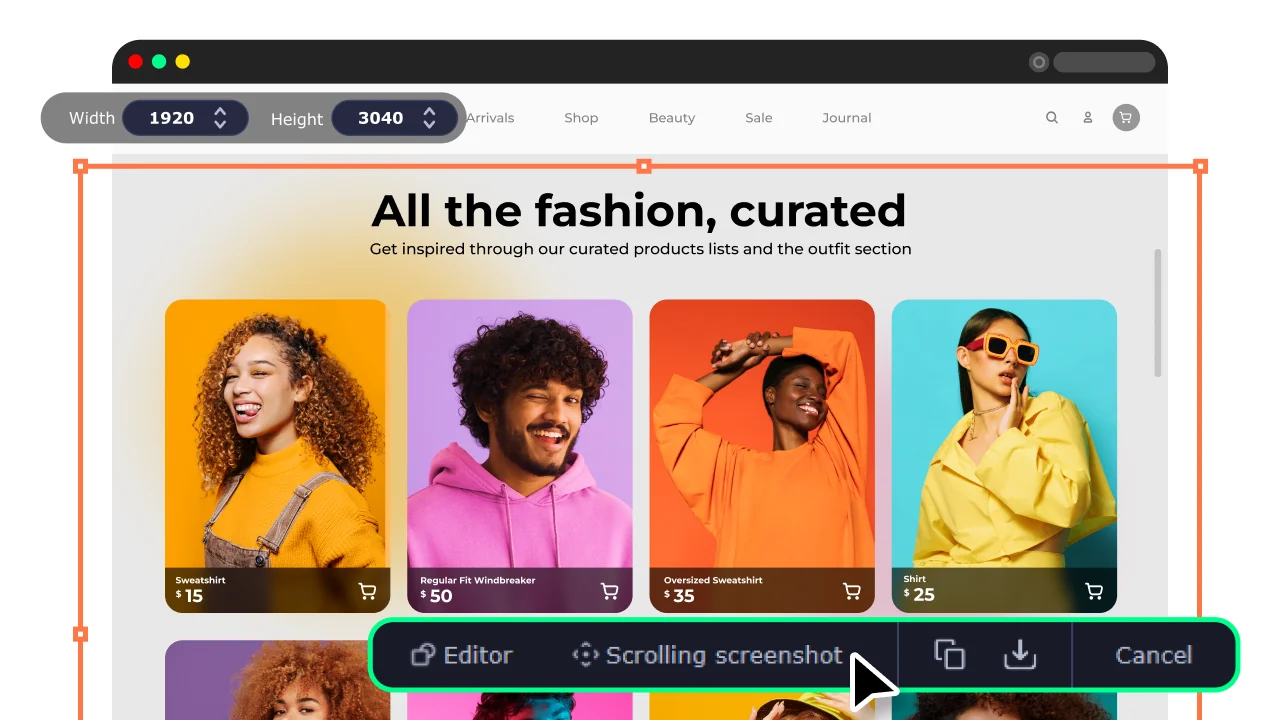
Movavi Screen Recorder جاهز لتلبية أي من احتياجات التسجيل الخاصة بك، بدءًا من العروض التقديمية للأعمال وحتى العلامات التجارية الشخصية. عزز إنتاجيتك وإبداعك من خلال التقاط تجاربك الرقمية ومشاركتها بفعالية.
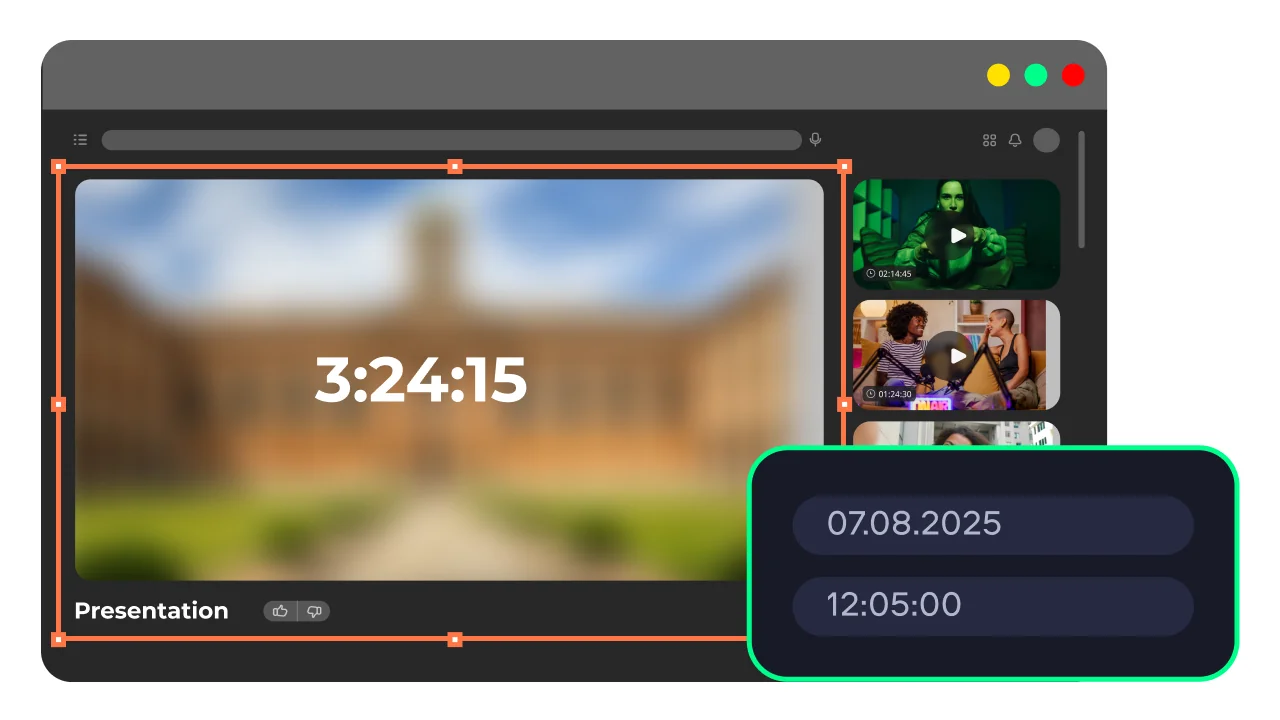
لا يفوتك أي شيء مع تسجيل الندوات عبر الإنترنت
جرب مسجل الشاشة المجاني سهل الاستخدام للتعليم الذاتي. احصل على الندوات عبر الإنترنت أو الدورات التدريبية عبر الإنترنت أو محادثات TED التي ترغب في حضورها. قم بجدولة تسجيلاتك بلمسة زر واحدة. التقط الصوت والفيديو في وقت واحد أو بشكل منفصل.
سرد عرضك التقديمي
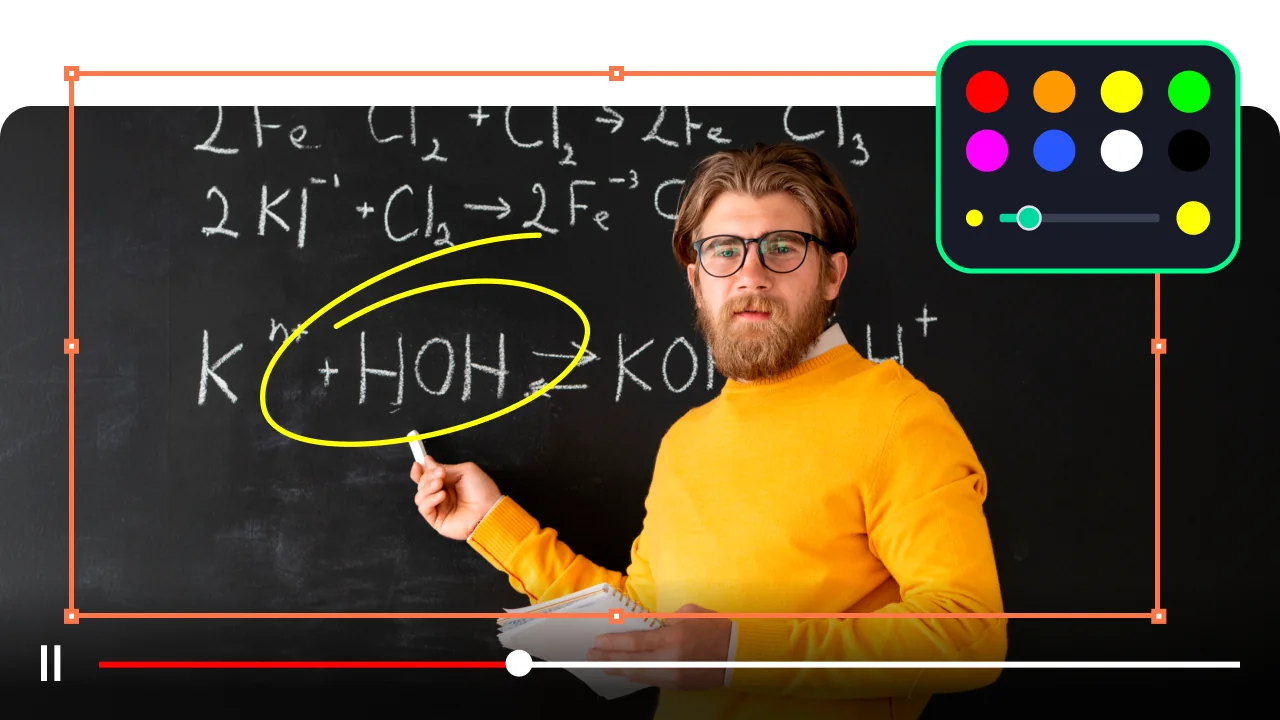
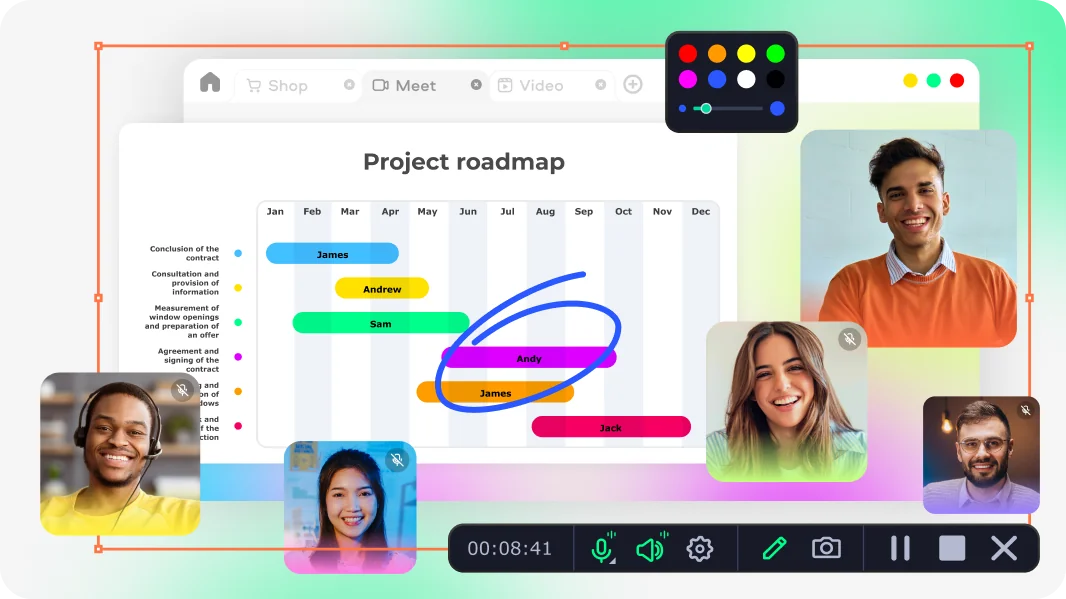
استخدم تطبيقنا لتسجيل الشاشة للتحضير لاجتماعك الكبير القادم. اترك أفضل انطباع، سواء كنت تعرض أفكارًا على المديرين التنفيذيين أو تعد تقريرًا ربع سنويًا أو تدير حسابًا كبيرًا. اجمع المواد المرئية والأرقام، وأبرز العناصر الرئيسية بالرسومات، وقدم رؤيتك بثقة - واحصل على تلك الترقية!
إنشاء محتوى تنقيب بالفيديو
صوّر شاشة الكمبيوتر لعرض منتجك أو خدمتك أثناء العمل. سجّل صوتك لإضافة لمسة شخصية وشرح فوائد عروضك. أضف تعليقات توضيحية وتعليقات توضيحية وعناصر أخرى لجعل مقاطع الفيديو الخاصة بك أكثر جاذبية بصرياً.
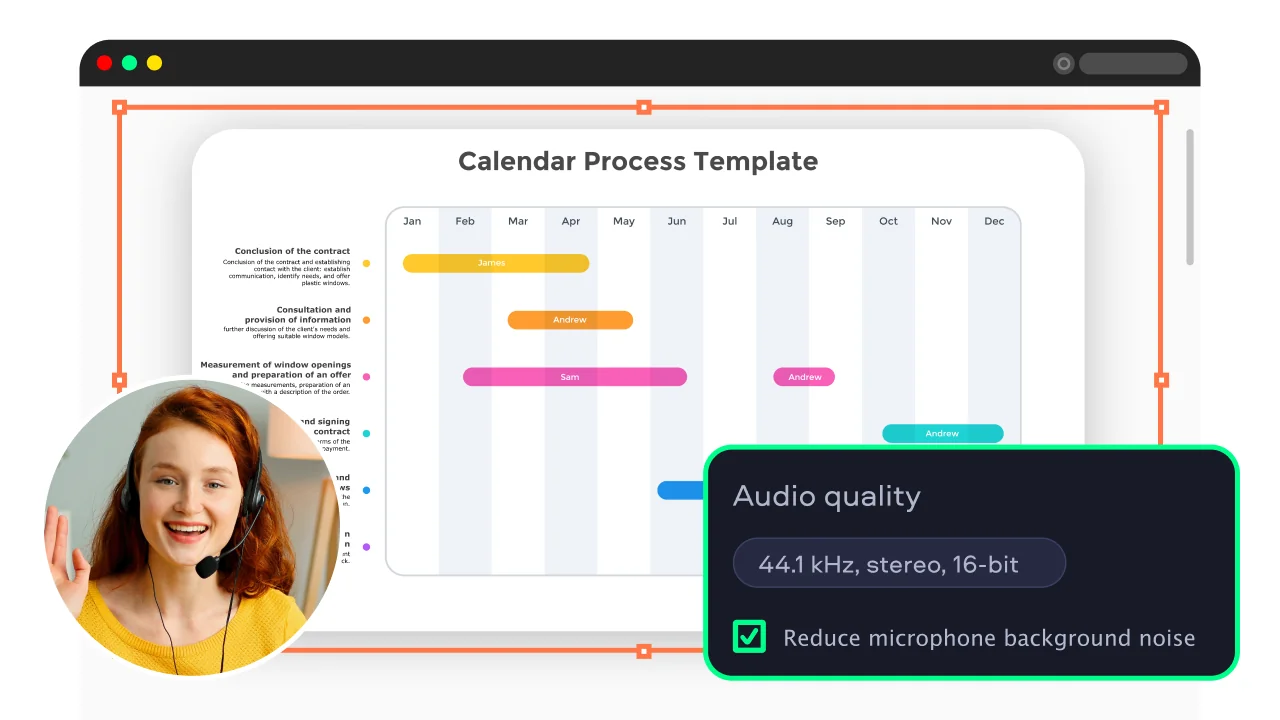
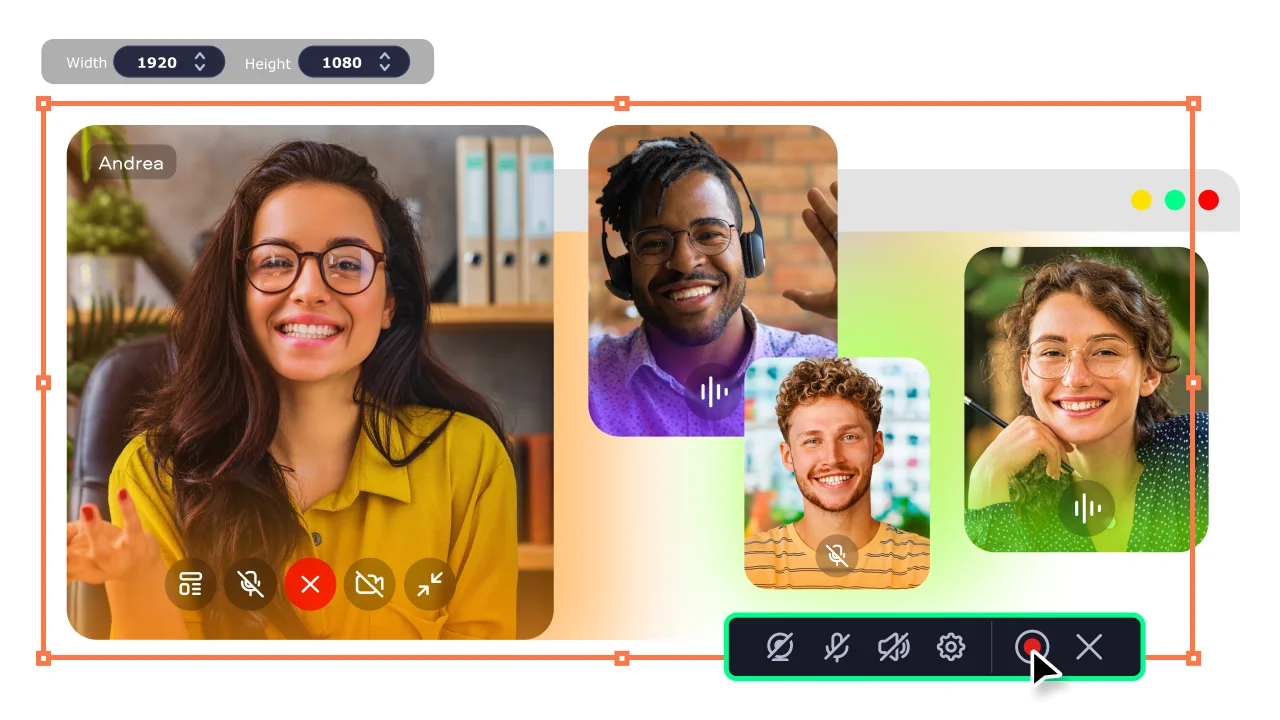
سجِّل مكالمات Google Meet وTeams وZoom
ابدأ تسجيل مكالماتك بنقرة بسيطة - دون الحاجة إلى إعداد معقد. استمتع بتسجيلات فائقة الوضوح لكل من الشاشة والصوت. قم بإعداد تسجيلات تلقائية للاجتماعات المتكررة وتأكد من عدم تفويت أي جلسة. التقط مكالمات الفيديو بسهولة لمراجعتها أو مشاركتها أو الرجوع إليها لاحقاً.
تسجيل مقطع على جهاز كمبيوتر شخصي على YouTube
اختر مسجل الشاشة ومحرر الفيديو هذا للتعرف الفوري على YouTube. أنشئ لقطات شاشة عالية الجودة بدقة 4K. اعرض مواهبك من خلال التقاط شاشتك فقط أو السرد على مقاطع الفيديو المخزنة. أبهر المشتركين لديك ببعض التعديلات البسيطة. قم بتنزيل مسجل الشاشة هذا أو احصل على الإصدار الكامل واجعلها في القمة!
64 بت من ميكروسوفت® ويندوز® 10/11 مع تثبيت آخر تحديثات الباتشات/حزم الخدمات
قم بزيارة متجر(الإنجليزية فقط) Movavi للحصول على الإصدارات القديمة
معالج Intel® أو AMD® أو معالج متوافق، 1 جيجاهرتز
دقة شاشة 1280 × 768، وعمق لون 32-بت
4 GB
300 ميجابايت من مساحة القرص الصلب المتاحة للتثبيت، و2 غيغابايت للعمليات الجارية
* النسخة التجريبية من Movavi Screen Recorder لها القيود التالية: فترة تجريبية مدتها 7 أيام، وعلامة مائية على مقاطع الفيديو الناتجة، وعدم القدرة على إضافة وصف أو علامات إلى مقطع الفيديو قبل مشاركته على YouTube. تعرف على المزيد
إخلاء المسؤولية: يرجى العلم أن Movavi Screen Recorder لا يسمح بالتقاط مقاطع الفيديو والصوت المحمية ضد النسخ.
أكثر من 70 مليونًا


ملاحظات الإصدار
الأسئلة الشائعة
قم بتشغيل Movavi Screen Recorder وانقر على أيقونة الكاميرا على لوحة التحكم. حدد منطقة التسجيل وقم بتمكين التقاط صوت النظام والميكروفون الخاص بك. انقر فوق بدء التسجيل لالتقاط الشاشة بالصوت.
قم بتشغيل Movavi Screen Recorder وانقر على أيقونة تسجيل الشاشة. حدد المنطقة التي تريد التقاطها، واضبط معلمات الالتقاط، وانقر فوق بدء التسجيل. لإنهاء التسجيل، انقر فوق إيقاف في لوحة التسجيل.
لتسجيل الشاشة على جهاز iPhone، قم بتمكين تسجيل الشاشة في الإعدادات > مركز التحكم واضغط على زر تسجيل الشاشة أثناء تنشيط تطبيقات Movavi.
استخدم مسجل الشاشة المجاني عبر الإنترنت. اختر ما تريد التقاطه، واسمح بالوصول إلى كاميرا الويب والميكروفون الخاص بك، وانقر فوق مشاركة لالتقاط الشاشة.
يختار العديد من مستخدمي YouTube Movavi Screen Recorder لواجهته البديهية وأدوات التقاط الشاشة الخالية من المتاعب وتسجيلات الفيديو عالية الجودة. فهو يحتوي على كل ما تحتاجه لجعل تسجيلات الشاشة غنية بالمعلومات الإضافية وإنشاء دروس فيديو جذابة وعروض تقديمية رائعة وعروض توضيحية للبرامج ودروس تعليمية فائقة الوضوح.
نعم، يتيح لك برنامج Movavi لتسجيل الشاشة تسجيل أصوات النظام. فقط انقر على زر صوت النظام في لوحة التسجيل قبل بدء جلسة التسجيل.
للأسف، Screen Recorder غير مناسب لتسجيل الألعاب. إذا كنت بحاجة إلى تسجيل الألعاب، فننصحك بتجربة Gecata من Movavi.
Gecata هو برنامج بث وتسجيل ألعاب مجاني وخفيف الوزن ومجاني لأجهزة الكمبيوتر الشخصي يتيح لك التقاط وبث اللعب بنقرة واحدة.
يمكنك البث والتسجيل في نفس الوقت، وتضمين صورة كاميرا الويب الخاصة بك في التسجيل، والتقاط الأصوات داخل اللعبة، وإضافة تعليقات صوتية باستخدام الميكروفون. يحتوي على العديد من الوظائف الرائعة لتسجيل الألعاب المتقدمة!
نعم، بالطبع. إذا كانت لديك أي أسئلة، يمكنك الاتصال بفريق الدعم لدينا في أي وقت. يمكنك أيضًا استكشاف إرشاداتنا التفصيلية حول كيفية استخدام Screen Recorder.
نعم، يتيح لك برنامج Movavi لتسجيل الشاشة تسجيل تدفقات متعددة في وقت واحد. يمكنك التقاط شاشة الكمبيوتر وكاميرا الويب والصوت.
يعتمد اختيارك لمسجل شاشة مجاني عبر الإنترنت أو تطبيق سطح مكتب مدفوع على احتياجاتك. تحتوي مسجلات سطح المكتب مثل Movavi Screen Recorder على ميزات أكثر وأداء أفضل ووصول أفضل دون اتصال بالإنترنت. تعتبر المسجلات عبر الإنترنت ملائمة للمهام السريعة ولكنها قد تنطوي على مخاطر أمنية وميزات محدودة وجودة تسجيل أضعف.


أكثر من 1.5 مليون مستخدم اشتركوا بالفعل في نشرتنا الإخبارية