Trin 1. Download og installer softwaren
Klik på en af knapperne nedenfor for at hente installationsfilen. Åbn den, og følg instruktionerne på skærmen. Derefter starter programmet automatisk.
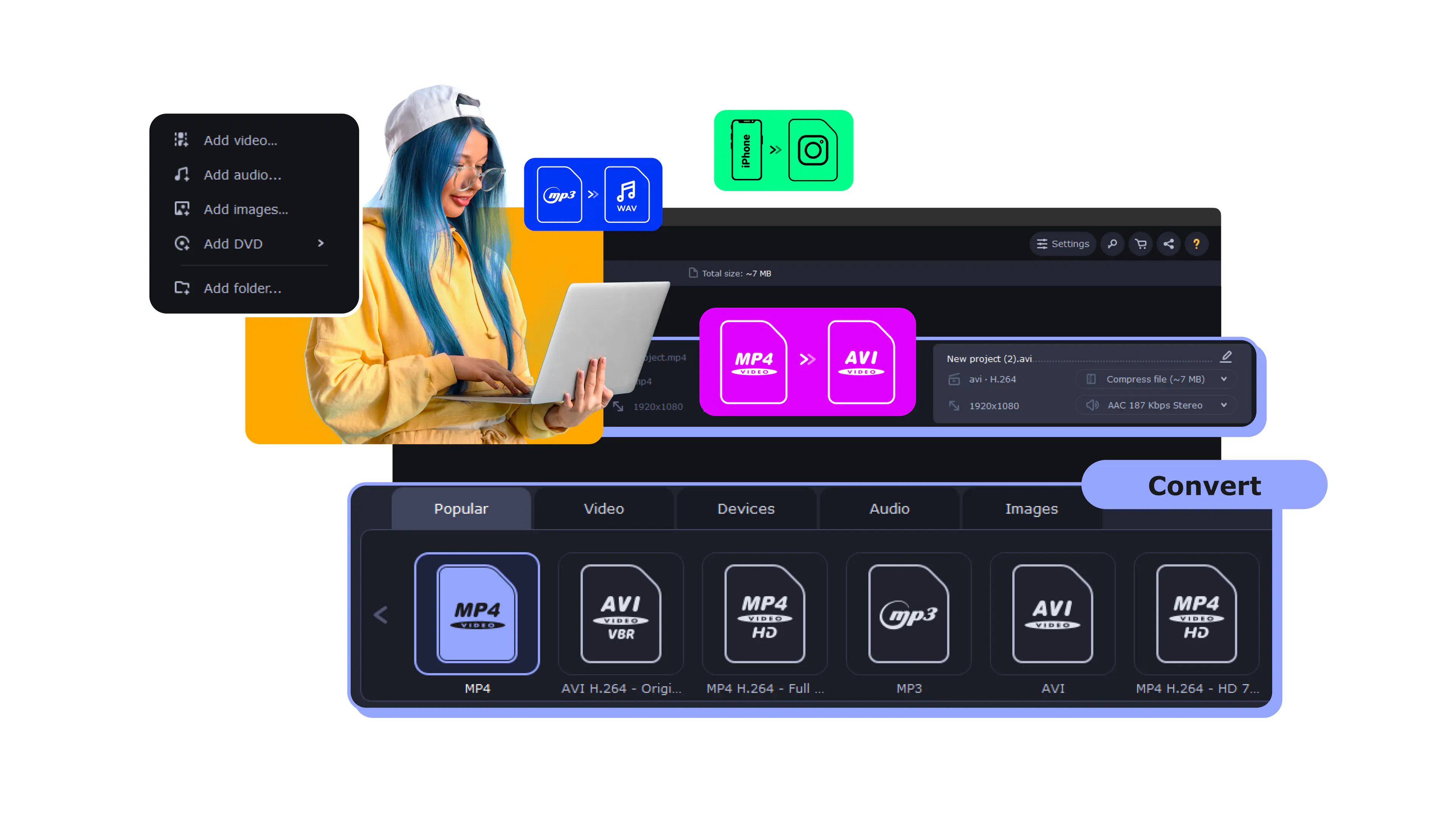
Brug Movavi Video Converter!
Lynhurtig konvertering
Batchbehandling af filer – ethvert antal, enhver størrelse
Intet kvalitetstab, selv med 4K-videoer
Nem redigering og komprimering
De fleste brugere får på et tidspunkt brug for at ændre en videofiltype - for eksempel for at se en film eller et klip på en mobil enhed eller uploade dem til internettet. Vil du vide, hvordan man konverterer videoer? Så læs videre! I denne artikel kan du læse om de mest almindelige problemer, du kan støde på, når du arbejder med videofiler, og du kan lære at konvertere en video med en desktop-app og med en online videokonverter.
Movavi Video Converter giver dig mulighed for at håndtere alle disse problemer på få sekunder. Du behøver ikke at vide noget om videoformater og -funktioner. Softwaren har en intuitiv engelsksproget grænseflade, så det er nemt at ændre videoformatet, selv hvis du er nybegynder inden for videoredigering og -konvertering.
Ved du ikke, hvordan du ændrer et videoformat? Med Movavi Video Converter er det et spørgsmål om få klik! For at ændre formatet på din video skal du bare downloade programmet til din Windows PC eller Mac og følge den enkle vejledning nedenfor. Hvis du foretrækker at se videoinstruktioner, kan du se en kort film om filkonvertering her.
Sådan ændrer du formatet på en video.
Klik på en af knapperne nedenfor for at hente installationsfilen. Åbn den, og følg instruktionerne på skærmen. Derefter starter programmet automatisk.
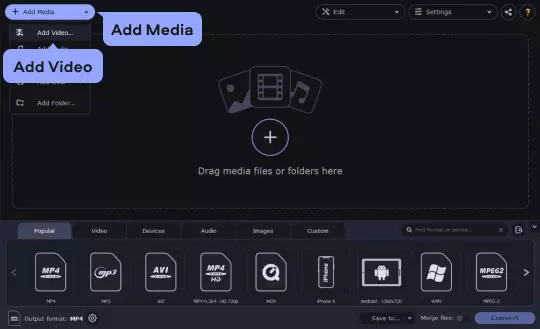
Bare klik på Add Media og vælg Add Video. Find den eller de filer, du vil konvertere, på din harddisk, og klik derefter på Åbn for at føje dem til konverteringskøen.
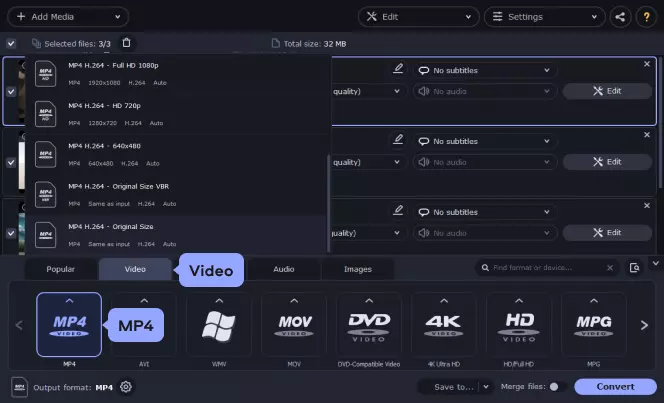
I den nederste del af grænsefladen skal du vælge det ønskede outputformat til din video. Du kan finde den passende forudindstilling ved hjælp af søgefeltet eller gennemse fanerne Video, Enheder og Lyd.
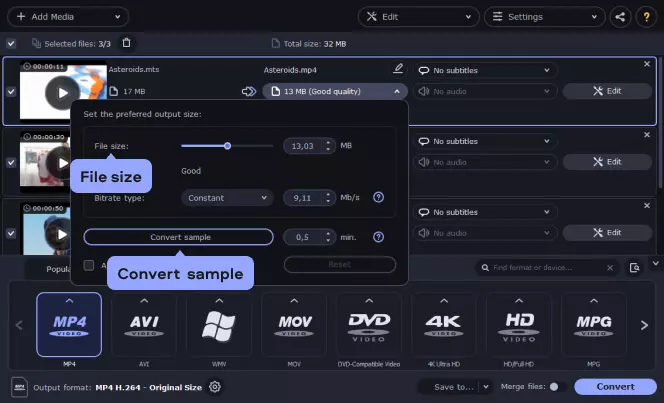
Hvis du vil reducere størrelsen på outputfilen, skal du klikke på værdien for filstørrelse. Juster derefter skyderen Filstørrelse efter behov - appen ændrer bithastigheden for at nå den angivne størrelse. Du kan klikke på Convert sample for at komprimere en del af din video og se en forhåndsvisning af resultatet.
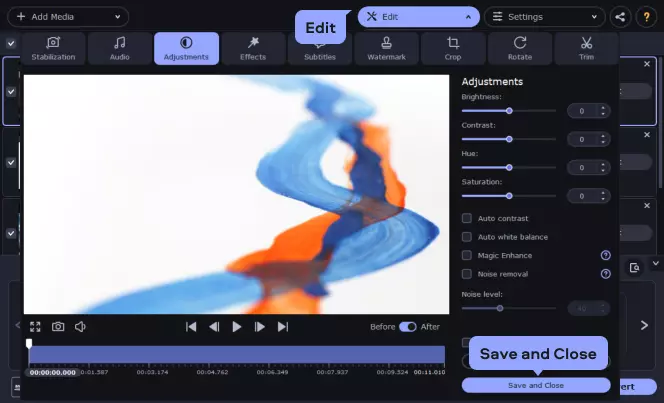
Movavi Video Converter tilbyder mange redigeringsmuligheder. Tryk på Edit og brug de værktøjer, du har brug for. Brug fanen Trim til at klippe uønskede segmenter ud. På fanen Effekter kan du vælge et filter til din video. Åbn fanen Subtitles for at tilføje en undertekstfil fra din computer eller for at downloade undertekster fra internettet. Når du har foretaget de nødvendige ændringer, skal du trykke på Save and Close.
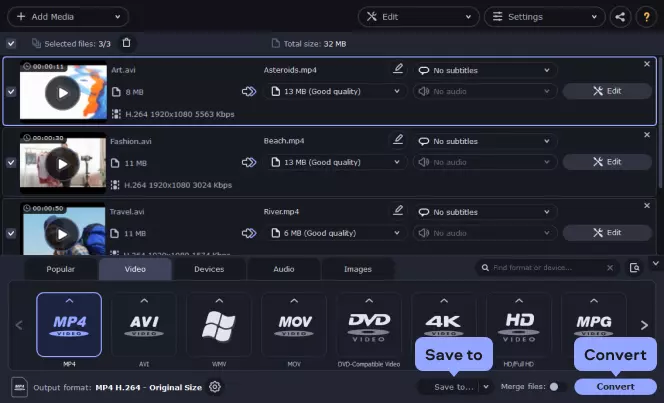
Klik på Konverter i nederste højre hjørne for at starte kodningsprocessen. Når filen er klar, åbnes mappen med outputfilen automatisk.
Det er godt! Nu ved du, hvordan du ændrer et videoformat med et par klik.
Brug denne gratis videokonverter online til nemt at ændre formatet på din video. Du kan konvertere videofiler online til populære medieformater. Hvis du har brug for et større udvalg af outputformater, kan du prøve en desktop-konverter fra Movavi.
Her er nogle problemer, du kan løse ved at ændre videofiltype.
Movavi Video Converter understøtter alle populære video- og lydformater: AVI, , MOV, 3GP, FLV, MKV, WMV, MP3, WAV og mange flere. Ud over at kode video til andre formater kan du med programmet rippe dvd' er (konvertere VOB-filer) til almindelige digitale filer. Hvis der er flere lydspor og undertekstspor på disken, kan du nemt vælge dem, du har brug for i outputfilerne, før du starter konverteringen.
Ejere af smartphones/tablets/medieafspillere står ofte over for problemet med ikke-understøttede multimedieformater. Hvis du ikke har et dedikeret program til at gøre dette, er du nødt til at lære alle mulige specialiserede oplysninger som videoopløsning, billedformat, videokodecs osv. Heldigvis for dig er der Movavi Video Converter, som tilbyder mere end 200 færdige forudindstillinger til en lang række mobile enheder, herunder de nyeste modeller af , iPhone, , Samsung, Nokia, Sony PSP, Android-telefoner, Windows Phone 8 og meget mere. Det eneste, du skal gøre, er at vælge din enhed på listen og klikke på Convert.
Vil du vise et videoklip til dine venner på Facebook eller YouTube eller måske indlejre en video i dit blogindlæg? Heldigvis er der ingen grund til at lære alt det tekniske om webkompatible formater, for Movavi Video Converter kan automatisk vælge de rigtige indstillinger til dine optagelser. Programmet indeholder færdige forudindstillinger til flere hjemmesider. Desuden kan Windows-versionen af Video Converter hjælpe dig med at uploade dine konverterede videoer til iTunes ved hjælp af den indbyggede applikation:
Sådan uploader du en video til iTunes direkte fra Movavi Video Converter

Brug Movavi Video Converter. Her er en guide til, hvordan du konverterer videoer til MP4 ved hjælp af denne videokonverteringssoftware.
Download, installer og start MP4-filkonverteren.
Download Movavi Video Converter
Download Movavi Video Converter til Mac
Klik på Add Media, og vælg Add Video. Vælg de filer, der skal konverteres, og tryk på Åbn.
Vælg det passende outputformat.
Klik på Convert.
Det er nemt at ændre et videoformat på Mac med Movavi Video Converter.
Download videoformatkonverteren til Mac.
Download Movavi Video Converter til Mac
Kør appen, og gå til Add Media > Add Video. Vælg de filer, der skal konverteres.
Vælg et målformat.
Tryk på Konverter.
Her er nogle online videofilkonvertere, du kan bruge: Zamzar, FreeConvert.com, CloudConvert. Du skal blot uploade din fil og konvertere den til en video i MP4 eller et andet format. Men husk, at online-konvertere kun kan behandle små filer og normalt har begrænsninger på antallet af konverteringer pr. dag. De fleste online-konvertere understøtter heller ikke batch-konvertering.
Svaret på dette spørgsmål afhænger af formålet med din video. Hvis du ønsker, at den skal være tilgængelig på de fleste af nutidens enheder, er MP4 uden tvivl det bedste valg. M2TS er bedst til Blu-ray-afspillere. Matroska-videoformatet giver dig mulighed for at indsætte flere undertekstspor, hvilket er godt for alle, der studerer sprog. Og QuickTime fungerer godt til Apple-enheder.
Der kan være flere svar på dette spørgsmål, da alt afhænger af komprimeringsmetoden og din erfaring. Generelt betragtes H.264-videokodek som en af de bedste med hensyn til størrelse og kvalitet. Så hvis du vil have den bedste kvalitet med en lille filstørrelse, kan du vælge en hvilken som helst container, der understøtter H.264, såsom MP4, AVI eller MKV. Vi anbefaler at bruge MP4, da det er bredt understøttet af afspillere, enheder og hjemmesider.



1.5M+ brugere har allerede tilmeldt sig vores nyhedsbrev