Paso 1. Descargue e instale el software
Haz clic en uno de los botones siguientes para obtener el archivo de instalación. Ábrelo y sigue las instrucciones en pantalla. A continuación, el programa se iniciará automáticamente.
Utiliza este conversor de vídeo online gratuito para cambiar fácilmente el formato de tu vídeo. Puedes convertir archivos de vídeo en línea a los formatos multimedia más populares. Si necesitas una gama más amplia de formatos de salida, prueba un conversor de escritorio de Movavi.
La mayoría de los usuarios sienten en algún momento la necesidad de cambiar el tipo de archivo de vídeo, por ejemplo, para ver una película o un clip en un dispositivo móvil o subirlos a Internet. ¿Quieres saber cómo convertir vídeos? Sigue leyendo. En este artículo, descubrirás los problemas más comunes que puedes encontrar al trabajar con archivos de vídeo y aprenderás a convertir un vídeo con una aplicación de escritorio y con un conversor de vídeo online.
Aquí tienes algunos problemas que puedes solucionar cambiando el tipo de archivo de vídeo.
Lo más probable es que tu dispositivo no reconozca el tipo de archivo de vídeo. Intenta convertir el archivo de vídeo a un formato compatible con tu dispositivo - con una herramienta especial.
Esto puede deberse a un tamaño de archivo demasiado grande o a un códec de audio incorrecto. Solo o cambiar el códec con una práctica aplicación de conversión.
Todo lo que necesitas es comprimir los vídeos para que quepan en tu smartphone, tableta o memoria USB. Sólo tienes que utilizar la aplicación adecuada y seguir trabajando a distancia.
Movavi Video Converter te permite solucionar cualquiera de estos problemas en cuestión de segundos. No tienes que saber nada sobre formatos y características de vídeo. El software tiene una interfaz intuitiva en inglés, por lo que cambiar el formato de los vídeos es fácil incluso si eres un recién llegado a la edición y conversión de vídeo.
Movavi Video Converter admite todos los formatos de vídeo y audio populares: AVI, , MOV, 3GP, FLV, MKV, WMV, MP3, WAV, etc. Además de codificar vídeo en otros formatos, el programa permite ripear DVDs (convertir archivos VOB) en archivos digitales normales. Si hay varias pistas de audio y subtítulos en el disco, puede seleccionar fácilmente las que necesite en los archivos de salida antes de iniciar la conversión.
Los propietarios de smartphones / tabletas / reproductores multimedia se enfrentan a menudo al problema de los formatos multimedia no compatibles. Si no dispone de un programa específico para ello, tendrá que aprender todo tipo de información especializada, como resolución de vídeo, relación de aspecto, códecs de vídeo, etc. Por suerte para usted, existe Movavi Video Converter, que ofrece más de 200 preajustes listos para usar para una amplia gama de dispositivos móviles, incluidos los modelos más recientes de , iPhone, , Samsung, Nokia, Sony PSP, Android phones, Windows Phone 8, etc. Todo lo que tienes que hacer es seleccionar tu dispositivo de la lista y hacer clic en Convertir.
¿Quieres mostrar un videoclip a tus amigos en Facebook o YouTube o tal vez incrustar un vídeo en la entrada de tu blog? Afortunadamente, no hace falta que aprendas todas las cuestiones técnicas sobre formatos compatibles con la web, porque Movavi Video Converter puede elegir automáticamente las opciones adecuadas para tu metraje. El programa incluye preajustes listos para múltiples sitios web. Además, la versión para Windows de Video Converter puede ayudarte a subir tus vídeos convertidos a iTunes mediante la aplicación integrada:
Cómo subir un vídeo a iTunes directamente desde Movavi Video Converter
¿No sabes cómo cambiar el formato de un vídeo? Con Movavi Video Converter, ¡es cuestión de unos pocos clics! Para cambiar el formato de tu vídeo, sólo tienes que descargar el programa para tu PC con Windows o Mac y seguir la sencilla guía que encontrarás a continuación. Si prefieres ver las instrucciones en vídeo, aquí tienes un breve vídeo sobre la conversión de archivos.
A continuación te explicamos cómo cambiar el formato de un vídeo.
Haz clic en uno de los botones siguientes para obtener el archivo de instalación. Ábrelo y sigue las instrucciones en pantalla. A continuación, el programa se iniciará automáticamente.
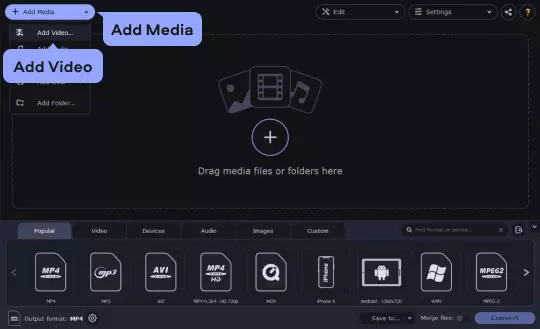
Sólo tienes que hacer clic en Añadir medios y seleccionar Añadir vídeo. Localiza en tu disco duro el archivo o archivos que deseas convertir y haz clic en Abrir para añadirlos a la cola de conversión.
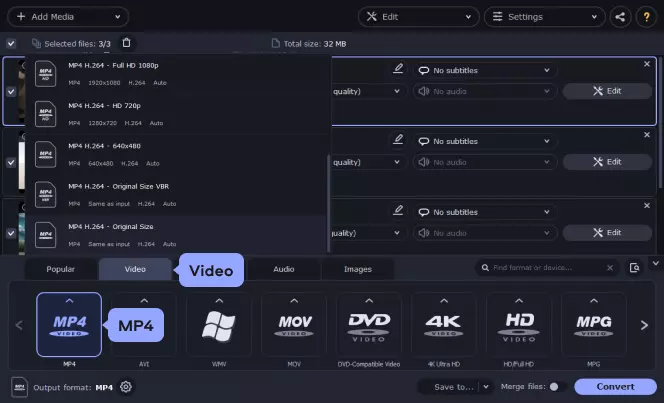
En la parte inferior de la interfaz, elija el formato de salida deseado para su vídeo. Puedes localizar el preajuste adecuado utilizando el cuadro de búsqueda o navegar por las pestañas Vídeo, Dispositivos y Audio.
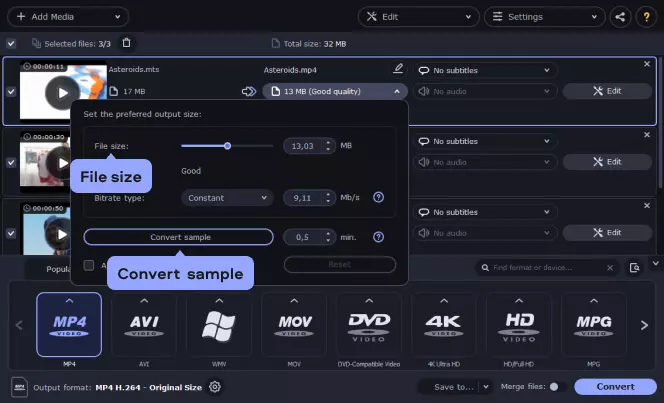
Si quieres reducir el tamaño del archivo de salida, haz clic en el valor Tamaño de archivo. A continuación, ajuste el control deslizante Tamaño de archivo según sea necesario: la aplicación cambiará la tasa de bits para alcanzar el tamaño indicado. Puedes hacer clic en Convertir muestra para comprimir una parte de tu vídeo y previsualizar el resultado.
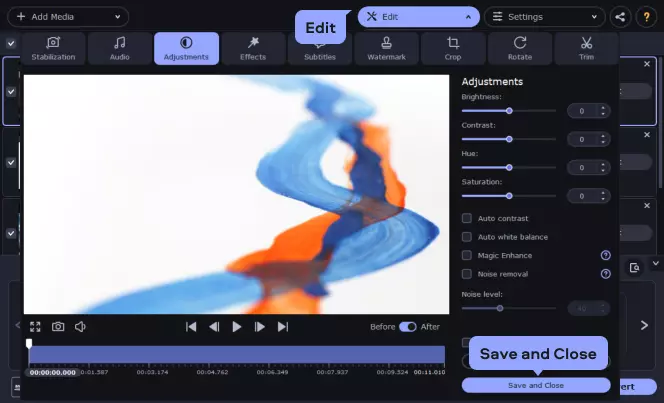
Movavi Video Converter ofrece muchas opciones de edición. Pulse Editar y utilice las herramientas que necesite. Utilice la pestaña Recortar para recortar segmentos no deseados. En la pestaña Efectos, puede elegir un filtro para su vídeo. Abre la pestaña Subtítulos para añadir un archivo de subtítulos desde tu ordenador o para descargar subtítulos de Internet. Cuando hayas hecho los cambios necesarios, pulsa Guardar y Cerrar.
Haga clic en Convertir en la esquina inferior derecha para iniciar el proceso de codificación. Cuando el archivo esté listo, la carpeta con el archivo de salida se abrirá automáticamente.
¡Genial! Ahora ya sabes cómo cambiar el formato de un vídeo en un par de clics.
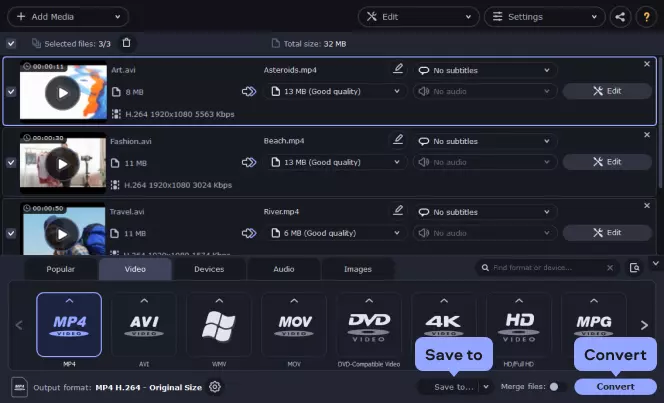

Utiliza Movavi Video Converter. Aquí tienes una guía sobre cómo convertir vídeos a MP4 utilizando este software de conversión de vídeo.
Descarga, instala y ejecuta el conversor de archivos MP4.
Descargar Movavi Video Converter
Descargar Movavi Video Converter para Mac
Haz clic en Añadir medios y selecciona Añadir vídeo. Selecciona los archivos a convertir y pulsa Abrir.
Elige el formato de salida apropiado.
Haz clic en Convertir.
Cambiar el formato de un vídeo en Mac es fácil con Movavi Video Converter.
Descarga el conversor de formatos de vídeo para Mac.
Descargar Movavi Video Converter para Mac
Ejecute la aplicación y vaya a Añadir medios > Añadir vídeo. Selecciona los archivos a convertir.
Elige un formato de destino.
Pulsa Convertir.
Aquí tienes algunos conversores de archivos de vídeo online que puedes utilizar: Zamzar, FreeConvert.com, CloudConvert. Sólo tienes que subir tu archivo y convertirlo a un vídeo en MP4 u otro formato. Pero ten en cuenta que los conversores online sólo pueden procesar archivos pequeños y suelen tener limitaciones en el número de conversiones por día. La mayoría de los conversores online tampoco admiten la conversión por lotes.
La respuesta a esta pregunta depende de la finalidad de tu vídeo. Si quieres que esté disponible en la mayoría de los dispositivos actuales, MP4 es sin duda la mejor opción. M2TS es mejor para reproductores Blu-ray. El formato de vídeo Matroska permite insertar varias pistas de subtítulos, lo que es estupendo para quienes estudian idiomas. Y QuickTime es ideal para los dispositivos Apple.
Puede haber múltiples respuestas a esta pregunta, ya que todo depende del método de compresión y de tu experiencia. En general, el códec de vídeo H.264 se considera uno de los mejores en cuanto a tamaño y calidad. Así que, si quieres la mejor calidad con un tamaño de archivo pequeño, puedes elegir cualquier contenedor que soporte H.264, como MP4, AVI o MKV. Te recomendamos que utilices MP4, ya que es ampliamente compatible con reproductores, dispositivos y sitios web.



1.5M + usuarios ya suscritos a nuestro boletín