Vaihe 1. Lataa ja asenna ohjelmisto
Napsauta jotakin alla olevista painikkeista saadaksesi asennustiedoston. Avaa se ja noudata näytön ohjeita. Sitten ohjelma käynnistyy automaattisesti.
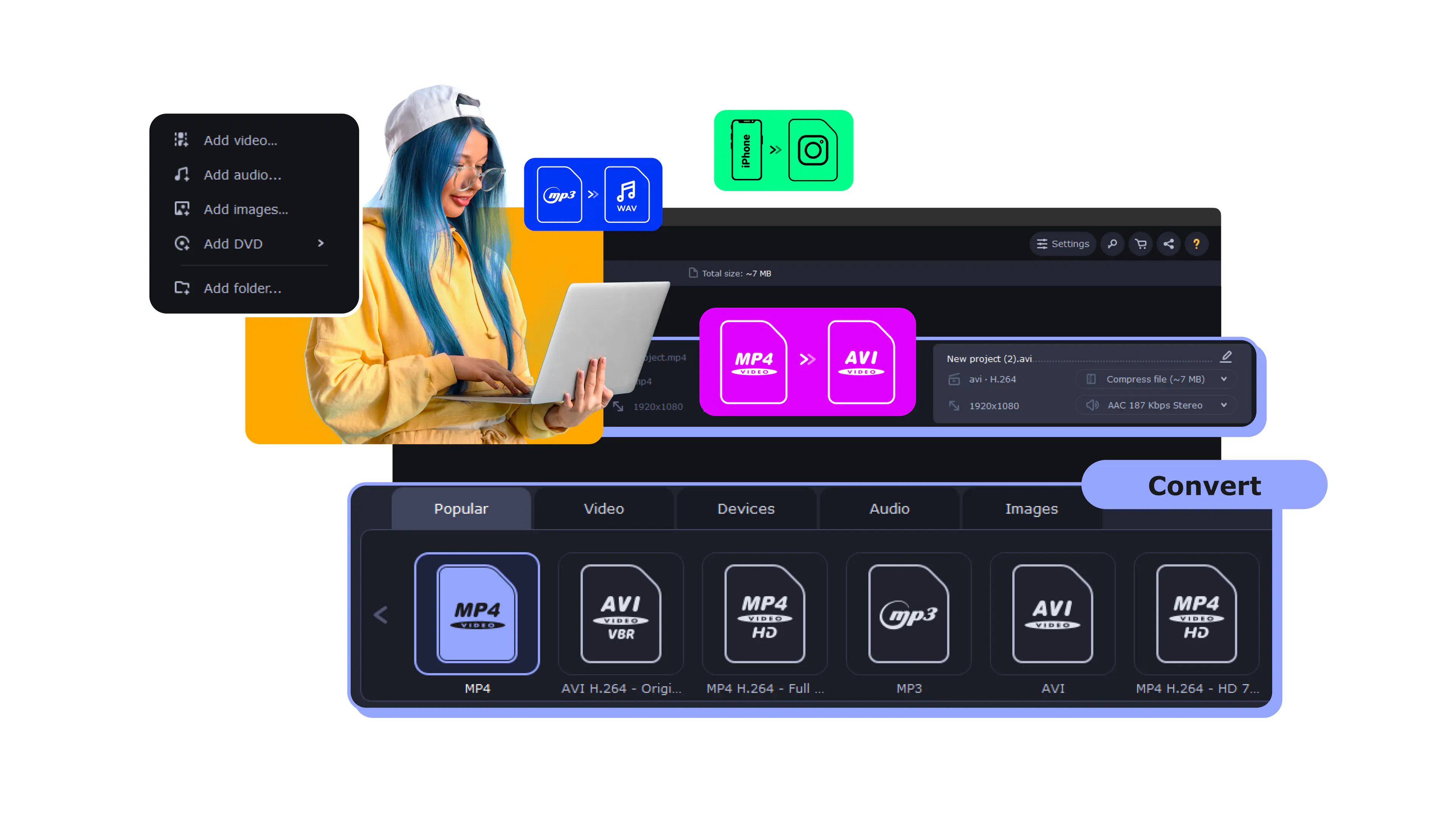
Käytä Movavi Video Converter!
Lightning-fast conversion
Batch processing of files – any number, any size
No quality loss, even with 4K videos
Easy editing and compression
Useimmilla käyttäjillä on jossain vaiheessa tarve vaihtaa videotiedostotyyppiä - esimerkiksi katsella elokuvaa tai videoleikettä mobiililaitteella tai ladata niitä Internetiin. Haluatko tietää, miten videot muunnetaan? Jatka lukemista! Tässä artikkelissa tutustut yleisimpiin ongelmiin, joita voit kohdata videotiedostojen kanssa työskennellessäsi, ja opit muuntamaan videon työpöytäsovelluksella ja verkkovideomuuntimella.
Movavi Video Converter avulla voit käsitellä kaikkia näitä ongelmia sekunneissa. Sinun ei tarvitse tietää mitään videoformaateista ja -ominaisuuksista. Ohjelmistossa on intuitiivinen englanninkielinen käyttöliittymä, joten videoiden muodon muuttaminen on helppoa, vaikka olisitkin vasta-alkaja videoeditoinnissa ja muuntamisessa.
Etkö tiedä, miten vaihtaa videoformaattia? Movavi Video Converter, se on vain muutaman klikkauksen asia! Voit vaihtaa videon formaatin lataamalla ohjelman Windows PC:lle tai Macille ja seuraamalla alla olevaa yksinkertaista ohjetta. Jos katsot mieluummin video-ohjeita, tässä on lyhyt elokuva tiedostojen muuntamisesta.
Näin voit muuttaa videon muotoa.
Napsauta jotakin alla olevista painikkeista saadaksesi asennustiedoston. Avaa se ja noudata näytön ohjeita. Sitten ohjelma käynnistyy automaattisesti.
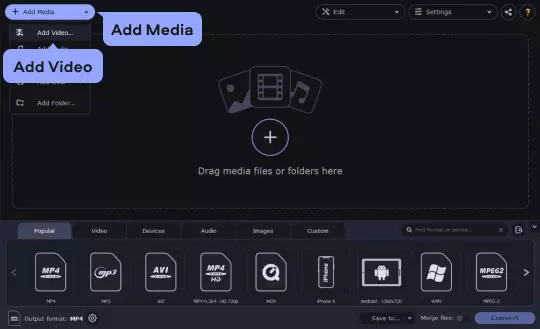
Napsauta Add Media ja valitse Add Video. Etsi kiintolevyltäsi tiedosto tai tiedostot, jotka haluat muuntaa, ja lisää ne muuntamisjonoon valitsemalla Avaa.
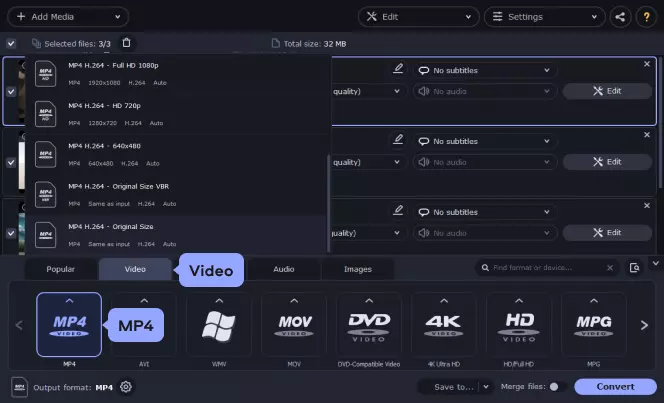
Valitse käyttöliittymän alaosassa haluamasi lähtöformaatti videollesi. Voit etsiä sopivan esiasetuksen hakukentän avulla tai selata Video-, Laitteet- ja Ääni-välilehtiä.
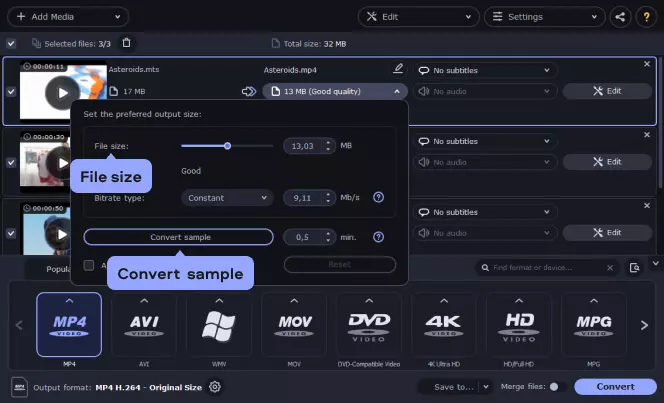
Jos haluat pienentää tulostustiedoston kokoa, napsauta Tiedoston koko -arvoa. Säädä sitten Tiedoston koko -liukusäädintä tarpeen mukaan - sovellus muuttaa bittinopeutta, jotta saavutetaan ilmoitettu koko. Voit pakata osan videosta napsauttamalla Muunna näyte ja esikatsella tulosta.
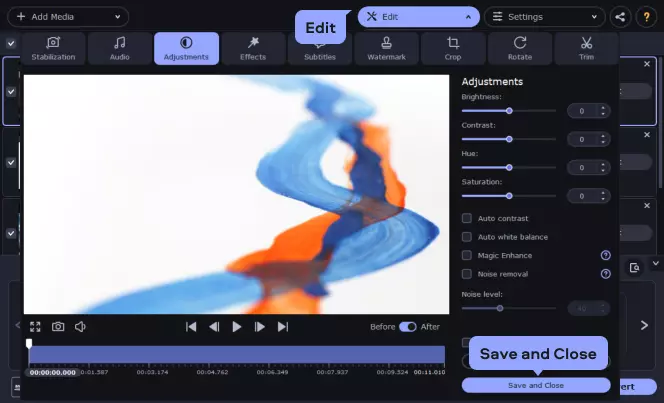
Movavi Video Converter tarjoaa monia muokkausmahdollisuuksia. Paina Edit ja käytä tarvitsemiasi työkaluja. Käytä Trim-välilehteä ei-toivottujen segmenttien leikkaamiseen. Effects-välilehdellä voit valita suodattimen videollesi. Avaa Tekstitys-välilehti lisätäksesi tekstitystiedoston tietokoneeltasi tai ladataksesi tekstityksen Internetistä. Kun olet tehnyt tarvittavat muutokset, valitse Tallenna ja sulje.
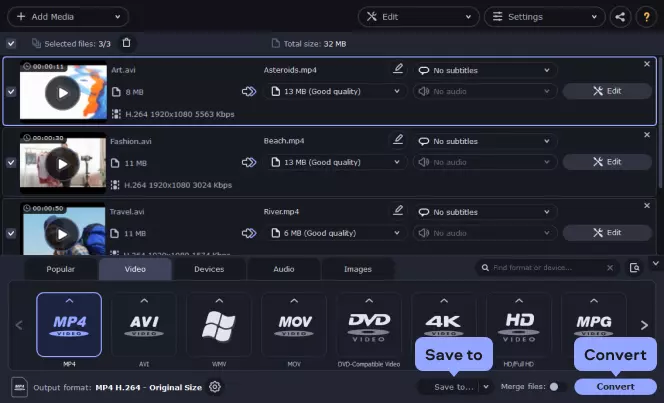
Aloita koodausprosessi napsauttamalla Convert (Muunna ) oikeassa alakulmassa. Kun tiedosto on valmis, kansio, jossa on tulostiedosto, avautuu automaattisesti.
Hienoa! Nyt tiedät, miten voit vaihtaa videoformaatin muutamalla napsautuksella.
Käytä tätä ilmaista videomuunninta verkossa vaihtaaksesi helposti videon muodon. Voit muuntaa videotiedostoja verkossa suosittuihin mediaformaatteihin. Jos tarvitset laajemman valikoiman lähtöformaatteja, kokeile Movavin työpöytämuunninta.
Seuraavassa on joitakin ongelmia, jotka voit ratkaista vaihtamalla videotiedostotyyppejä.
Movavi Video Converter tukee kaikkia suosittuja video- ja ääniformaatteja: AVI, , MOV, 3GP, FLV, MKV, WMV, MP3, WAV ja muut. Sen lisäksi, että voit koodata videoita muihin formaatteihin, ohjelmalla voit kopioida DVD-levyjä (muuntaa VOB-tiedostoja) tavallisiksi digitaalisiksi tiedostoiksi. Jos levyllä on useita ääniraitoja ja tekstitysraitoja, voit helposti valita haluamasi tiedostot tulostiedostoista ennen muuntamisen aloittamista.
Älypuhelimen / tabletin / mediasoittimen omistajat kohtaavat usein ongelman tukemattomista multimediaformaateista. Jos sinulla ei ole tähän tarkoitettua ohjelmaa, sinun on opittava kaikenlaisia erikoistietoja, kuten videon resoluutio, kuvasuhde, videokoodekit jne. Onneksesi on olemassa Movavi Video Converter, joka tarjoaa yli 200 valmista esiasetusta monille mobiililaitteille, kuten , iPhonen, , Samsungin, Nokian, Sony PSP:n, Android-puhelinten, Windows Phone 8:n ja muiden uusimmille malleille. Sinun tarvitsee vain valita laitteesi luettelosta ja napsauttaa Muunna.
Haluatko näyttää videoleikkeen ystävillesi Facebookissa tai YouTubessa tai upottaa videon blogikirjoitukseesi? Onneksi sinun ei tarvitse opetella kaikkea teknistä web-yhteensopivista formaateista, sillä Movavi Video Converter osaa valita automaattisesti oikeat vaihtoehdot materiaalillesi. Ohjelma sisältää valmiita esiasetuksia useille verkkosivustoille. Lisäksi Video Converterin Windows-versio voi auttaa sinua lataamaan muunnetut videot iTunesiin sisäänrakennetun sovelluksen avulla:
Videon lataaminen iTunesiin suoraan osoitteesta Movavi Video Converter.
Ihanteellinen tapa saada media tarvitsemassasi muodossa!

Käytä Movavi Video Converter. Tässä on opas siitä, miten muuntaa videoita MP4 käyttäen tätä videon muunto-ohjelmisto.
Lataa, asenna ja käynnistä MP4-tiedostojen muunnin.
Lataa Movavi Video Converter
Lataa Movavi Video Converter Macille
Napsauta Add Media ja valitse Add Video. Valitse muunnettavat tiedostot ja paina Avaa.
Valitse sopiva tulostusmuoto.
Napsauta Convert (Muunna).
Videoformaatin vaihtaminen Macissa on helppoa osoitteessa Movavi Video Converter.
Lataa videoformaatin muunnin Macille.
Lataa Movavi Video Converter Macille
Käynnistä sovellus ja valitse Add Media > Add Video. Valitse muunnettavat tiedostot.
Valitse kohdeformaatti.
Paina Muunna.
Tässä on muutamia online-videotiedostojen muuntimia, joita voit käyttää: Zamzar, FreeConvert.com, CloudConvert. Lataa tiedostosi ja muunna se MP4- tai muussa muodossa olevaksi videoksi. Muista kuitenkin, että verkkomuuntimet voivat käsitellä vain pieniä tiedostoja, ja niillä on yleensä rajoituksia muunnosten määrälle päivässä. Useimmat verkkomuuntimet eivät myöskään tue erämuuntamista.
Vastaus tähän kysymykseen riippuu videon tarkoituksesta. Jos haluat, että se on käytettävissä useimmissa nykypäivän laitteissa, MP4 on epäilemättä paras valinta. M2TS on paras Blu-ray-soittimiin. Matroska-videoformaatin avulla voit lisätä useita tekstitysraitoja, mikä on hyvä asia kaikille kieliä opiskeleville. Ja QuickTime toimii erinomaisesti Applen laitteissa.
Tähän kysymykseen voi olla useita vastauksia, koska kaikki riippuu puristusmenetelmästä ja kokemuksestasi. Yleisesti ottaen H.264-videokoodekkia pidetään yhtenä parhaista koon ja laadun suhteen. Jos siis haluat parasta laatua pienellä tiedostokoolla, voit valita minkä tahansa H.264:ää tukevan kontin, kuten MP4, AVI tai MKV. Suosittelemme käyttämään MP4:ää, koska soittimet, laitteet ja verkkosivustot tukevat sitä laajasti.



Yli 1.5 miljoonaa käyttäjää on jo tilannut uutiskirjeemme