Passo 1. Scaricare e installare il software
Fare clic su uno dei pulsanti sottostanti per ottenere il file di installazione. Aprirlo e seguire le istruzioni sullo schermo. Il programma si avvierà automaticamente.
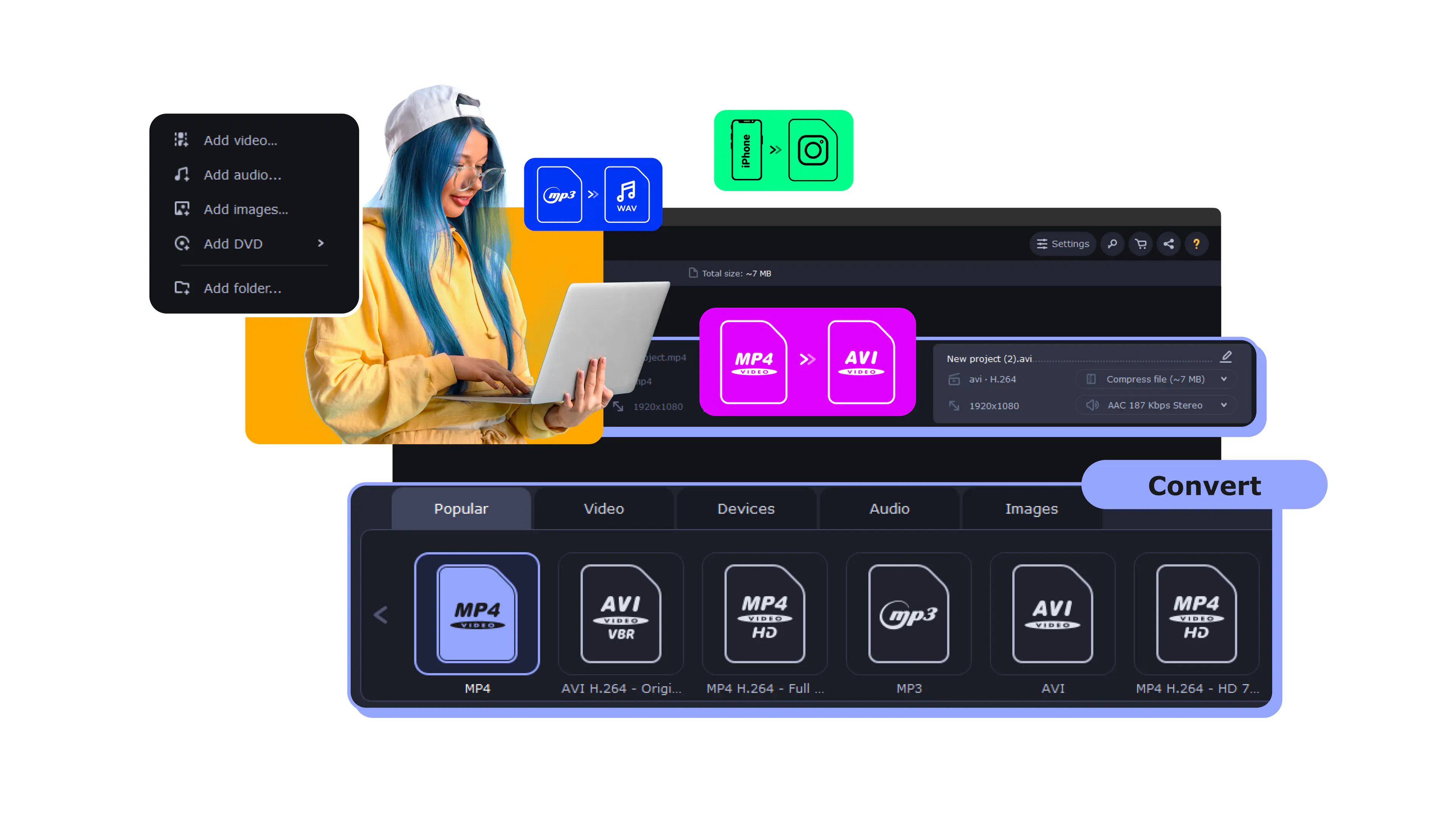
Utilizzate Movavi Video Converter!
Conversione super veloce
Elaborazione batch di file: qualsiasi numero e dimensione
Nessuna perdita di qualità, anche con video 4K
Facile modifica e compressione
La maggior parte degli utenti sente la necessità di cambiare il tipo di file video, ad esempio per visualizzare un filmato o una clip su un dispositivo mobile o per caricarli su Internet. Volete sapere come convertire i video? Continuate a leggere! In questo articolo scoprirete i problemi più comuni che si possono incontrare lavorando con i file video e imparerete come convertire un video con un'applicazione desktop e con un convertitore video online.
Movavi Video Converter consente di gestire tutti questi problemi in pochi secondi. Non è necessario conoscere i formati e le caratteristiche dei video. Il software ha un'interfaccia intuitiva in lingua inglese, per cui cambiare il formato dei video è facile anche se si è alle prime armi con l'editing e la conversione dei video.
Non sapete come cambiare il formato di un video? Con Movavi Video Converter, è questione di pochi clic! Per cambiare il formato del video, basta scaricare il programma per PC Windows o Mac e seguire la semplice guida qui sotto. Se preferite guardare le istruzioni video, ecco un breve filmato sulla conversione dei file.
Ecco come cambiare il formato di un video.
Fare clic su uno dei pulsanti sottostanti per ottenere il file di installazione. Aprirlo e seguire le istruzioni sullo schermo. Il programma si avvierà automaticamente.
È sufficiente fare clic su Aggiungi media e selezionare Aggiungi video. Sul disco rigido, individuare il file o i file che si desidera convertire, quindi fare clic su Apri per aggiungerli alla coda di conversione.
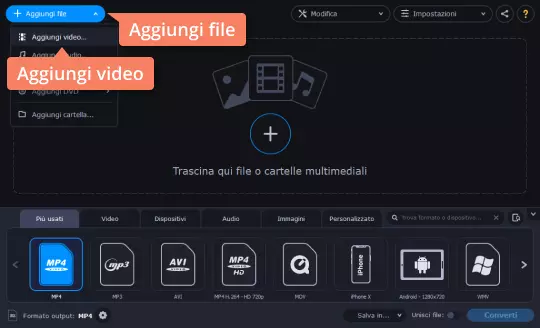
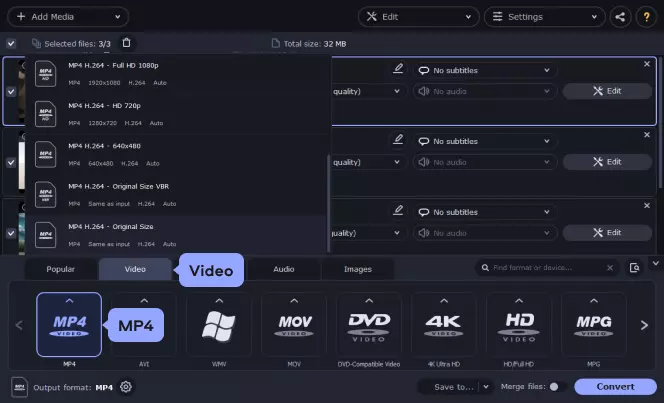
Nella parte inferiore dell'interfaccia, scegliere il formato di uscita desiderato per il video. È possibile individuare la preimpostazione appropriata utilizzando la casella di ricerca o sfogliando le schede Video, Dispositivi e Audio.
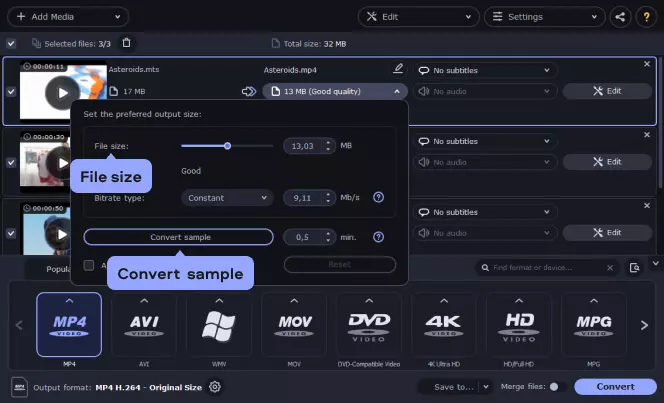
Se si desidera ridurre le dimensioni del file di output, fare clic sul valore Dimensione file. Quindi regolare il cursore Dimensione file come necessario: l'applicazione modificherà la velocità di trasmissione per raggiungere la dimensione indicata. È possibile fare clic su Converti campione per comprimere una parte del video e visualizzare l'anteprima del risultato.
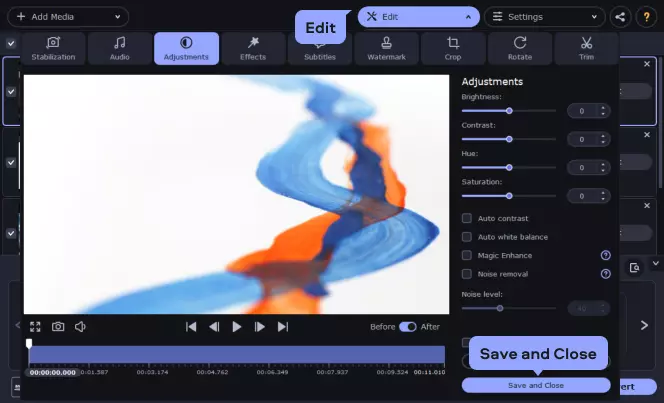
Movavi Video Converter offre molte opzioni di modifica. Premete Modifica e utilizzate gli strumenti necessari. Utilizzare la scheda Ritaglio per tagliare i segmenti indesiderati. Nella scheda Effetti è possibile scegliere un filtro per il video. Aprire la scheda Sottotitoli per aggiungere un file di sottotitoli dal computer o per scaricare i sottotitoli da Internet. Una volta apportate le modifiche necessarie, premere Salva e chiudi.
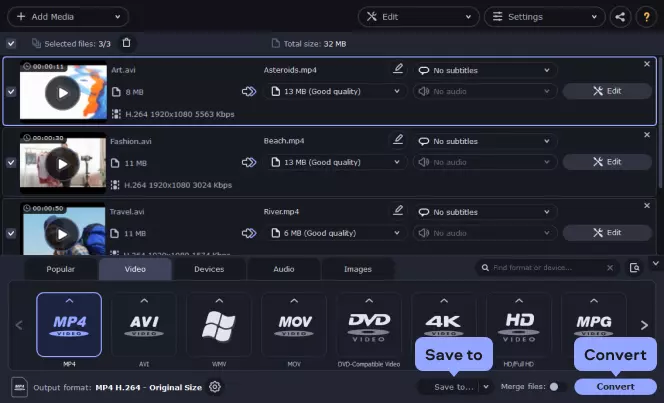
Fare clic su Converti nell'angolo in basso a destra per avviare il processo di codifica. Quando il file è pronto, si aprirà automaticamente la cartella con il file di output.
Ottimo! Ora sapete come cambiare il formato di un video in un paio di clic.
Utilizzate questo convertitore video online gratuito per cambiare facilmente il formato dei vostri video. Potete convertire i file video online nei formati multimediali più diffusi. Se avete bisogno di una gamma più ampia di formati di output, provate un convertitore desktop di Movavi.
Ecco alcuni problemi che si possono risolvere cambiando il tipo di file video.
Movavi Video Converter supporta tutti i formati video e audio più diffusi: AVI, , MOV, 3GP, FLV, MKV, WMV, MP3, WAV e altri ancora. Oltre a codificare i video in altri formati, il programma consente di rippare i DVD (convertire i file VOB) in normali file digitali. Se sul disco sono presenti più tracce audio e sottotitoli, è possibile selezionare facilmente quelle necessarie nei file di output prima di avviare la conversione.
I possessori di smartphone / tablet / lettori multimediali devono spesso affrontare il problema dei formati multimediali non supportati. Se non si dispone di un programma dedicato a questo scopo, è necessario imparare ogni sorta di informazioni specializzate come la risoluzione video, il rapporto d'aspetto, i codec video, ecc. Per fortuna c'è Movavi Video Converter, che offre più di 200 preimpostazioni già pronte per un'ampia gamma di dispositivi mobili, compresi i più recenti modelli di , iPhone, , Samsung, Nokia, Sony PSP, telefoni Android, Windows Phone 8 e altri ancora. Tutto quello che dovete fare è selezionare il vostro dispositivo dall'elenco e fare clic su Converti.
Volete mostrare un videoclip ai vostri amici su Facebook o YouTube o magari incorporarlo in un post del vostro blog? Fortunatamente, non c'è bisogno di imparare tutti gli aspetti tecnici dei formati compatibili con il web, perché Movavi Video Converter è in grado di scegliere automaticamente le opzioni giuste per il vostro filmato. Il programma include preset già pronti per diversi siti web. Inoltre, la versione Windows di Video Converter può aiutarvi a caricare i video convertiti su iTunes utilizzando l'applicazione integrata:
Come caricare un video su iTunes direttamente da Movavi Video Converter

Utilizzare Movavi Video Converter. Ecco una guida su come convertire i video in MP4 utilizzando questo software di conversione video.
Scaricare, installare e avviare il convertitore di file MP4.
Scaricare Movavi Video Converter
Scaricare Movavi Video Converter per Mac
Fare clic su Aggiungi media e scegliere Aggiungi video. Selezionare i file da convertire e premere Apri.
Scegliere il formato di uscita appropriato.
Fare clic su Converti.
Cambiare un formato video su Mac è facile con Movavi Video Converter.
Scaricate il convertitore di formato video per Mac.
Scaricare Movavi Video Converter per Mac
Eseguite l'applicazione e andate su Aggiungi media > Aggiungi video. Selezionare i file da convertire.
Scegliere il formato di destinazione.
Premere su Converti.
Ecco alcuni convertitori di file video online che potete utilizzare: Zamzar, FreeConvert.com, CloudConvert. È sufficiente caricare il file e convertirlo in un video in MP4 o in un altro formato. Tenete però presente che i convertitori online possono elaborare solo file di piccole dimensioni e di solito hanno limitazioni sul numero di conversioni al giorno. Inoltre, la maggior parte dei convertitori online non supporta la conversione in batch.
La risposta a questa domanda dipende dallo scopo del video. Se si desidera che sia disponibile sulla maggior parte dei dispositivi odierni, MP4 è senza dubbio la scelta migliore. M2TS è la scelta migliore per i lettori Blu-ray. Il formato video Matroska consente di inserire più tracce di sottotitoli, il che è ottimo per chi studia le lingue. QuickTime è ottimo per i dispositivi Apple.
Le risposte a questa domanda possono essere molteplici, poiché tutto dipende dal metodo di compressione e dalla vostra esperienza. In generale, il codec video H.264 è considerato uno dei migliori in termini di dimensioni e qualità. Quindi, se si desidera la migliore qualità con un file di dimensioni ridotte, è possibile scegliere qualsiasi contenitore che supporti H.264, come MP4, AVI o MKV. Si consiglia di utilizzare MP4 poiché è ampiamente supportato da lettori, dispositivi e siti web.



1.5M + utenti già iscritti alla nostra newsletter