ステップ1.ソフトウェアのダウンロードとインストール
下のボタンをクリックして、インストールファイルを入手してください。それを開き、画面の指示に従ってください。その後、プログラムは自動的に起動します。
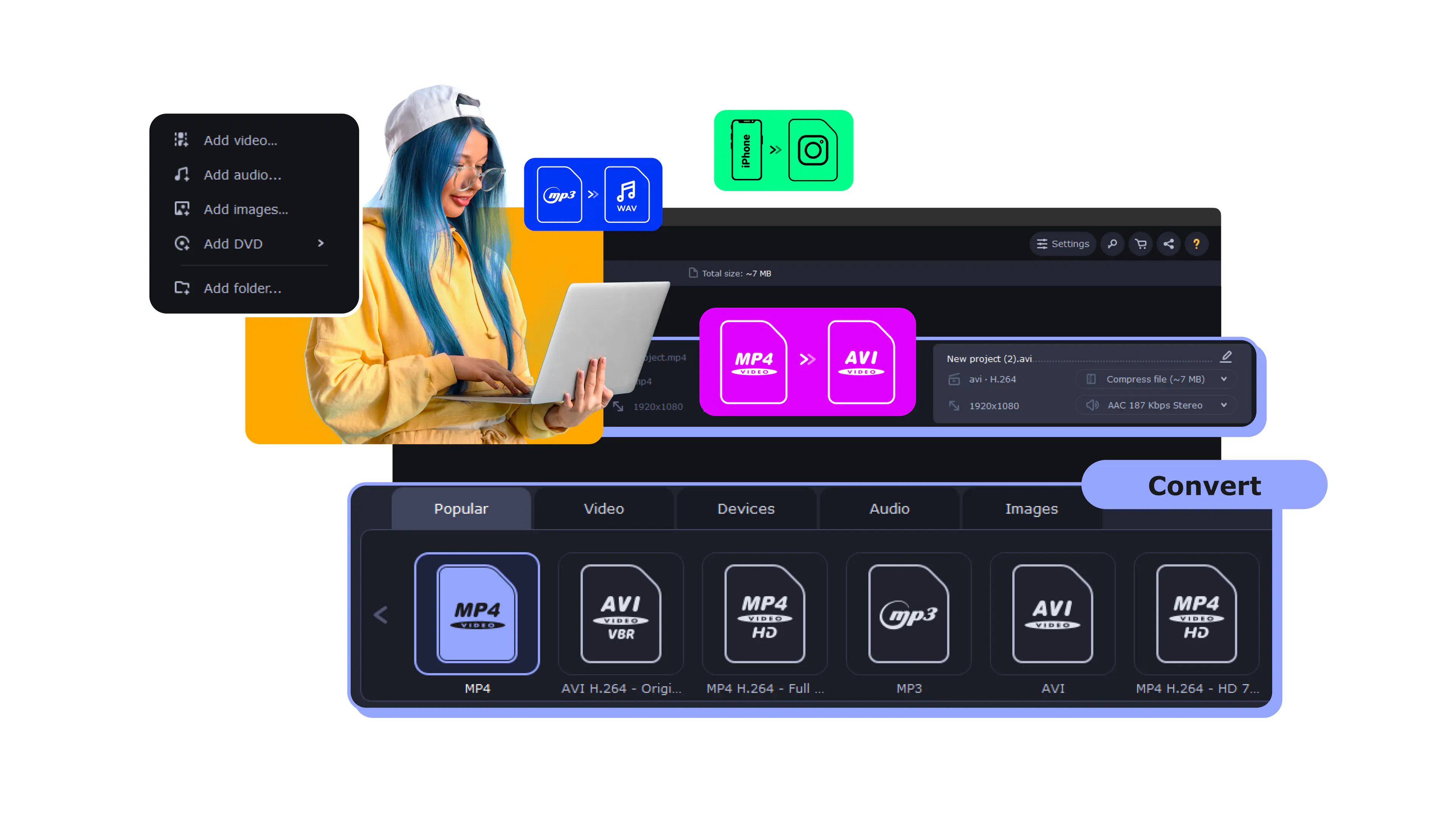
Movavi Video Converterをご利用ください!
電光石火の速さで動画を変換
ファイルのバッチ処理で、まとめて変換
4K 動画も無劣化に変換
動画の編集機能と圧縮機能
例えば、モバイルデバイスでムービーやクリップを見たり、インターネットにアップロードしたりする場合などです。動画を変換する方法を知りたいですか?読み続けてください!この記事では、ビデオファイルを扱う際に遭遇する可能性のある最も一般的な問題について説明し、デスクトップアプリとオンラインビデオコンバータを使用してビデオを変換する方法について説明します。
Movavi Video Converterを使えば、これらの問題を数秒で処理することができます。動画のフォーマットや機能について何も知らなくても大丈夫です。このソフトは直感的な英語インターフェースを持っているので、動画編集や変換の初心者でも動画の形式を簡単に変更できます。
動画フォーマットの変更方法がわからない?Movavi Video Converterを使えば、数回クリックするだけです!ビデオのフォーマットを変更するには、Windows PCまたはMac用のプログラムをダウンロードし、以下の簡単なガイドに従ってください。ビデオの説明をご覧になりたい場合は、ファイル変換についてのショートムービーをご覧ください。
ビデオのフォーマットを変更する方法を説明します。
下のボタンをクリックして、インストールファイルを入手してください。それを開き、画面の指示に従ってください。その後、プログラムは自動的に起動します。
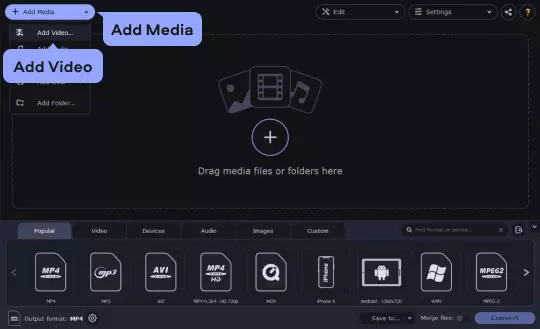
メディアを追加]をクリックし、[ビデオを追加]を選択します。ハードドライブで変換したいファイルを探し、[開く]をクリックして変換キューに追加します。
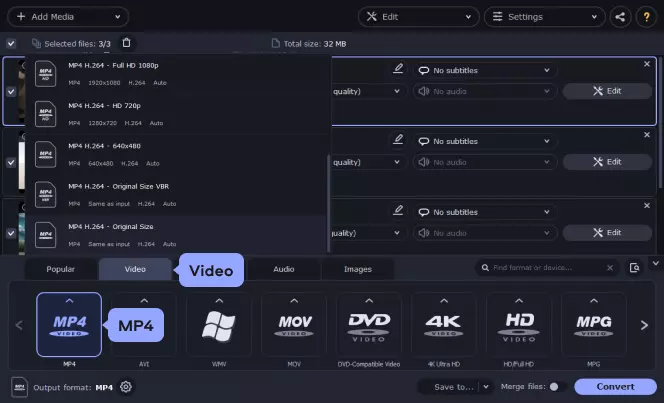
インターフェイスの下部では、ビデオに必要な出力形式を選択します。あなたは、検索ボックスを使用して適切なプリセットを見つけるか、またはビデオ、デバイス、およびオーディオタブをブラウズすることができます。
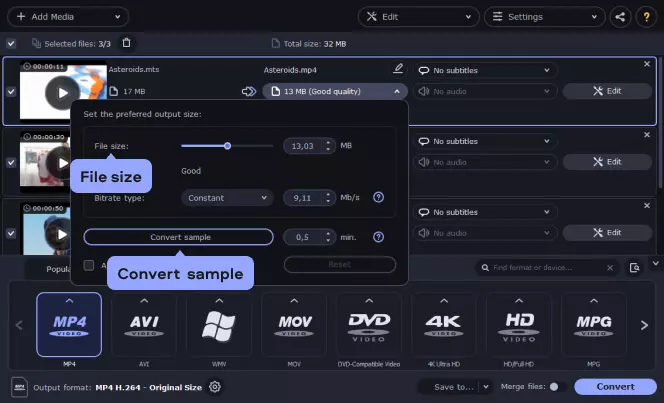
出力ファイルのサイズを小さくしたい場合、ファイルサイズの値をクリックしてください。それから、必要に応じてファイルサイズスライダーを調整します - アプリは指示されたサイズに達するようにビットレートを変更します。動画の一部を圧縮するためにサンプルを変換することをクリックして、結果をプレビューすることができます。
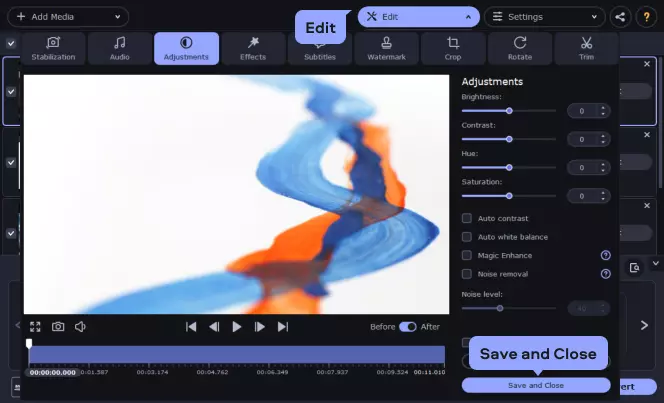
Movavi Video Converterには多くの編集オプションがあります。編集をクリックして、必要なツールを使ってください。不要なセグメントをカットするには、[トリム]タブを使用します。エフェクト]タブでは、ビデオ用のフィルタを選択できます。字幕タブを開いて、お使いのコンピュータから字幕ファイルを追加するか、インターネットから字幕をダウンロードします。必要な変更を行ったら、「保存して閉じる」をクリックします。
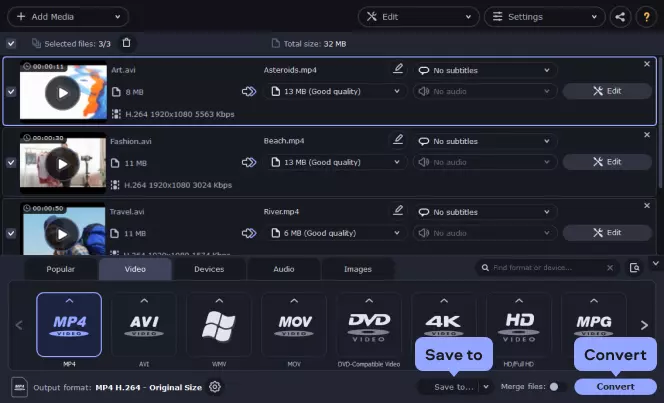
右下の「変換」をクリックしてエンコード処理を開始します。ファイルの準備ができたら、出力ファイルのあるフォルダが自動的に開きます。
素晴らしい!これで、クリック数回で動画形式を変更する方法が分かりました。
この無料動画変換オンラインを使って、動画の形式を簡単に変更しましょう。オンラインで動画ファイルを一般的なメディア形式に変換できます。より幅広い出力形式が必要な場合は、Movavi のデスクトップコンバータをお試しください。
ビデオファイルの種類を変更することで解決できる問題をいくつかご紹介します。
スマートフォン/タブレット/メディアプレーヤーの所有者は、しばしばサポートされていないマルチメディアフォーマットの問題に直面します。これを行う専用のプログラムを持っていない場合は、ビデオの解像度、アスペクト比、ビデオコーデックなどのようなあらゆる種類の専門的な情報を学ぶ必要があります。幸運にも、、iPhone、、Samsung、Nokia、Sony PSP、Android携帯、Windows Phone 8などの最新モデルを含む、幅広いモバイルデバイス用の200以上の既製プリセットを提供するMovavi Video Converterがあります。リストからデバイスを選択し、変換をクリックするだけです。
FacebookやYouTubeで友達にビデオクリップを見せたり、ブログの記事にビデオを埋め込みたいですか?Movavi Video Converterは、あなたの映像に適したオプションを自動的に選択します。Movavi Video Converterは、あなたの映像に適したオプションを自動的に選択します。このプログラムには、複数のウェブサイト用のプリセットが用意されています。さらに、Video Converter の Windows バージョンでは、内蔵アプリケーションを使用して変換した動画を iTunes にアップロードできます:

Movavi Video Converterを使用してください。ここでは、この動画変換ソフトを使って動画をMP4に変換する方法を説明します。
MP4ファイル変換ソフトをダウンロード、インストール、起動します。
Movavi Video Converterをダウンロード
Movavi Video Converter(Mac版)をダウンロード
メディアを追加]をクリックし、[ビデオを追加]を選択します。変換するファイルを選択し、「開く」をクリックします。
適切な出力形式を選択します。
変換をクリックします。
Movavi Video ConverterでMacでビデオフォーマットを変更するのは簡単です。
Mac用動画形式変換ソフトをダウンロード
Movavi Video Converter(Mac版)をダウンロード
アプリを起動し、「メディアを追加」>「ビデオを追加」と進みます。変換するファイルを選択します。
ターゲットフォーマットを選択します。
変換をクリックします。
オンライン動画ファイル変換ソフトをご紹介します:Zamzar、FreeConvert.com、CloudConvertです。ファイルをアップロードし、MP4または他の形式のビデオに変換するだけです。しかし、オンラインコンバータは小さなファイルしか処理できず、通常は1日あたりの変換回数に制限があることに留意してください。また、ほとんどのオンラインコンバータはバッチ変換をサポートしていません。
この質問に対する答えは、動画の目的によって異なります。現在の大半のデバイスで利用できるようにしたいのであれば、MP4が間違いなく最良の選択です。M2TSはBlu-rayプレーヤーに最適です。Matroskaビデオフォーマットは、複数の字幕トラックを挿入できるので、語学を勉強している人には最適です。また、QuickTimeはAppleデバイスに最適です。
この質問には複数の答えがあるかもしれません。なぜなら、すべては圧縮方式とあなたの経験に依存するからです。一般的に、H.264ビデオコーデックは、サイズと品質の面で最高の一つと考えられています。そのため、ファイルサイズを小さくして最高の品質を求めるなら、MP4、AVI、MKVなど、H.264をサポートするコンテナを選択できます。MP4はプレーヤー、デバイス、ウェブサイトで広くサポートされているため、MP4の使用をお勧めします。



すでに150万人以上がニュースレターを購読中!