Stap 1. Download en installeer de software
Klik op een van de onderstaande knoppen om het installatiebestand op te halen. Open het en volg de instructies op het scherm. Vervolgens wordt het programma automatisch gestart.
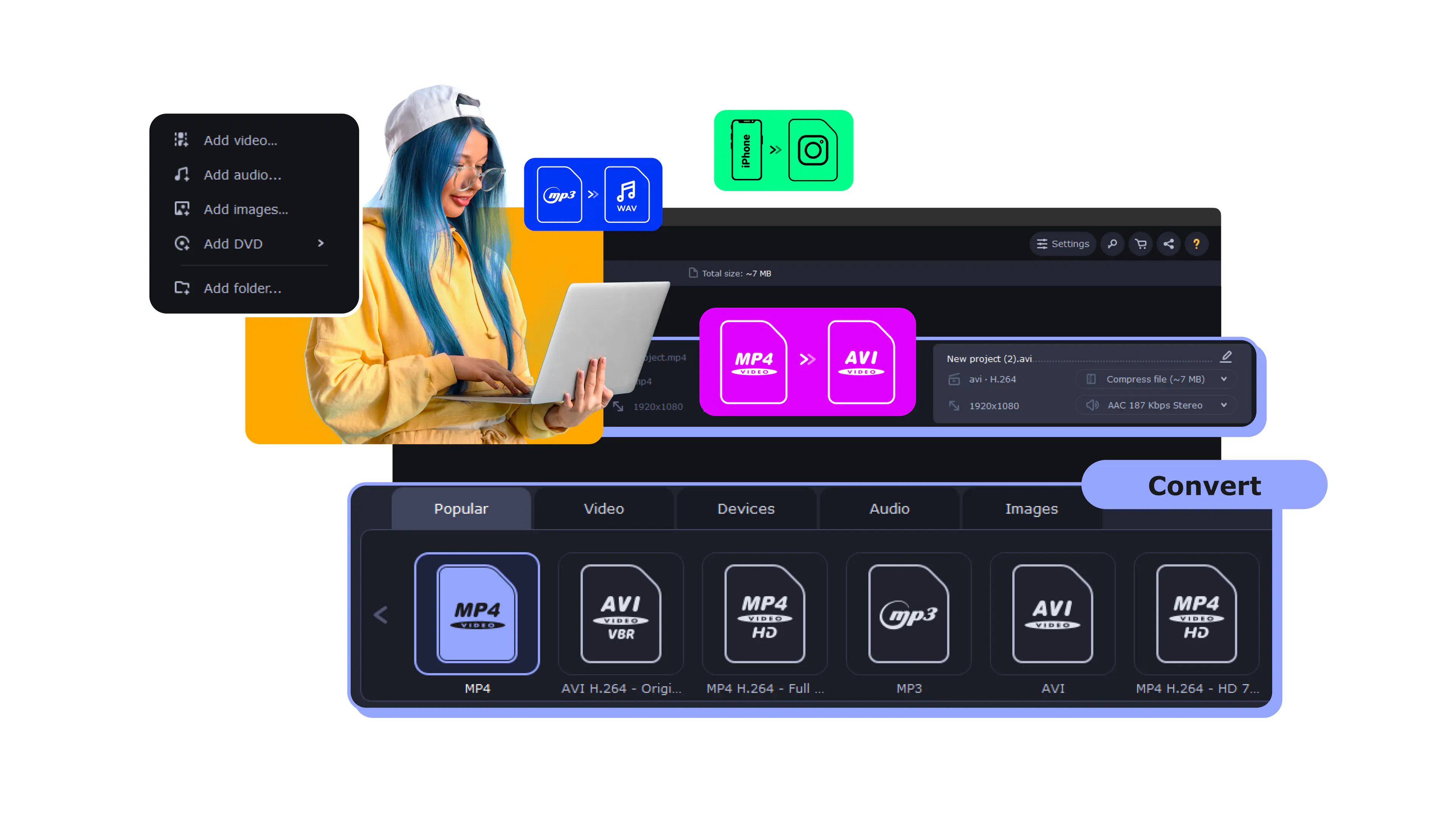
Gebruik Movavi Video Converter!
Razendsnelle conversie
Batchverwerking van bestanden – elk aantal, elke grootte
Geen kwaliteitsverlies, zelfs voor 4K-video's
Eenvoudig bewerken en comprimeren
De meeste gebruikers hebben op een bepaald moment de behoefte om een videobestandstype te wijzigen - bijvoorbeeld om een film of clip op een mobiel apparaat te bekijken of naar het internet te uploaden. Wil je weten hoe je video's converteert? Lees dan snel verder! In dit artikel kom je meer te weten over de meest voorkomende problemen die je kunt tegenkomen bij het werken met videobestanden en leer je hoe je een video kunt converteren met een desktop app en met een online video converter.
Met Movavi Video Converter kun je al deze problemen in enkele seconden oplossen. Je hoeft niets te weten over videoformaten en functies. De software heeft een intuïtieve Engelstalige interface, dus het wijzigen van het formaat van video's is eenvoudig, zelfs als je een nieuwkomer bent op het gebied van videobewerking en -conversie.
Weet je niet hoe je een videoformaat moet wijzigen? Met Movavi Video Converter is het een kwestie van een paar klikken! Om het formaat van je video te wijzigen, download je gewoon het programma voor je Windows PC of Mac en volg je de eenvoudige handleiding hieronder. Als je liever video-instructies bekijkt, is hier een kort filmpje over bestandsconversie.
Zo wijzig je het formaat van een video.
Klik op een van de onderstaande knoppen om het installatiebestand op te halen. Open het en volg de instructies op het scherm. Vervolgens wordt het programma automatisch gestart.
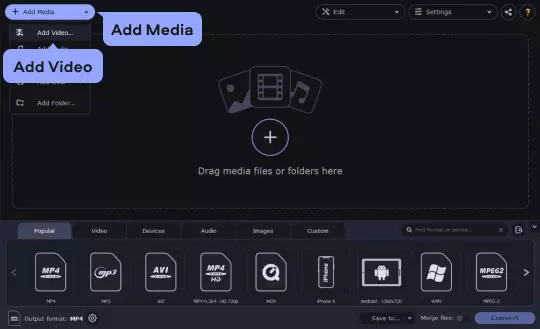
Klik gewoon op Media toevoegen en selecteer Video toevoegen. Zoek op je harde schijf het bestand of de bestanden die je wilt converteren en klik op Openen om ze toe te voegen aan de conversiewachtrij.
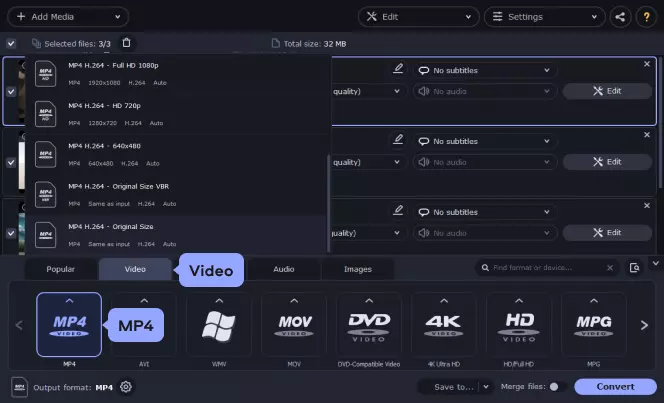
In het onderste deel van de interface kies je het gewenste uitvoerformaat voor je video. Je kunt de juiste voorinstelling vinden met het zoekvak of door de tabbladen Video, Apparaten en Audio bladeren.
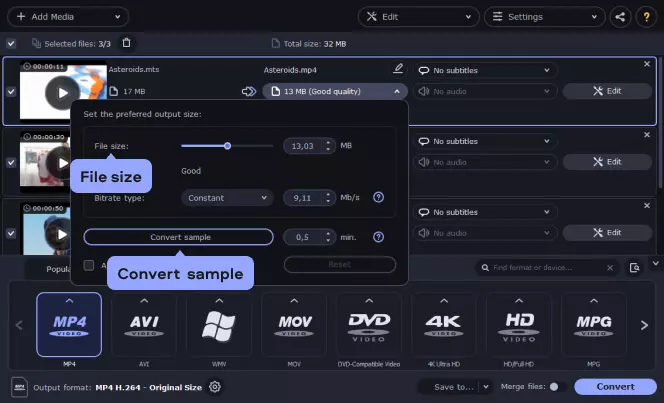
Als je de grootte van het uitvoerbestand wilt verkleinen, klik dan op de waarde Bestandsgrootte. Pas vervolgens de schuifregelaar Bestandsgrootte aan als dat nodig is - de app zal de bitrate wijzigen om de aangegeven grootte te bereiken. Je kunt op Voorbeeld converteren klikken om een deel van je video te comprimeren en het resultaat te bekijken.
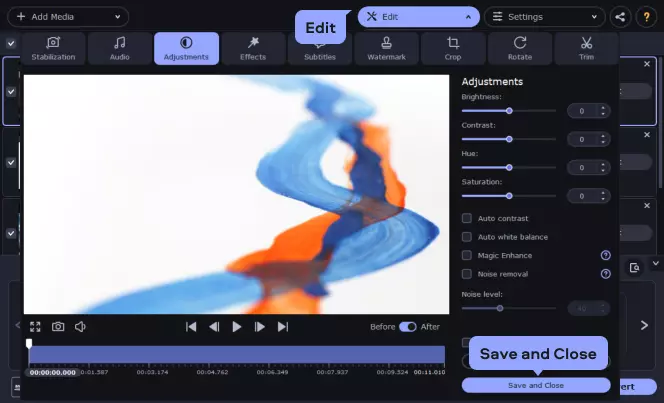
Movavi Video Converter biedt veel bewerkingsopties. Klik op Bewerken en gebruik de gereedschappen die je nodig hebt. Gebruik het tabblad Bijsnijden om ongewenste segmenten weg te snijden. Op het tabblad Effecten kun je een filter voor je video kiezen. Open het tabblad Ondertitels om een ondertitelbestand van je computer toe te voegen of om ondertitels van het internet te downloaden. Wanneer je de nodige wijzigingen hebt aangebracht, klik je op Opslaan en sluiten.
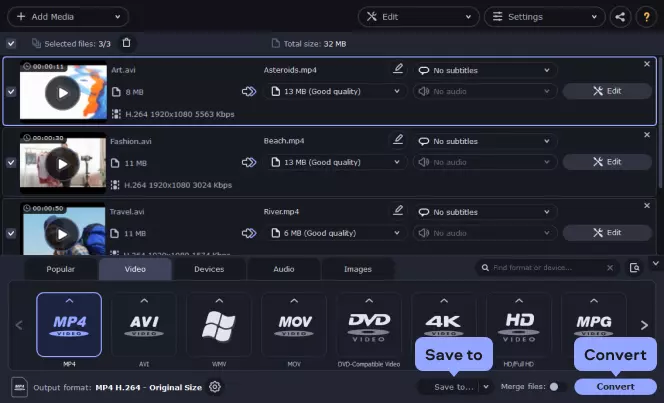
Klik op Converteren in de rechterbenedenhoek om het coderingsproces te starten. Als het bestand klaar is, wordt de map met het uitvoerbestand automatisch geopend.
Geweldig! Nu weet je hoe je een videoformaat kunt wijzigen in een paar klikken.
Gebruik deze gratis online videoconverter om eenvoudig het formaat van je video te wijzigen. U kunt videobestanden online converteren naar populaire mediaformaten. Als u een breder scala aan uitvoerformaten nodig hebt, probeer dan een desktop converter van Movavi.
Hier zijn enkele problemen die je kunt oplossen door van videobestandstype te veranderen.
Movavi Video Converter ondersteunt alle populaire video- en audioformaten: AVI, , MOV, 3GP, FLV, MKV, WMV, MP3, WAV en meer. Naast het coderen van video naar andere formaten, kun je met het programma DVD's rippen (VOB-bestanden converteren) naar gewone digitale bestanden. Als er meerdere audiotracks en ondertitelingstracks op de disc staan, kun je eenvoudig de tracks selecteren die je nodig hebt in de uitvoerbestanden voordat je de conversie start.
Eigenaars van een smartphone/tablet/mediaspeler worden vaak geconfronteerd met het probleem van niet-ondersteunde multimediaformaten. Als je geen speciaal programma hebt om dit te doen, moet je allerlei gespecialiseerde informatie leren zoals videoresolutie, beeldverhouding, videocodecs, enz. Gelukkig is er Movavi Video Converter, dat meer dan 200 kant-en-klare presets biedt voor een breed scala aan mobiele apparaten, waaronder de nieuwste modellen van , iPhone, , Samsung, Nokia, Sony PSP, Android-telefoons, Windows Phone 8 en nog veel meer. Je hoeft alleen maar je apparaat uit de lijst te selecteren en op Converteren te klikken.
Wil je een videoclip laten zien aan je vrienden op Facebook of YouTube of misschien een video insluiten in je blogpost? Gelukkig hoef je niet alles te weten te komen over webcompatibele formaten, want Movavi Video Converter kiest automatisch de juiste opties voor je beeldmateriaal. Het programma bevat kant-en-klare presets voor meerdere websites. Bovendien kun je met de Windows-versie van Video Converter je geconverteerde video's uploaden naar iTunes via de ingebouwde toepassing:
Hoe een video rechtstreeks uploaden naar iTunes vanaf Movavi Video Converter

Gebruik Movavi Video Converter. Hier volgt een handleiding voor het converteren van video's naar MP4 met deze videoconversiesoftware.
Download, installeer en start de MP4-bestanden converter.
Downloaden Movavi Video Converter
Download Movavi Video Converter voor Mac
Klik op Media toevoegen en kies Video toevoegen. Selecteer de bestanden voor conversie en klik op Openen.
Kies het juiste uitvoerformaat.
Klik op Converteren.
Een videoformaat wijzigen op Mac is eenvoudig met Movavi Video Converter.
Download de videoformaat converter voor Mac.
Download Movavi Video Converter voor Mac
Start het programma en ga naar Media toevoegen > Video toevoegen. Selecteer de bestanden voor conversie.
Kies een doelformaat.
Druk op Converteren.
Hier zijn enkele online videobestandconverters die je kunt gebruiken: Zamzar, FreeConvert.com, CloudConvert. Upload gewoon je bestand en converteer het naar een video in MP4 of een ander formaat. Maar houd er rekening mee dat online converters alleen kleine bestanden kunnen verwerken en meestal beperkingen hebben op het aantal conversies per dag. De meeste online converters ondersteunen ook geen batchconversie.
Het antwoord op deze vraag hangt af van het doel van je video. Als je wilt dat het beschikbaar is op de meeste apparaten van vandaag, dan is MP4 ongetwijfeld de beste keuze. M2TS is het beste voor Blu-ray spelers. Met het Matroska videoformaat kun je meerdere ondertiteltracks invoegen, wat geweldig is voor iedereen die talen bestudeert. En QuickTime werkt geweldig voor Apple-apparaten.
Er kunnen meerdere antwoorden op deze vraag zijn omdat alles afhangt van de compressiemethode en uw ervaring. Over het algemeen wordt de H.264 videocodec beschouwd als een van de beste in termen van grootte en kwaliteit. Dus als je de beste kwaliteit wilt met een kleine bestandsgrootte, kun je elke container kiezen die H.264 ondersteunt, zoals MP4, AVI of MKV. We raden aan MP4 te gebruiken, omdat dit veel wordt ondersteund door spelers, apparaten en websites.



1.5M+ gebruikers hebben zich al ingeschreven voor onze nieuwsbrief