Trinn 1. Last ned og installer programvaren
Klikk på en av knappene nedenfor for å hente installasjonsfilen. Åpne den og følg instruksjonene på skjermen. Deretter starter programmet automatisk.
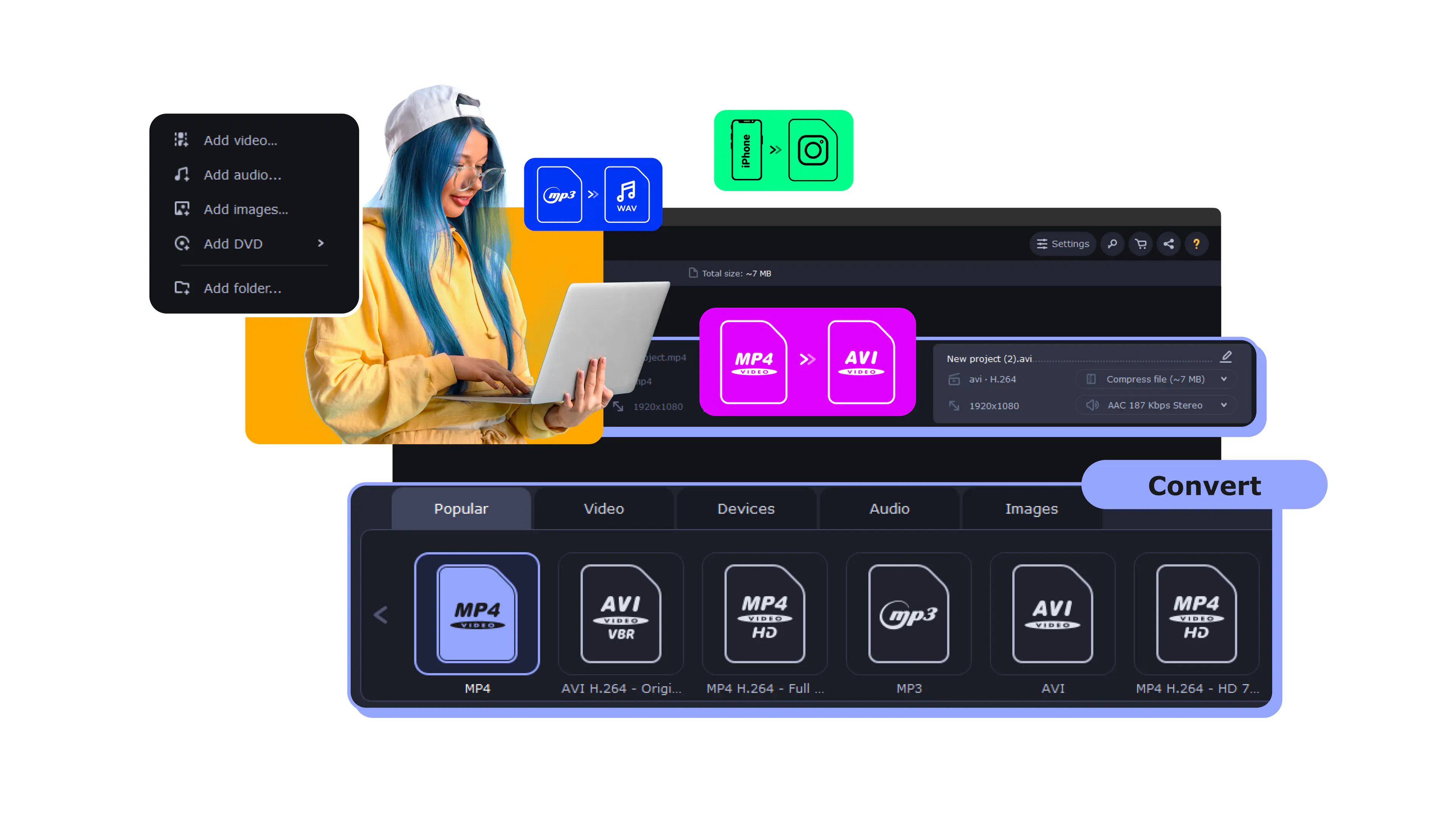
Bruk Movavi Video Converter!
Lynrask konvertering
Batchbehandling av filer – uansett antall, uansett størrelse
Ingen kvalitetstap, selv med 4K-videoer
Enkel redigering og komprimering
De fleste brukere har på et eller annet tidspunkt behov for å endre en videofiltype - for eksempel for å vise en film eller et klipp på en mobil enhet eller laste dem opp til Internett. Vil du vite hvordan du konverterer videoer? Fortsett å lese! I denne artikkelen får du vite mer om de vanligste problemene du kan støte på når du arbeider med videofiler, og du vil lære hvordan du konverterer en video med en PC-app og med en online videokonverterer.
Movavi Video Converter lar deg håndtere alle disse problemene på få sekunder. Du trenger ikke å vite noe om videoformater og funksjoner. Programvaren har et intuitivt engelskspråklig grensesnitt, så det er enkelt å endre videoformatet selv om du er nybegynner innen videoredigering og -konvertering.
Vet du ikke hvordan du endrer videoformat? Med Movavi Video Converter er det bare noen få klikk som skal til! For å endre formatet på videoen din er det bare å laste ned programmet til din Windows PC eller Mac og følge den enkle veiledningen nedenfor. Hvis du foretrekker å se videoinstruksjoner, kan du se en kort film om filkonvertering her.
Slik endrer du formatet på en video.
Klikk på en av knappene nedenfor for å hente installasjonsfilen. Åpne den og følg instruksjonene på skjermen. Deretter starter programmet automatisk.
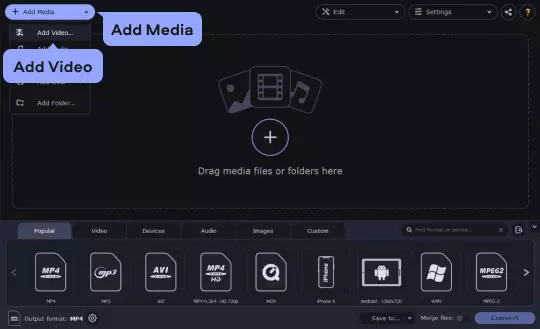
Bare klikk på Add Media og velg Add Video. Finn filen eller filene du vil konvertere på harddisken, og klikk deretter på Åpne for å legge dem til i konverteringskøen.
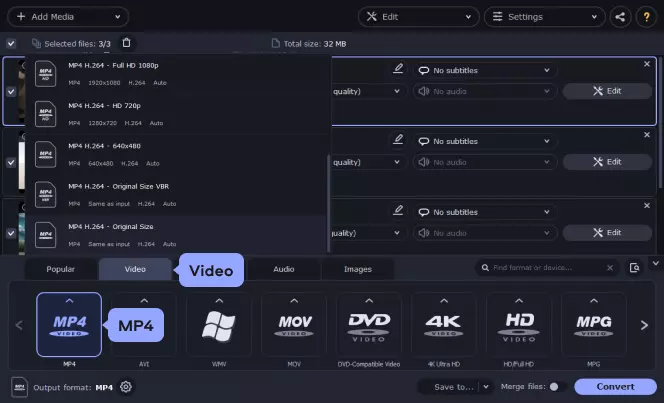
I den nedre delen av grensesnittet velger du ønsket utdataformat for videoen din. Du kan finne den riktige forhåndsinnstillingen ved hjelp av søkefeltet eller ved å bla gjennom Video-, Enheter- og Lyd-fanene.
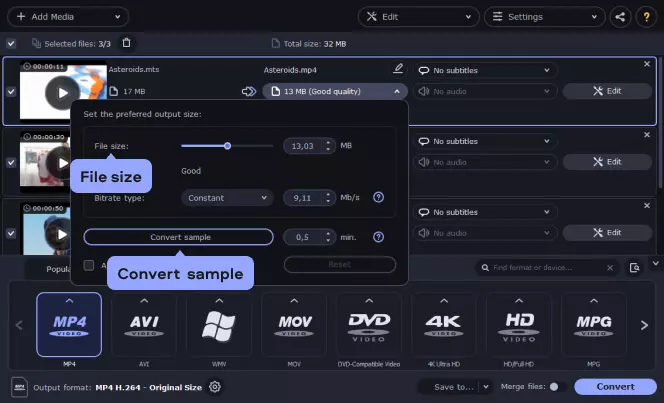
Hvis du vil redusere størrelsen på utdatafilen, klikker du på filstørrelsesverdien. Juster deretter glidebryteren for filstørrelse etter behov - appen vil endre bithastigheten for å nå den angitte størrelsen. Du kan klikke på Convert sample for å komprimere en del av videoen og forhåndsvise resultatet.
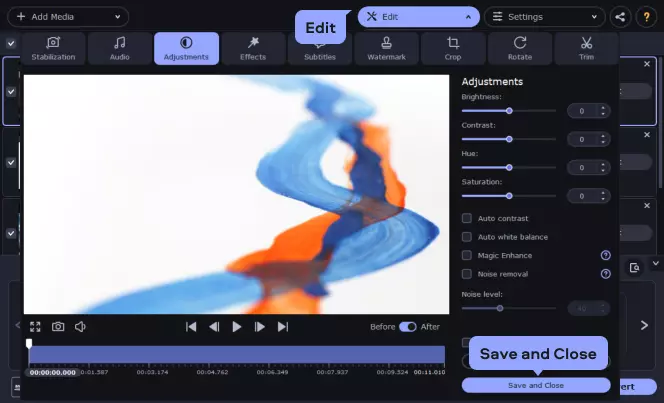
Movavi Video Converter tilbyr mange redigeringsalternativer. Trykk på Rediger, og bruk de verktøyene du trenger. Bruk Trim-fanen til å klippe bort uønskede segmenter. I Effekter-fanen kan du velge et filter for videoen din. Åpne fanen Undertekster for å legge til en undertekstfil fra datamaskinen din eller for å laste ned undertekster fra Internett. Når du har gjort de nødvendige endringene, trykker du på Lagre og lukk.
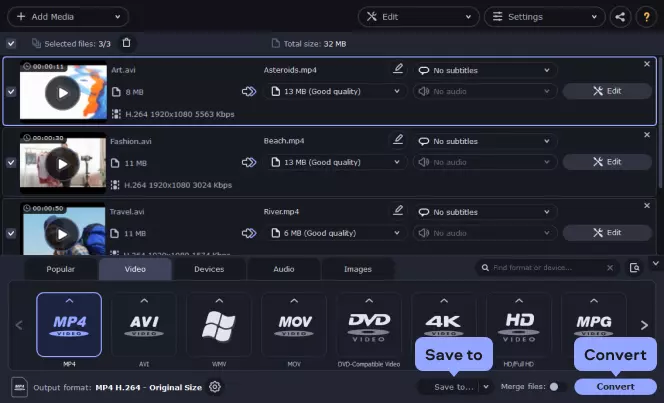
Klikk på Konverter nederst i høyre hjørne for å starte kodingsprosessen. Når filen er klar, åpnes mappen med utdatafilen automatisk.
Flott! Nå vet du hvordan du endrer videoformat med et par klikk.
Bruk denne gratis videokonvertereren på nettet for å enkelt endre formatet på videoen din. Du kan konvertere videofiler på nettet til populære medieformater. Hvis du trenger et større utvalg av utdataformater, kan du prøve en skrivebordskonverterer fra Movavi.
Her er noen problemer du kan løse ved å endre videofiltype.
Movavi Video Converter støtter alle populære video- og lydformater: AVI, , MOV, 3GP, FLV, MKV, WMV, MP3, WAV og mange flere. I tillegg til å kode video til andre formater, kan programmet rippe DVD-er (konvertere VOB-filer) til vanlige digitale filer. Hvis det finnes flere lydspor og undertekstspor på platen, kan du enkelt velge de du trenger i utdatafilene før du starter konverteringen.
Eiere av smarttelefoner / nettbrett / mediespillere står ofte overfor problemet med multimediaformater som ikke støttes. Hvis du ikke har et dedikert program for å gjøre dette, må du lære deg all slags spesialisert informasjon som videooppløsning, sideforhold, videokodeker osv. Heldigvis finnes Movavi Video Converter, som tilbyr mer enn 200 ferdige forhåndsinnstillinger for et bredt spekter av mobile enheter, inkludert de nyeste modellene av , iPhone, , Samsung, Nokia, Sony PSP, Android-telefoner, Windows Phone 8 med flere. Alt du trenger å gjøre er å velge din enhet fra listen og klikke på Konverter.
Vil du vise et videoklipp til vennene dine på Facebook eller YouTube, eller kanskje legge inn en video i blogginnlegget ditt? Heldigvis trenger du ikke å sette deg inn i alt det tekniske rundt webkompatible formater, for Movavi Video Converter kan automatisk velge de riktige alternativene for opptakene dine. Programmet inneholder ferdige forhåndsinnstillinger for flere nettsteder. I tillegg kan Windows-versjonen av Video Converter hjelpe deg med å laste opp konverterte videoer til iTunes ved hjelp av den innebygde applikasjonen:
Slik laster du opp en video til iTunes direkte fra Movavi Video Converter

Bruk Movavi Video Converter. Her er en guide til hvordan du konverterer videoer til MP4 ved hjelp av denne programvaren for videokonvertering.
Last ned, installer og start MP4-filkonvertereren.
Last ned Movavi Video Converter
Last ned Movavi Video Converter for Mac
Klikk på Legg til media og velg Legg til video. Velg filene som skal konverteres, og trykk på Åpne.
Velg riktig utdataformat.
Klikk på Konverter.
Det er enkelt å endre et videoformat på Mac med Movavi Video Converter.
Last ned videoformatkonvertereren for Mac.
Last ned Movavi Video Converter for Mac
Kjør appen og gå til Add Media > Add Video. Velg filene som skal konverteres.
Velg et målformat.
Trykk på Konverter.
Her er noen online videofilkonverterere du kan bruke: Zamzar, FreeConvert.com, CloudConvert. Bare last opp filen din og konverter den til en video i MP4 eller et annet format. Men husk at nettbaserte konverteringsprogrammer bare kan behandle små filer, og at de vanligvis har begrensninger på antall konverteringer per dag. De fleste nettbaserte konverteringsprogrammer støtter heller ikke batchkonvertering.
Svaret på dette spørsmålet avhenger av formålet med videoen din. Hvis du vil at den skal være tilgjengelig på de fleste av dagens enheter, er MP4 utvilsomt det beste valget. M2TS er best for Blu-ray-spillere. Matroska-videoformatet lar deg sette inn flere undertekstspor, noe som er flott for alle som studerer språk. Og QuickTime fungerer utmerket for Apple-enheter.
Det kan være flere svar på dette spørsmålet, siden alt avhenger av komprimeringsmetoden og din erfaring. Generelt regnes H.264-videokodeken som en av de beste når det gjelder størrelse og kvalitet. Så hvis du vil ha den beste kvaliteten med en liten filstørrelse, kan du velge en hvilken som helst container som støtter H.264, for eksempel MP4, AVI eller MKV. Vi anbefaler å bruke MP4, siden den støttes av mange spillere, enheter og nettsteder.



1.5M+ brukere har allerede abonnert på vårt nyhetsbrev