
Шаг 1. Добавьте файл в программу
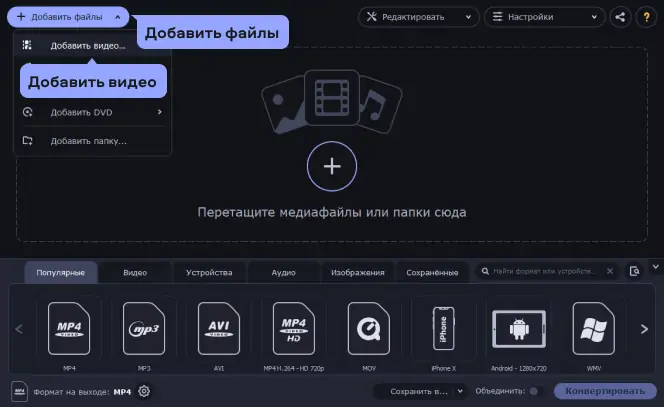
Щелкните мышью по кнопке Добавить файлы и выберите пункт Добавить видео. Найдите нужный файл в диалоговом окне и нажмите кнопку Открыть.
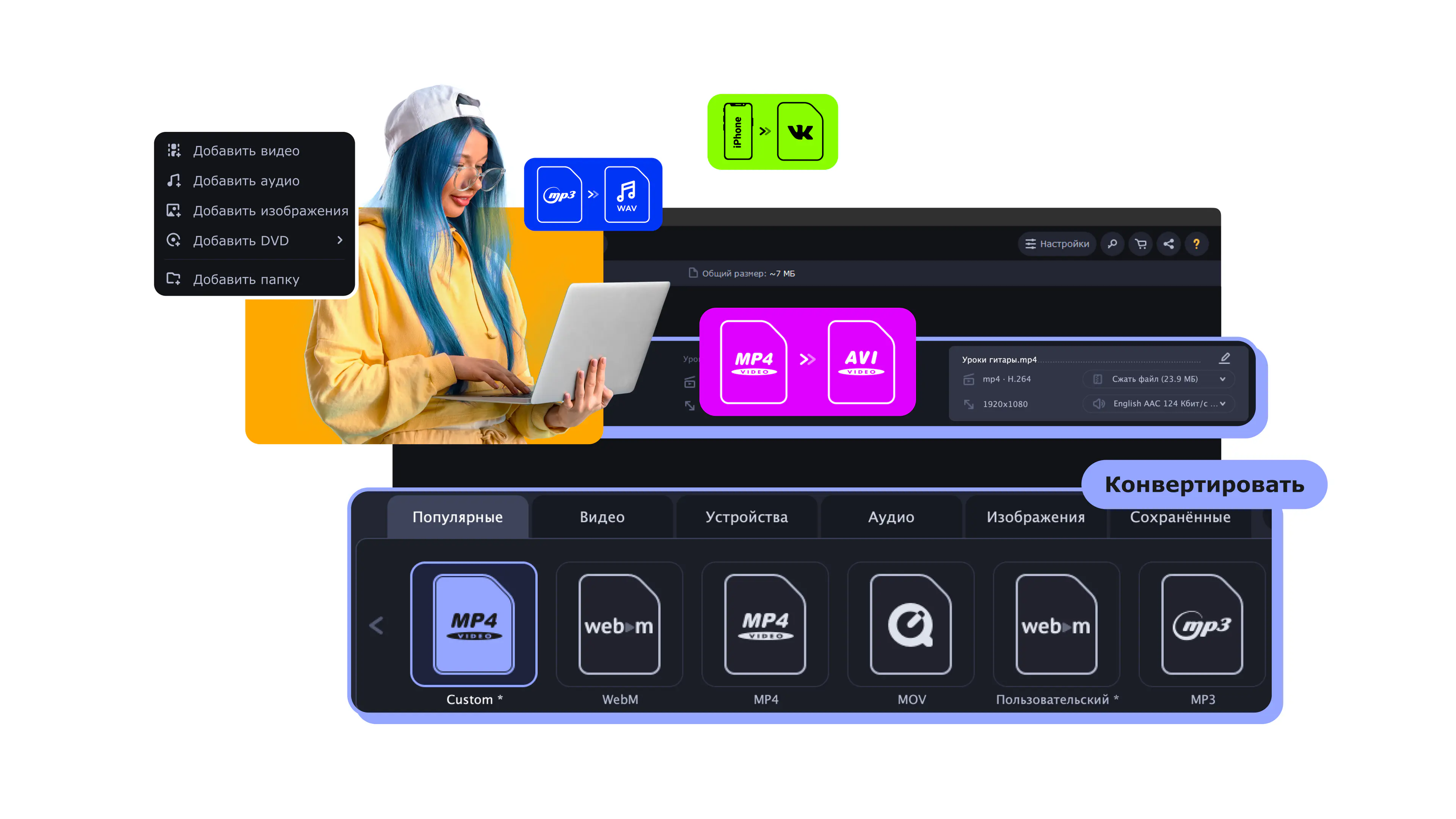
Нужно сменить формат видео? Попробуйте Movavi Video Converter:
Поддержка более 180 форматов
Быстрая конвертация с помощью технологии SuperSpeed
Инструменты предварительного редактирования
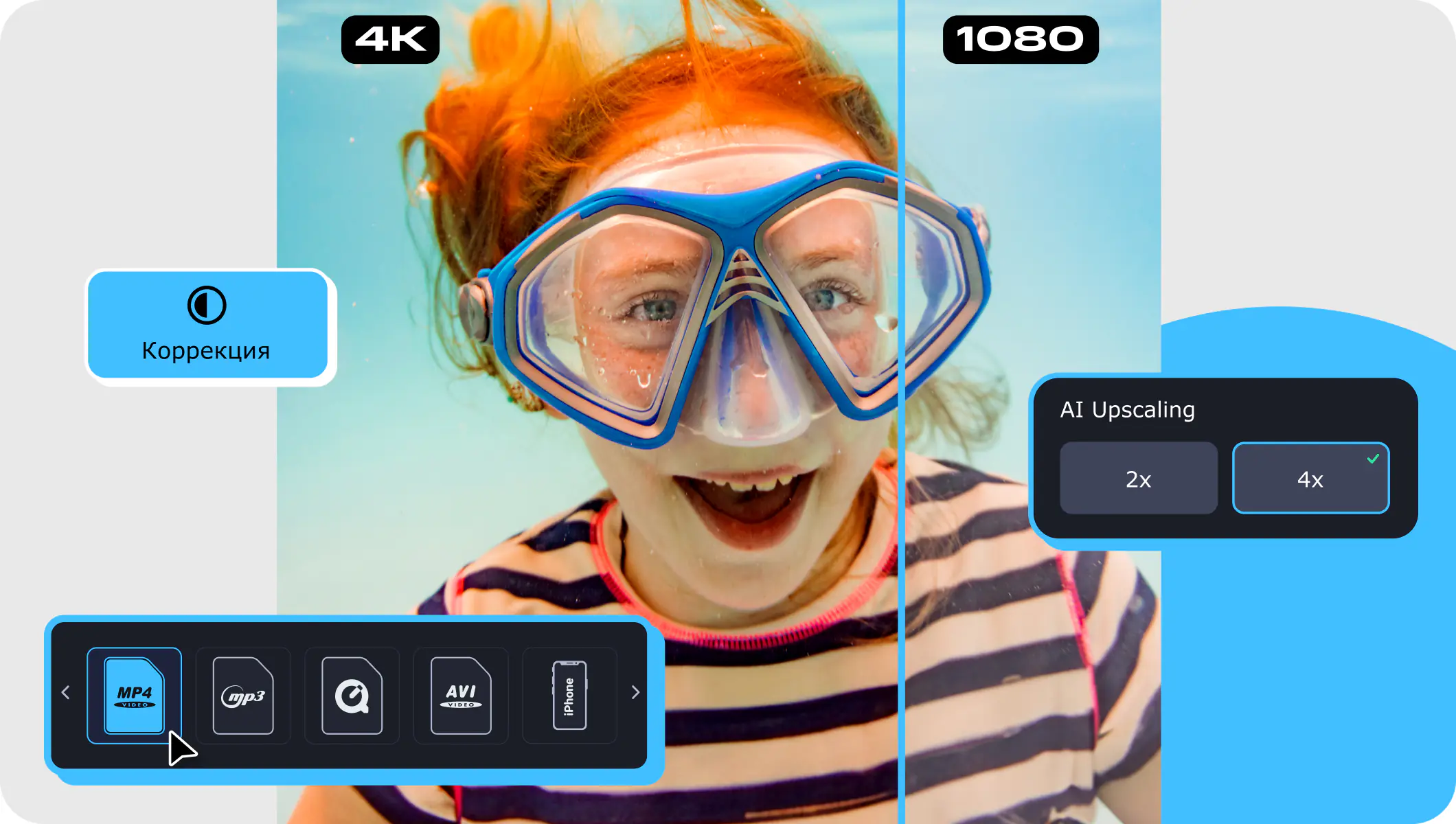
Функция улучшения видео с помощью AI
У большинства пользователей компьютера хотя бы раз возникала необходимость поменять формат видео. Чаще всего перевод видео из одного формата в другой нужен, чтобы:
смотреть видео на мобильном устройстве;
выкладывать видео в Интернет;
сжимать видео, чтобы оно занимало меньше места на диске.
Вот некоторые проблемы, с которыми вы можете быть знакомы.
Возможно, ваше устройство не поддерживает данный тип файла. Попробуйте при помощи специальной программы сконвертировать файл в формат, который поддерживается вашим устройством.
Это может быть связано с тем, что файл слишком большой или в нем используется некорректный аудиокодек. Просто уменьшите размер файла или поменяйте кодек в приложении конвертации.
Достаточно сжать видеофайлы – так вы легко сможете загрузить их на телефон, планшет или флешку. Используйте подходящее приложение и спокойно работайте из дома.
Movavi Video Converter позволяет выполнить любую из этих задач за считанные секунды. При этом пользователю абсолютно не нужно разбираться в форматах и характеристиках видео. Программа обладает простым и интуитивно понятным интерфейсом на русском языке, поэтому работать в ней сможет даже новичок.
Movavi Video Converter поддерживает все популярные форматы видео и аудио: AVI, MP4 (MPEG-4), MOV, 3GP, FLV, MKV, WMV, MP3, WAV и другие. Помимо перекодировки видео в другой формат, программа также позволяет «переделывать» DVD (файлы формата VOB) в обычные видеофайлы. В процессе такой «переделки» вы можете выбирать звуковые дорожки и субтитры.
Обладатели мобильных телефонов и плееров часто сталкиваются с проблемой проигрывания видео на своих устройствах. При переделывании видео и подготовке его для портативных устройств нужно знать не только в какой формат конвертировать, но и какие параметры видео (разрешение, скорость потока и др.) задавать. Если вам не хочется разбираться в форматах видео для телефонов, форматах видео для плееров и т. д., можно просто скачать Movavi Video Converter. В программе есть готовые профили для всевозможных мобильных устройств: Apple , iPhone и , Nokia, Samsung, Sony PSP, телефонов на Android и многих других. Вам нужно будет только выбрать свое устройство из списка, чтобы перевести видео в подходящий для него формат.
У вас есть видеоролик, который вы хотите показать друзьям – выложить его на своей странице во ВКонтакте, загрузить в iTunes, на YouTube, Vimeo или другой сайт? Вам не обязательно разбираться, какие форматы и разрешения видео поддерживают эти сайты. Movavi Video Converter – это не просто программа для изменения формата видео, она способна облегчить вам жизнь, поскольку содержит уже готовые профили для популярных веб-сайтов. А если вы хотите выложить видео на своем собственном сайте, то вам доступны также и гибкие настройки для конвертации видео в веб-совместимые форматы – вам останется лишь встроить полученное видео в HTML-код вашей страницы.
На первый взгляд, процесс конвертирования может показаться сложным и запутанным, но это совсем не так. Изменить формат ваших видеороликов можно всего за пару кликов. Скачайте Movavi Video Converter и убедитесь в этом сами!
Чтобы поменять формат видео, достаточно выполнить всего 3 простых шага.
Щелкните мышью по кнопке Добавить файлы и выберите пункт Добавить видео. Найдите нужный файл в диалоговом окне и нажмите кнопку Открыть.
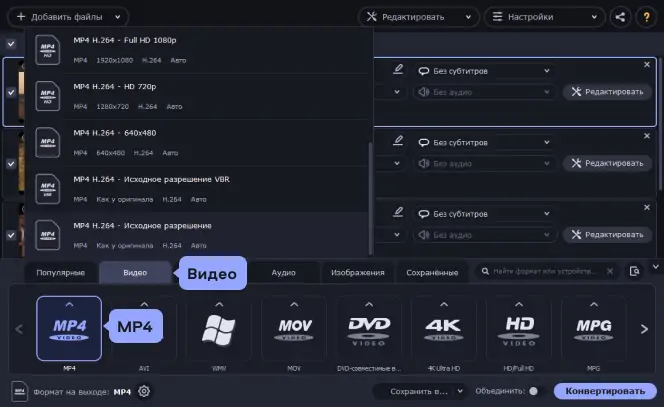
Выберите требуемый формат или мобильное устройство в нижней части интерфейса. Вы также можете воспользоваться поиском профилей, чтобы быстро найти нужный формат или устройство.
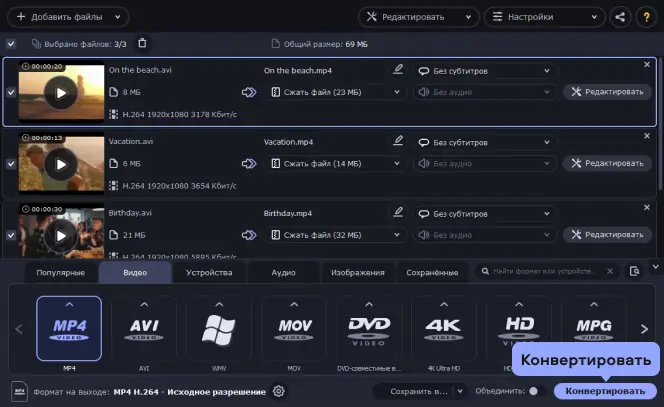
Нажмите кнопку Конвертировать, чтобы начать преобразование вашего видео в выбранный формат. По окончании конвертации откроется папка с готовым видео.
Как установить, обновить или удалить кодеки
Что делать, если компьютер не показывает видео
Как скачать фильмы на iPad - 4 способа скачивания фильмов на iPad
Конвертировать HEIC в JPG онлайн на компьютере и без потери качества
Конвертировать MPEG в MP3, MP4, AVI
Конвертировать RAW в JPEG
Конвертер MOV в MP4 онлайн, бесплатно и без ограничений
8 лучших плееров для FLAC на Windows, Mac, Android и iPhone



На нашу рассылку подписалось уже более 1,5 млн пользователей