Adım 1. Yazılımı indirin ve kurun
Kurulum dosyasını almak için aşağıdaki düğmelerden birine tıklayın. Açın ve ekrandaki talimatları izleyin. Ardından, program otomatik olarak başlayacaktır.
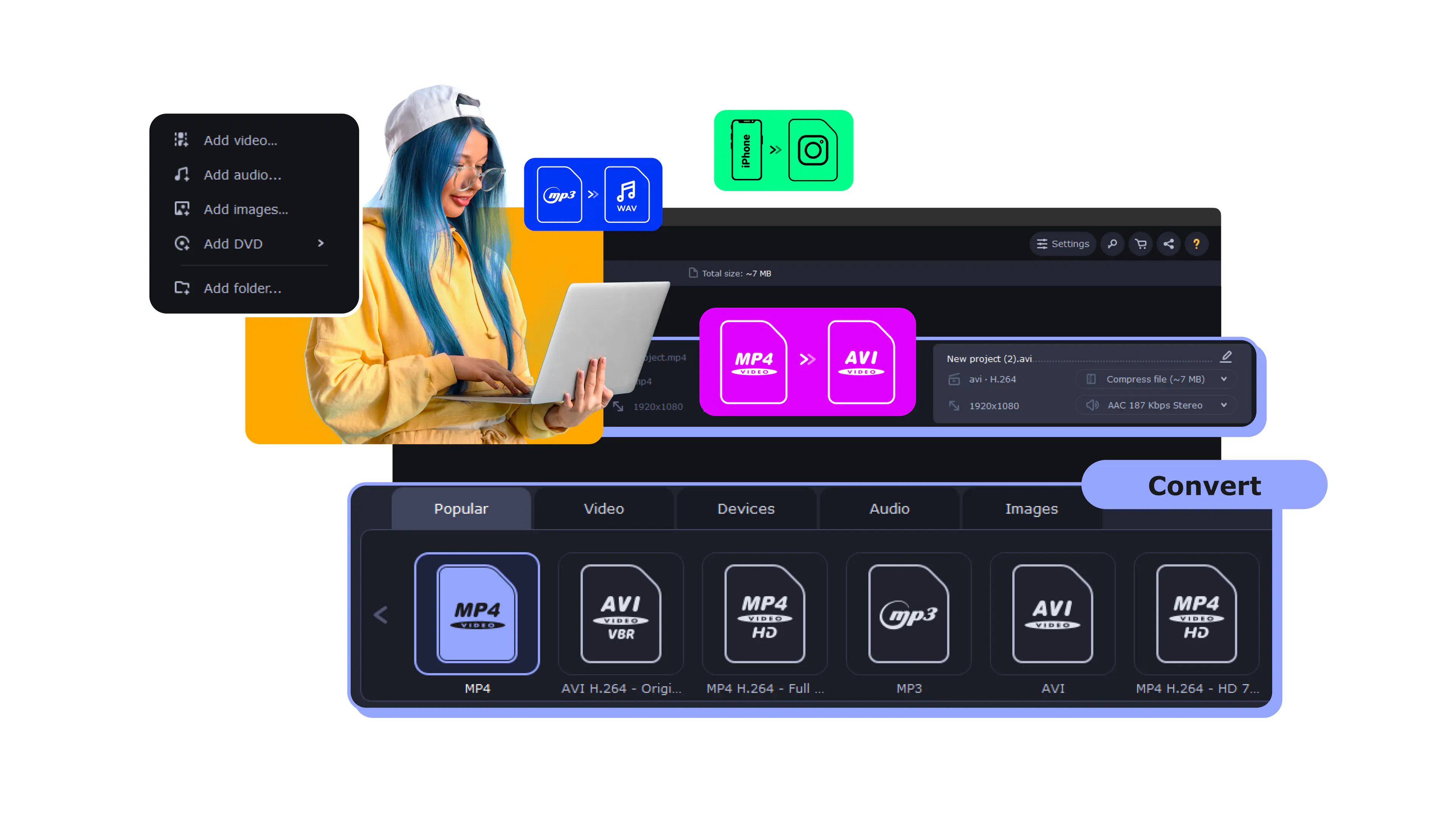
Movavi Video Converter adresini kullanın!
Işık hızında dönüştürme
İstediğiniz kadar sayıda ve boyutta toplu dosya işleme
4K videolarda bile sıfır kalite kaybı
Kolay düzenleme ve sıkıştırma
Çoğu kullanıcı bir noktada bir video dosyası türünü değiştirme ihtiyacı hisseder - örneğin, bir filmi veya klibi bir mobil cihazda görüntülemek veya bunları İnternet'e yüklemek için. Videoları nasıl dönüştüreceğinizi bilmek ister misiniz? Okumaya devam edin! Bu makalede, video dosyalarıyla çalışırken karşılaşabileceğiniz en yaygın sorunlar hakkında bilgi edinecek ve bir videoyu bir masaüstü uygulamasıyla ve çevrimiçi bir video dönüştürücüyle nasıl dönüştüreceğinizi öğreneceksiniz.
Movavi Video Converter bu sorunlardan herhangi birini saniyeler içinde halletmenizi sağlar. Video formatları ve özellikleri hakkında hiçbir şey bilmenize gerek yok. Yazılım sezgisel bir İngilizce arayüze sahiptir, bu nedenle video düzenleme ve dönüştürme konusunda yeni olsanız bile videoların formatını değiştirmek kolaydır.
Bir video formatını nasıl değiştireceğinizi bilmiyor musunuz? Movavi Video Converter ile bu birkaç tıklama meselesi! Videonuzun formatını değiştirmek için Windows PC veya Mac'inize programı indirin ve aşağıdaki basit kılavuzu izleyin. Video talimatlarını izlemeyi tercih ederseniz, işte dosya dönüştürme hakkında kısa bir film.
Bir videonun formatını nasıl değiştireceğiniz aşağıda açıklanmıştır.
Kurulum dosyasını almak için aşağıdaki düğmelerden birine tıklayın. Açın ve ekrandaki talimatları izleyin. Ardından, program otomatik olarak başlayacaktır.
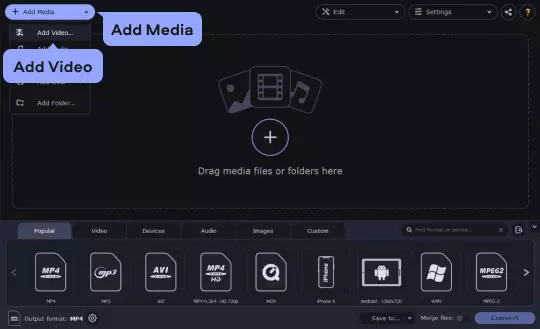
Sadece Medya Ekle' ye tıklayın ve Video Ekle'yi seçin. Sabit diskinizde dönüştürmek istediğiniz dosyayı veya dosyaları bulun, ardından dönüştürme kuyruğuna eklemek için Aç 'a tıklayın.
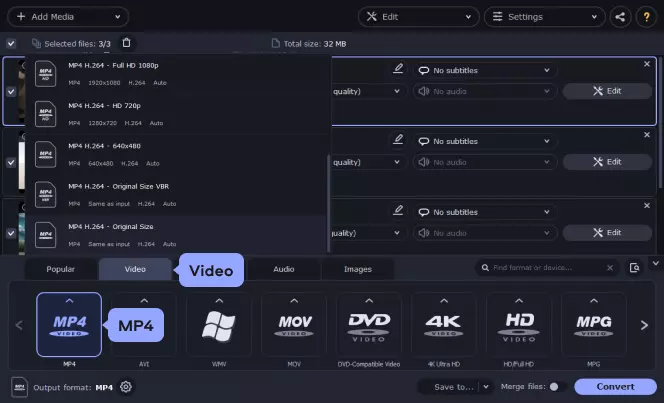
Arayüzün alt kısmında, videonuz için istediğiniz çıkış formatını seçin. Arama kutusunu kullanarak uygun ön ayarı bulabilir veya Video, Aygıtlar ve Ses sekmelerine göz atabilirsiniz.
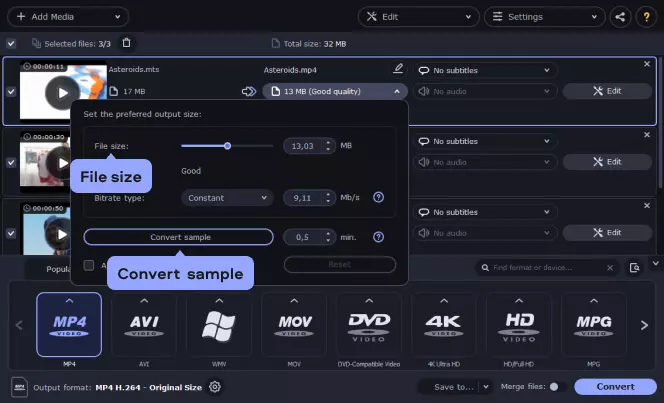
Çıktı dosyasının boyutunu küçültmek istiyorsanız, dosya boyutu değerine tıklayın. Ardından Dosya boyutu kaydırıcısını gerektiği gibi ayarlayın - uygulama belirtilen boyuta ulaşmak için bit hızını değiştirecektir. Videonuzun bir bölümünü sıkıştırmak ve sonucu önizlemek için Örneği dönüştür 'e tıklayabilirsiniz.
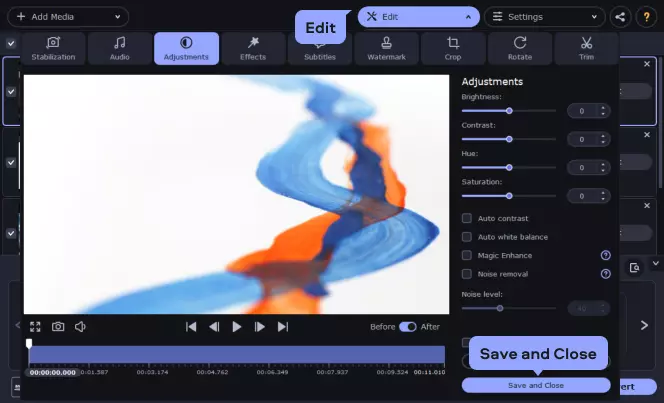
Movavi Video Converter birçok düzenleme seçeneği sunar. Düzenle 'ye basın ve ihtiyacınız olan araçları kullanın. İstenmeyen bölümleri kesmek için Kırp sekmesini kullanın. Efektler sekmesinde videonuz için bir filtre seçebilirsiniz. Bilgisayarınızdan bir altyazı dosyası eklemek veya İnternet'ten altyazı indirmek için Altyazılar sekmesini açın. Gerekli değişiklikleri yaptıktan sonra Kaydet ve Kapat'a basın.
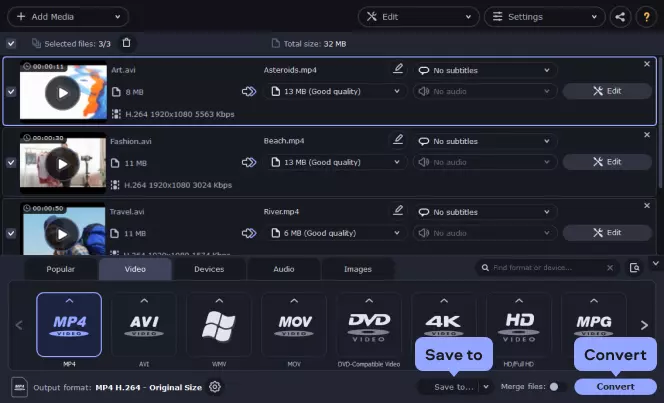
Kodlama işlemini başlatmak için sağ alt köşedeki Dönüştür 'e tıklayın. Dosya hazır olduğunda, çıktı dosyasının bulunduğu klasör otomatik olarak açılacaktır.
Harika! Artık bir video formatını birkaç tıklamayla nasıl değiştireceğinizi biliyorsunuz.
Videonuzun formatını kolayca değiştirmek için bu ücretsiz çevrimiçi video dönüştürücüyü kullanın. Video dosyalarını çevrimiçi olarak popüler medya formatlarına dönüştürebilirsiniz. Daha geniş bir çıktı formatı yelpazesine ihtiyacınız varsa, Movavi'den bir masaüstü dönüştürücüyü deneyin.
İşte video dosya türlerini değiştirerek çözebileceğiniz bazı sorunlar.
Movavi Video Converter tüm popüler video ve ses formatlarını destekler: AVI, , MOV, 3GP, FLV, MKV, WMV, MP3, WAV ve daha fazlası. Videoyu diğer formatlara kodlamanın yanı sıra, program DVD'leri normal dijital dosyalara kopyalamanıza (VOB dosyalarını dönüştürmenize) olanak tanır. Diskte birden fazla ses parçası ve altyazı parçası varsa, dönüştürmeye başlamadan önce çıktı dosyalarında ihtiyacınız olanları kolayca seçebilirsiniz.
Akıllı telefon / tablet / medya oynatıcı sahipleri genellikle desteklenmeyen multimedya formatları sorunuyla karşılaşırlar. Bunu yapmak için özel bir programınız yoksa, video çözünürlüğü, en boy oranı, video codec bileşenleri vb. gibi her türlü özel bilgiyi öğrenmeniz gerekir. Neyse ki, , iPhone, , Samsung, Nokia, Sony PSP, Android telefonlar, Windows Phone 8 ve daha fazlasının en yeni modelleri de dahil olmak üzere çok çeşitli mobil cihazlar için 200'den fazla hazır ayar sunan Movavi Video Converter var. Tek yapmanız gereken listeden cihazınızı seçmek ve Dönüştür'e tıklamak.
Facebook veya YouTube'da arkadaşlarınıza bir video klip göstermek veya blog yazınıza bir video yerleştirmek mi istiyorsunuz? Neyse ki, web uyumlu formatlarla ilgili tüm teknik bilgileri öğrenmenize gerek yok çünkü Movavi Video Converter çekimleriniz için doğru seçenekleri otomatik olarak seçebilir. Program birden fazla web sitesi için hazır ön ayarlar içeriyor. Ayrıca, Video Converter'ın Windows sürümü, yerleşik uygulamayı kullanarak dönüştürdüğünüz videoları iTunes'a yüklemenize yardımcı olabilir:
Bir video doğrudan Movavi Video Converter adresinden iTunes'a nasıl yüklenir?

Movavi Video Converter kullanın. İşte bu video dönüştürme yazılımını kullanarak videoların MP4'e nasıl dönüştürüleceğine dair bir kılavuz.
MP4 dosya dönüştürücüsünü indirin, kurun ve başlatın.
İndir Movavi Video Converter
Mac için Movavi Video Converter adresini indirin
Medya Ekle' ye tıklayın ve Video Ekle'yi seçin. Dönüştürülecek dosyaları seçin ve Aç'a basın.
Uygun çıktı biçimini seçin.
Dönüştür'e tıklayın.
Mac'te bir video formatını değiştirmek Movavi Video Converter ile çok kolay.
Mac için video formatı dönüştürücüsünü indirin.
Mac için Movavi Video Converter indir
Uygulamayı çalıştırın ve Medya Ekle > Video Ekle'ye gidin. Dönüştürülecek dosyaları seçin.
Bir hedef format seçin.
Dönüştür'e basın.
İşte kullanabileceğiniz bazı çevrimiçi video dosyası dönüştürücüler: Zamzar, FreeConvert.com, CloudConvert. Dosyanızı yükleyin ve MP4 veya başka bir formatta bir videoya dönüştürün. Ancak çevrimiçi dönüştürücülerin yalnızca küçük dosyaları işleyebileceğini ve genellikle günlük dönüştürme sayısı konusunda sınırlamaları olduğunu unutmayın. Çoğu çevrimiçi dönüştürücü toplu dönüştürmeyi de desteklemez.
Bu sorunun cevabı videonuzun amacına bağlıdır. Günümüz cihazlarının çoğunda mevcut olmasını istiyorsanız, MP4 şüphesiz en iyi seçimdir. M2TS, Blu-ray oynatıcılar için en iyisidir. Matroska video formatı, dil öğrenen herkes için harika olan birden fazla altyazı parçası eklemenize olanak tanır. Ve QuickTime, Apple cihazları için harika çalışıyor.
Her şey sıkıştırma yöntemine ve deneyiminize bağlı olduğundan bu sorunun birden fazla cevabı olabilir. Genel olarak, H.264 video codec bileşeni boyut ve kalite açısından en iyilerden biri olarak kabul edilir. Bu nedenle, küçük bir dosya boyutuyla en iyi kaliteyi istiyorsanız, MP4, AVI veya MKV gibi H.264'ü destekleyen herhangi bir kapsayıcıyı seçebilirsiniz. Oynatıcılar, cihazlar ve web siteleri tarafından yaygın olarak desteklendiği için MP4 kullanmanızı öneririz.



1.5 milyon üzerinde kullanıcı zaten bültenimize abone oldu.