步驟1.下載並安裝軟體
按一下下列其中一個按鈕,以取得安裝檔案。打開檔案並根據螢幕上的指示操作。然後,程式會自動啟動。
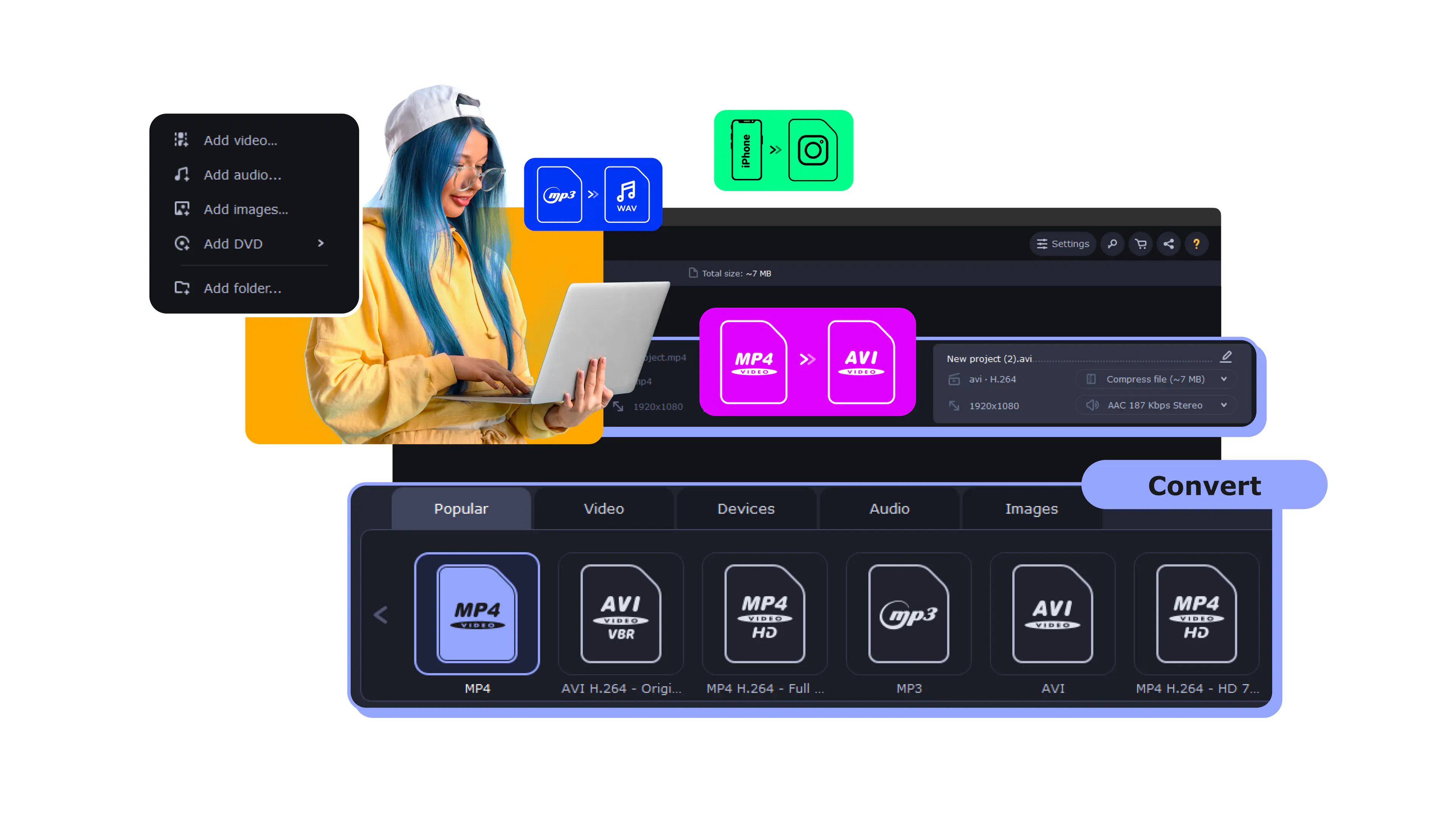
使用 Movavi Video Converter!
光速般的疾速轉檔
大量檔案批次處理 – 任何數量與大小
無損的影音格式轉換,包括 4K 影片
簡易的編輯與壓縮
大多數使用者都會在某個時候覺得需要變更影片檔案類型 - 例如,在行動裝置上觀看影片或剪輯,或是將它們上傳到網際網路上。想知道如何轉換視訊嗎?請繼續閱讀!在這篇文章中,您將發現處理視訊檔案時可能遇到的最常見問題,並將學習如何使用桌面應用程式和線上視訊轉換器轉換視訊。
Movavi Video Converter 可讓您在幾秒鐘內處理任何這些問題。您不需要對影片格式和功能有任何認識。本軟體擁有直覺式的英文介面,即使您是視訊編輯和轉換的新手,也能輕鬆變更視訊格式。
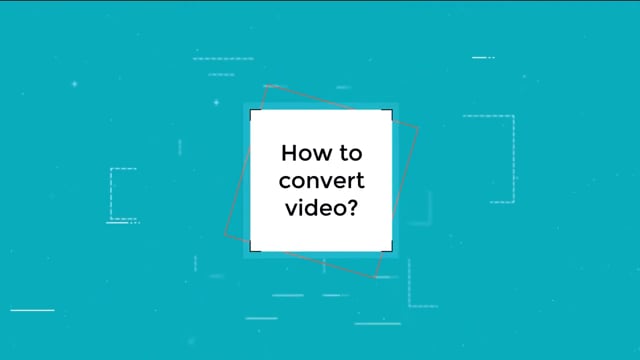
不知道如何變更影片格式?有了 Movavi Video Converter,只需點擊幾下即可!若要變更影片格式,只需下載程式到 Windows PC 或 Mac,並依照下列簡單指南操作即可。如果您喜歡觀看影片說明,這裡有一個關於檔案轉換的短片。
以下是變更影片格式的方法。
按一下下列其中一個按鈕,以取得安裝檔案。打開檔案並根據螢幕上的指示操作。然後,程式會自動啟動。
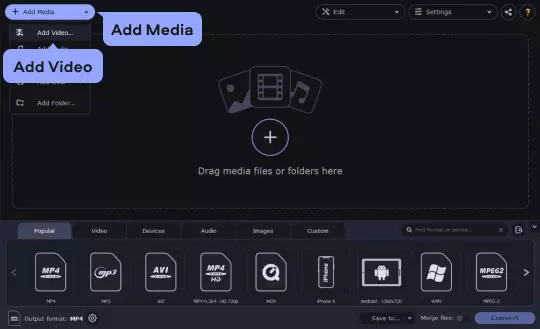
只要按一下 [新增媒體],然後選取 [新增視訊]。在硬碟上找到您要轉換的一個或多個檔案,然後按一下開啟,將它們加入轉換佇列。
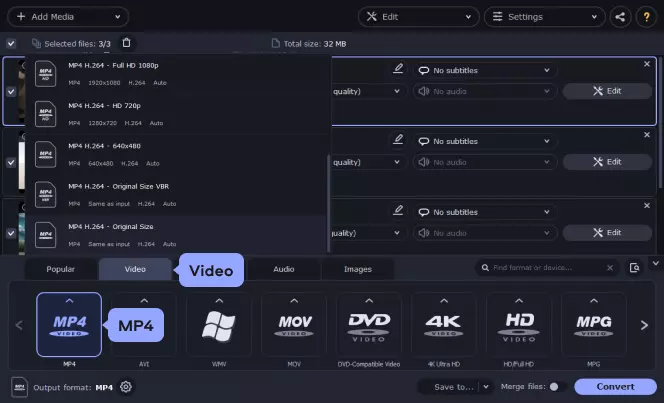
在介面下部,選擇視訊所需的輸出格式。您可以使用搜尋方塊找到適當的預設,或瀏覽視訊、裝置和音訊標籤。
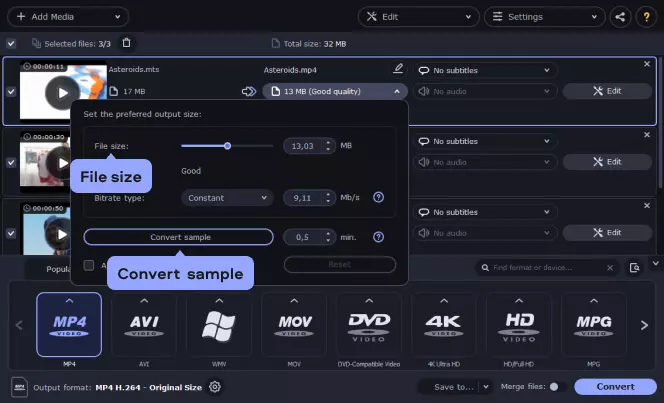
如果要縮小輸出檔案的大小,請按一下檔案大小值。然後視需要調整檔案大小滑桿 - 應用程式會變更位元率,以達到指定的大小。您可以按一下「轉換樣本」來壓縮視訊的一部分,並預覽結果。
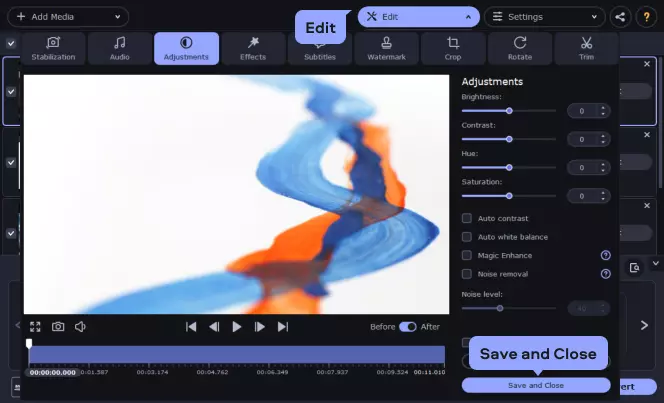
Movavi Video Converter 提供許多編輯選項。點擊「編輯」,使用您需要的工具。使用「修剪」標籤剪下不需要的片段。在Effects索引標籤中,您可以為影片選擇濾鏡。開啟「字幕」標籤,從您的電腦加入字幕檔案,或從網際網路下載字幕。完成必要的變更後,按下「儲存並關閉」。
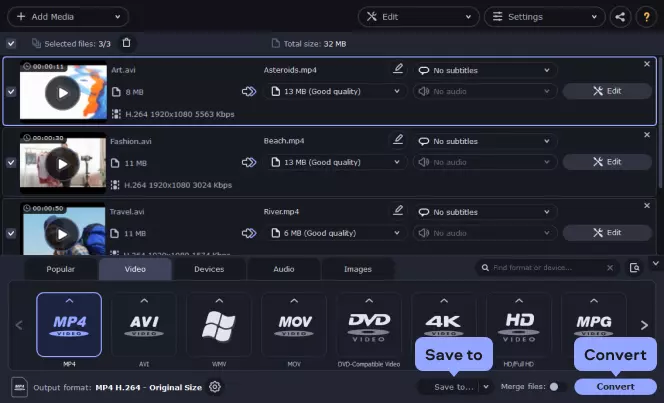
按一下右下角的「轉換」開始編碼程序。當檔案準備好時,載有輸出檔案的資料夾會自動打開。
太好了!現在您知道如何在幾下點擊中變更影片格式了。
以下是一些您可以透過變更視訊檔案類型來解決的問題。
智慧型手機 / 平板電腦 / 多媒體播放器的使用者經常會遇到不支援多媒體格式的問題。如果您沒有專門的程式來處理,就需要學習各種專業資訊,例如視訊解析度、長寬比、視訊編碼等。幸好有 Movavi Video Converter,它提供 200 多種現成的預設,適用於各種行動裝置,包括最新型號的、iPhone、、Samsung、Nokia、Sony PSP、Android 手機、Windows Phone 8 等等。您只需從清單中選擇您的裝置,然後按一下轉換即可。
想要在 Facebook 或 YouTube 上向朋友展示視訊片段,或是將視訊嵌入您的部落格文章?幸好 Movavi Video Converter 能自動為您的素材選擇合適的選項,因此您無需學習所有關於網路相容格式的技術知識。本程式包含多個網站的現成預設。此外,Windows 版本的 Video Converter 可協助您使用內建的應用程式,將已轉換的影片上傳至 iTunes:

使用 Movavi Video Converter。以下是如何使用此視訊轉換軟體將視訊轉換為 MP4 的指南。
下載、安裝並啟動 MP4 檔案轉換器。
下載 Movavi Video Converter
下載 Movavi Video Converter for Mac
按一下「新增媒體」,然後選擇「新增視訊」。選擇要轉換的檔案,然後按「開啟」。
選擇適當的輸出格式。
按一下轉換。
使用 Movavi Video Converter 可輕鬆變更 Mac 上的視訊格式。
下載適用於 Mac 的視訊格式轉換器。
下載 Movavi Video Converter for Mac
執行應用程式,並前往「新增媒體」>「新增視訊」。選擇要轉換的檔案。
選擇目標格式。
按下轉換。
以下是您可以使用的一些線上視訊檔案轉換器:Zamzar、FreeConvert.com、CloudConvert。只需上傳您的檔案,然後將其轉換為 MP4 或其他格式的視訊即可。但請記住,線上轉換器只能處理小檔案,而且通常對每天的轉換數量有限制。大多數線上轉換器也不支援批次轉換。
這個問題的答案取決於您視訊的用途。如果您希望它能在現今大多數的裝置上使用,MP4 無疑是最佳選擇。M2TS 最適合藍光播放器。Matroska 視訊格式可讓您插入多個字幕音軌,這對任何學習語言的人來說都很好。而 QuickTime 則非常適合 Apple 裝置。
這個問題可能有多種答案,因為一切都取決於壓縮方法和您的經驗。一般而言,H.264 視訊編解碼器在大小和品質方面都被認為是最好的。因此,如果您想要檔案大小小但品質最佳,您可以選擇任何支援 H.264 的容器,例如 MP4、AVI 或 MKV。我們建議您使用 MP4,因為播放器、裝置和網站都廣泛支援 MP4。



超過 150萬位用戶已訂閱我們的電子報