Шаг 1. Установите видеоредактор
Скачайте и запустите установочный файл Movavi Video Editor. Процесс установки займет всего пару минут.
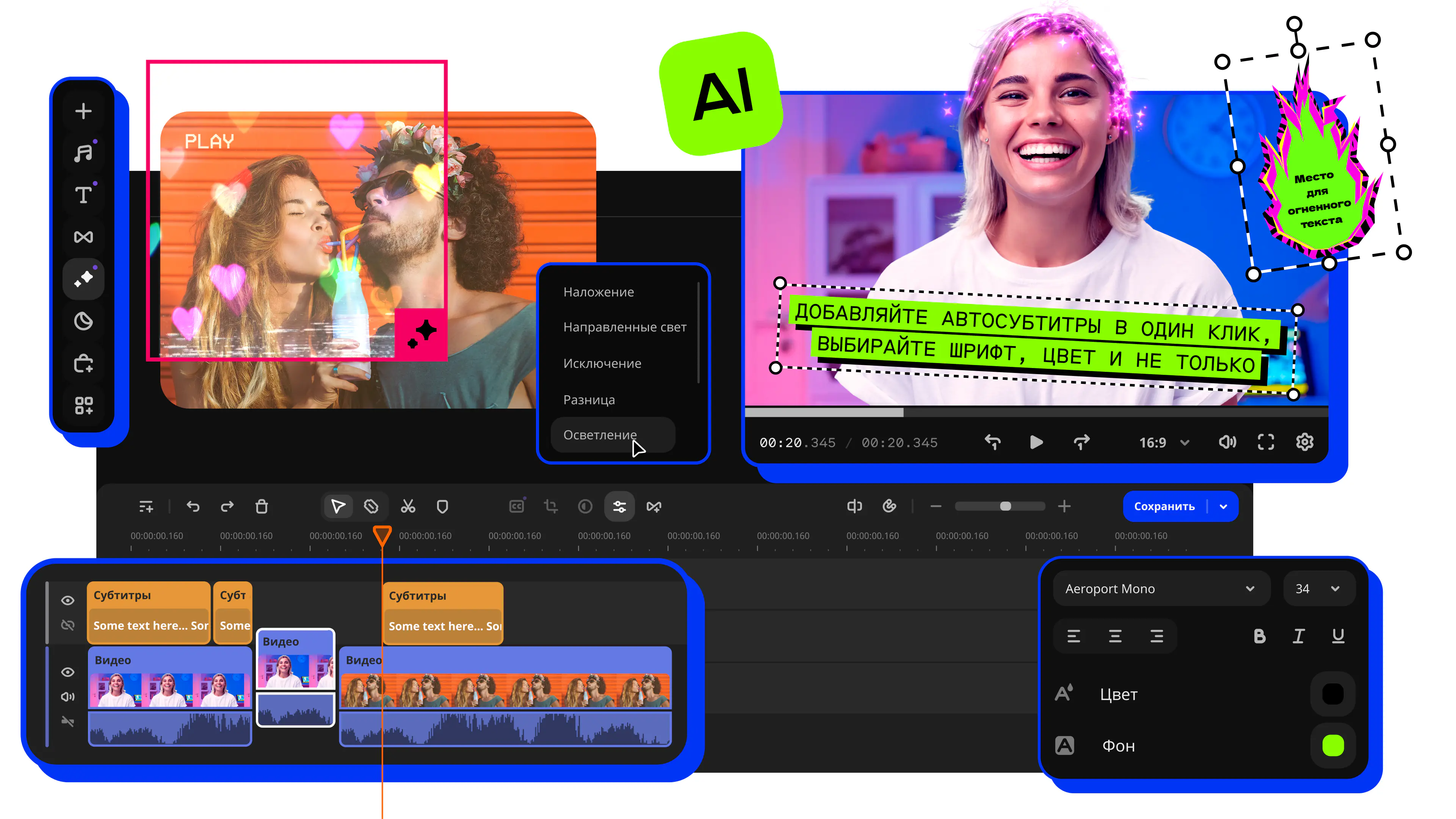
Попробуйте Movavi Video Editor!
Поворачивайте видео целиком или отдельный фрагмент
Добавляйте титры, переходы и эффекты
Сохраняйте результат в удобном формате
Нажимая на кнопку, вы скачиваете бесплатную версию программы.*
Повернуть видео, снятое боком, на 90 градусов – не проблема. Для этого нужен только компьютер или смартфон. В Windows для этого можно даже обойтись встроенными средствами или использовать средства доступных проигрывателей, например KMPlayer или использовать специальные программы. На смартфонах и Mac – также есть программы, приложения, сервисы онлайн с ограниченным бесплатным доступом. В статье вы найдете пошаговую инструкцию и список инструментов, которые поддерживают работу с файлами видео в AVI, MOV, MP4, 3GP, и других форматах.
Иногда достаточно повернуть видео встроенными средствами операционной системы, чтобы просто посмотреть. Такой способ также пригодится, когда ролик, развернутый боком, надо посмотреть на YouTube. Речь идет о повороте экрана на 90 градусов. Для этого перейдите в Настройки экрана из контекстного меню на Рабочем столе и найдите соответствующую настройку – Ориентация экрана.
В блоке меню возле часов у некоторых компьютеров и ноутбуков есть значок программы для управления настройками видеокарты. Именно там – в нативном приложении графического адаптера, также можно найти кнопку для поворота отображаемого на экране контента на 90 градусов.

В классических проигрывателях для операционной системы Windows поворот видео под нужным углом прячется в пункте меню Вид – Настройки. Для того, чтобы функция работала правильно, он должен поддерживать кодек, отвечающий за воспроизведение файла определенного формата. Поэтому не у всех поворот сработает правильно. При этом не исключено, что запись будет проигрываться без помех, а именно повернуть ее будет нельзя.
Плюсы
Минусы

Также нативная программа для операционной системы Windows, но без собственной функции поворота экрана. Поэтому, чтобы повернуть видео под другим углом в Кино и ТВ на Windows 10 нужно зайти в Параметры в настройках операционной системы и в блоке Дисплей установить нужную Ориентацию.
Плюсы
Минусы

Повернуть видео на любой угол очень легко с помощью Movavi Video Editor. И это не просто программа для поворота видео, а полнофункциональный видеоредактор, при помощи которого можно сделать свой фильм. Чтобы узнать, как развернуть видео, скачайте программу и следуйте инструкции ниже.
Скачайте и запустите установочный файл Movavi Video Editor. Процесс установки займет всего пару минут.
Откройте программу и добавьте в нее видео с помощью кнопки Добавить файлы. Затем перетащите видео на Шкалу времени, расположенную в нижней части окна программы.

Если вам необходимо повернуть только фрагмент ролика, вам нужно сначала вырезать его. Установите маркер в начало фрагмента, с которым вы хотите работать, кликните правой кнопкой мыши по видео на Шкале времени и щелкните по кнопке Разрезать. Теперь установите маркер в конец фрагмента и повторите ваши действия. Ваш фрагмент отделен с обеих сторон, и вы можете повернуть его как нужно.

Есть два способа повернуть ваше видео. Чтобы повернуть клип на 90, 180 или 360 градусов по часовой стрелке, выберите его на Шкале времени и нажмите кнопку Поворот столько раз, сколько потребуется.

Если вы хотите задать произвольный угол поворота для вашего клипа, нажмите кнопку Кадрирование и перемещайте бегунок Выровнять, пока не достигните желаемого результата. Вы также можете вручную вписать конкретное значение угла поворота в соответствующее поле справа от бегунка.

Нажмите кнопку Сохранить и выберите одну из доступных опций экспорта. Movavi Video Editor поддерживает все популярные видеоформаты, так что вы можете сохранить готовое видео в AVI, MP4, 3GP, MOV или в любом другом формате. Вы также можете сохранить видео для просмотра на персональном компьютере, ноутбуке или мобильном устройстве. Чтобы начать экспорт видео, нажмите Старт.

Плюсы
Минусы

Сервис, при помощи которого можно повернуть видео онлайн – используя любой браузер в какой-угодно операционной системе. Загружаете файл, в редакторе настраиваете угол и скачиваете результат.
Плюсы
Минусы

Аналогичный предыдущему сервис, на котором платный аккаунт – без ограничений на размер и количество обрабатываемых видео – стоит дороже. Лимиты те же – до 500 МБ одно видео. Интерфейс сайта русскоязычный, есть инструкция с описанием поворота ролика.
Плюсы
Минусы

Мультитул для базовой обработки видео – можно обрезать, поменять звуковую дорожку и повернуть угол ориентации картинки в пару кликов. Сайт частично русифицирован; поддерживает загрузку файлов из Google Drive и Dropbox.
Плюсы
Минусы
На iPhone для поворота видео, снятого не в той ориентации, можно воспользоваться встроенными инструментами или специальными приложениями – редакторами мультимедиа.
В iPhone поворот видеоряда поддерживает нативное приложение Фото. Для использования функции нужно открыть видео в Фото, нажать Править и в Обрезке выбрать Вращение. Всё делается быстро и обычно без проблем с качеством после обработки. Другое дело, что некоторые редкие форматы не всегда открываются, и на этот случай пригодится внешнее приложение. Также приложение для редактирования видео в iOS понадобится, чтобы работать с роликом после, поэтому при монтаже обычно в Фото заглядывать не удобно.

Видеоредактор, в котором повернуть видео под нужным углом – минутное дело. Помимо этого в приложении есть фильтры, опции для монтажа, функция работы со звуковой дорожкой.
Плюсы
Минусы

В Google Фото опция поворота есть во встроенном редакторе. Его можно найти в настройках, когда открываете видео в галерее приложения.
Плюсы
Минусы

Редактор для Андроид с множеством функций, в том числе – с поворотом видео. Параллельно с поворотом ролик можно обрезать, добавить музыку и сделать многое другое.
Плюсы
Минусы

Альтернативный видеоредактор с кнопкой поворота в меню обрезки. Много функций, полезных для видеоблогеров.
Плюсы
Минусы
Как видите, чтобы повернуть видео не обязательно ставить монитор или смартфон набок. Благодаря упомянутым программам и приложениям вы теперь сможете использовать для монтажа домашних фильмов и видеоблогов даже те ролики, которые изначально сняли не в той ориентации камеры, а также корректно смотреть фильмы, трансляции и клипы на YouTube.
Movavi Video Editor
Как перевернуть (отразить) видео
Как улучшить качество видео
Как ускорить видео
Топ бесплатных видеоредакторов для Windows | Лучшие редакторы видео бесплатно в 2026
Как сделать продающее видео | Основные принципы продающего видео
ТОП-9 лучших программ для монтажа видео на YouTube – рейтинг 2026
Как сделать интро для видео: 4 лучших способа
Как снимать интересные видео о путешествиях
Монтаж свадебного видео | Лучшие идеи и советы

Мощный и удобный конвертер мультимедиа, с которым вы сможете наслаждаться видео, фото и музыкой в нужном формате на любом устройстве.
Интуитивно понятная программа для фотообработки, с которой вы сможете отретушировать любой снимок в два счета. Улучшайте качество, добавляйте фильтры и надписи, меняйте фоны и многое другое.


На нашу рассылку подписалось уже более 1,5 млн пользователей