Шаг 1. Установите и запустите Movavi Clips
Загрузите Movavi Clips из Google Play. После того как загрузка завершится, коснитесь иконки программы, чтобы запустить Movavi Clips.
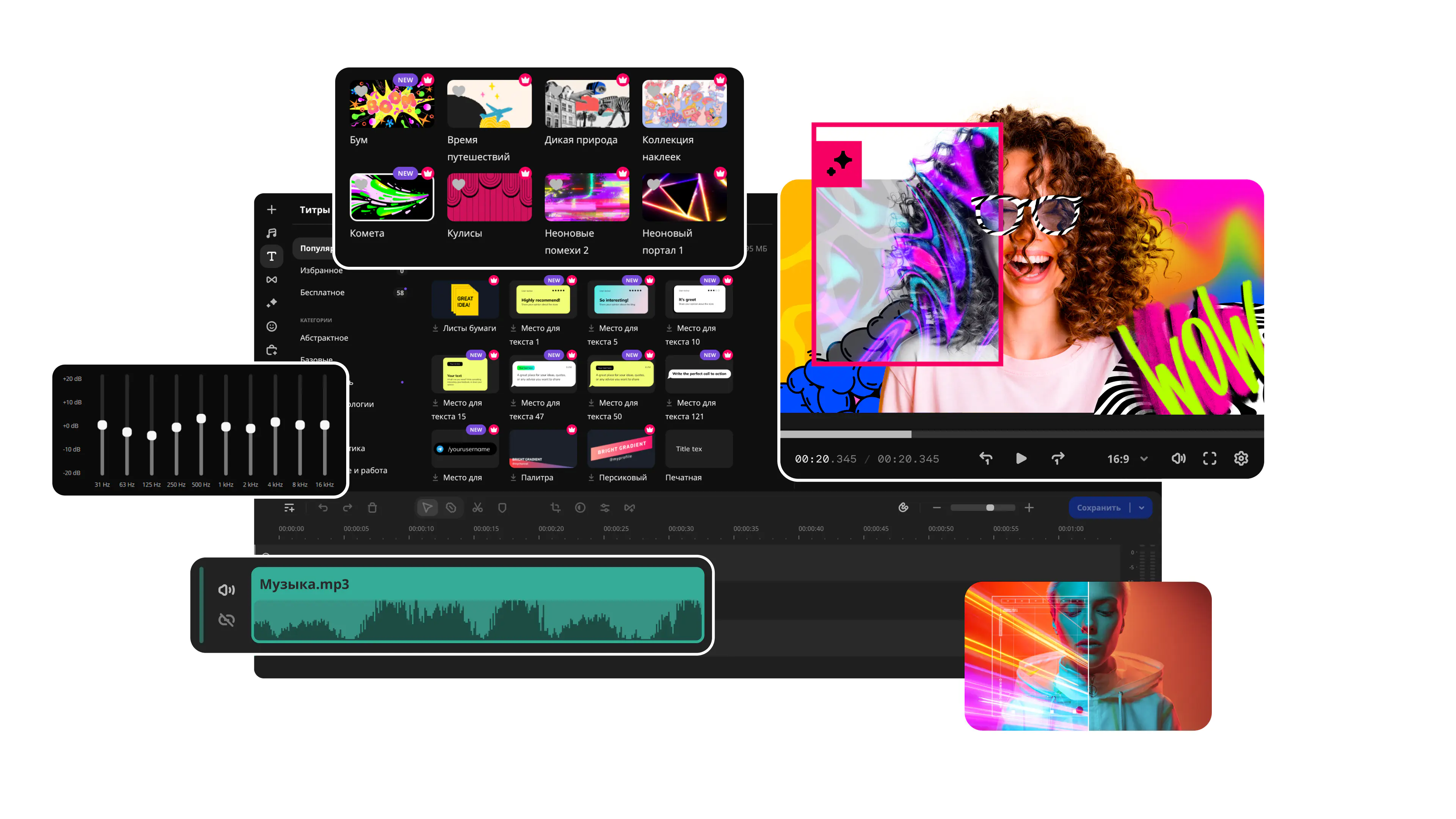
Для редактирования любимых видео на компьютере попробуйте Movavi Video Editor:
Удобные инструменты для редактирования видео
Стильные титры, переходы и эффекты
Стабилизация видео, реверс, эквалайзер и многое другое
Нажимая на кнопку, вы скачиваете пробную версию программы.*

Фоновая музыка сильно влияет на наше восприятие видео – неважно, фильм это, реклама или видеопрезентация. Если вы снимаете видеоролики на смартфон и хотите придать им особую атмосферу, просто подберите подходящую музыку. А для того чтобы наложить музыку на видео на Андроид, прекрасно подойдет Movavi Clips. С этим приложением вы сможете объединить аудио и видео за пару минут.
Прочтите инструкцию ниже и узнайте, как на видео в телефоне наложить музыку.
Загрузите Movavi Clips из Google Play. После того как загрузка завершится, коснитесь иконки программы, чтобы запустить Movavi Clips.
Нажмите на кнопку со значком плюса, а затем откройте вкладку Видео, чтобы выбрать видеоролик. Добавив видео, нажмите кнопку Начать редактирование. Вам будет предложено выбрать соотношение сторон для клипа.
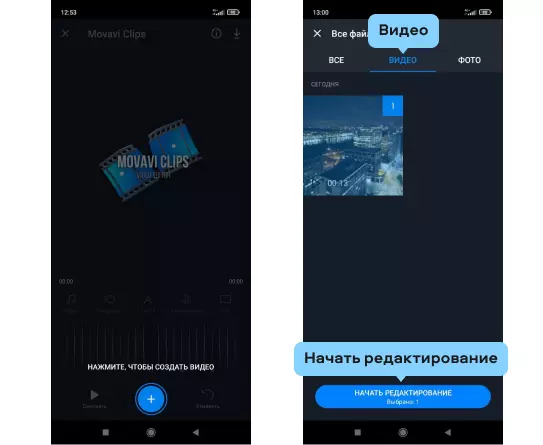
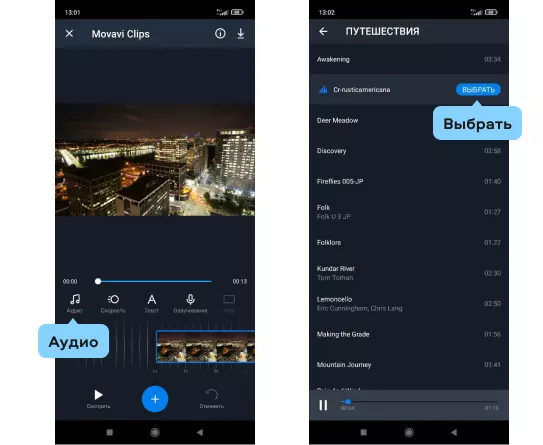
Выберите Аудио на панели инструментов и нажмите на значок плюса. Выберите музыку из бесплатной коллекции аудио или из вашей коллекции на смартфоне.
Чтобы добавить музыку, коснитесь нужной аудиозаписи в списке и нажмите Выбрать.
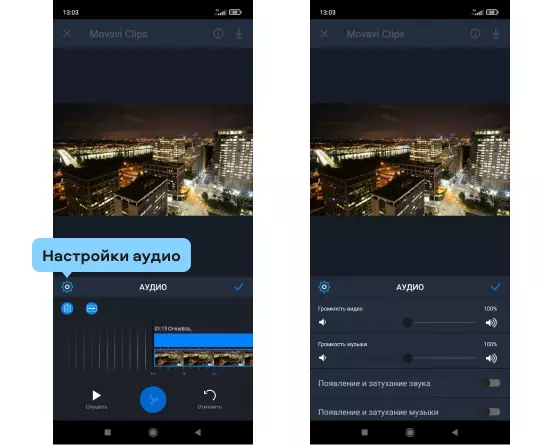
Нажмите на значок шестеренки, чтобы отрегулировать громкость видео и добавленной музыки.
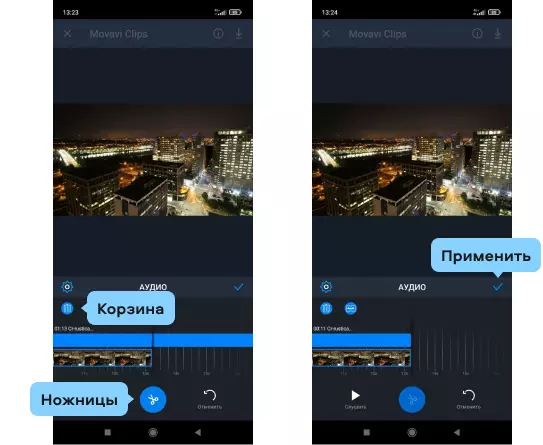
Если песня слишком длинная и необходимо удалить фрагмент в конце, пальцем прокрутите аудиотрек на Шкале времени так, чтобы маркер оказался на желаемом моменте окончания песни, и нажмите на значок ножниц. Затем нажмите на значок корзины, чтобы удалить ненужный фрагмент. Чтобы обрезать песню с начала, установите маркер на желаемом начале песни, нажмите на значок ножниц, затем выделите маркером часть, которую необходимо удалить, и снова нажмите на значок корзины.
Если требуется вырезать часть из середины песни, прокрутите аудиотрек на Шкале времени, чтобы поместить маркер на начало ненужного фрагмента, и нажмите на значок ножниц. Затем установите маркер на конец лишнего фрагмента и снова нажмите на ножницы. Теперь установите маркер на ненужной части и удалите ее, нажав на значок корзины.
Нажмите Применить, чтобы принять изменения.
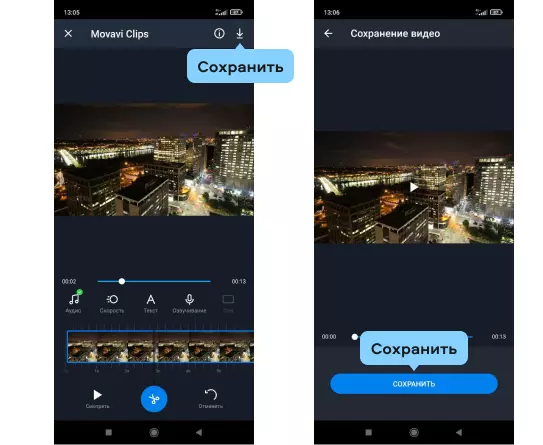
Нажмите Сохранить в правом верхнем углу интерфейса. Откроется экран предпросмотра, где вы сможете посмотреть получившееся видео. Нажмите Сохранить.
Вот и всё! Теперь вы знаете, как вставить музыку в видео на Android. Создайте собственное видео и поделитесь им с родными и близкими в соцсетях!
Movavi Video Editor – простой и мощный видеоредактор для создания ваших лучших видео
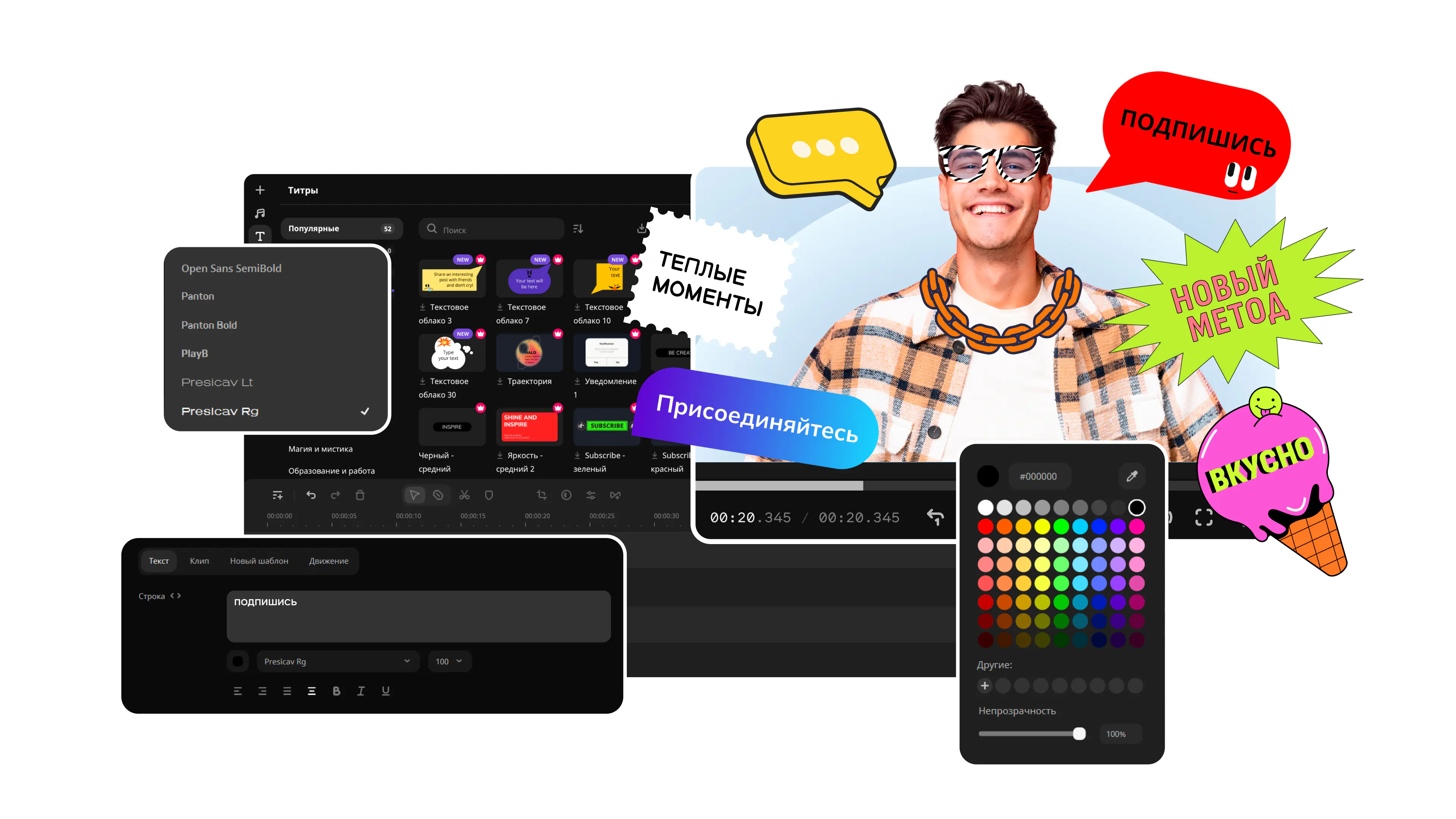
Если вы хотите редактировать видео на компьютере, попробуйте Movavi Video Editor. Создавайте любые видео быстро и легко: короткие залипательные ролики или часовые влоги, продающие видео для бизнеса, уютные семейные фильмы и не только. Сотни встроенных эффектов, атмосферные фоновые треки и сила нейросетей помогут создать яркие видео, которые покорят сердца.
*Бесплатная версия Movavi Video Editor может иметь следующие ограничения в зависимости от сборки: водяной знак на сохраненных видео, возможность сохранить видео продолжительностью не более 60 секунд, возможность сохранить только ½ длины аудио при экспорте проекта в аудиофайл и/или недоступность некоторых дополнительных функций при сохранении видео.




На нашу рассылку подписалось уже более 1,5 млн пользователей