무료 GIF 커터로 GIF 자르기

Movavi Video Editor를 사용해 보세요!

  • 간편한 비디오 편집 및 보정
  • 개성 있는 트랜지션, 제목, 필드 추가
  • 비디오 안정화 및 반전, 사운드 이퀄라이즈 등

다운로드 버튼을 클릭하면, 프로그램의 무료 버전이 다운로드됩니다.*

Movavi Video Editor로 GIF 자르기 방법

GIF 크기 자르기는 영상 편집에서 자주 필요한 작업입니다. 불필요한 구간을 제거하거나 원하는 장면만 남기면 더 완성도 높은 콘텐츠를 만들 수 있습니다. 이를 위해 간편하게 사용할 수 있는 프로그램이 바로 Movavi Video Editor입니다.

Movavi Video Editor는 초보자도 쉽게 사용할 수 있는 영상 편집 프로그램으로, GIF 자르기뿐만 아니라 자막 추가, 효과 적용, 길이 조정 등 다양한 편집 기능을 제공합니다. 직관적인 인터페이스로 누구나 빠르게 편집을 시작할 수 있습니다.
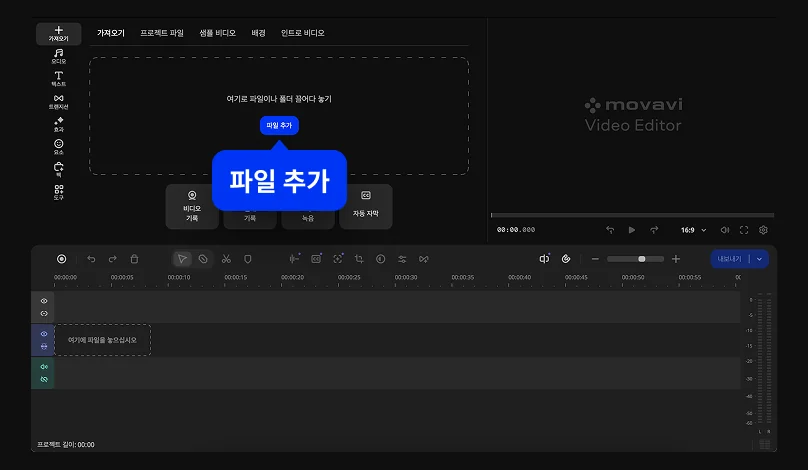
순서 1. 파일 추가하기

프로그램을 실행한 후 GIF 파일을 불러옵니다. 타임라인에 파일을 추가하면 편집 준비가 완료됩니다.

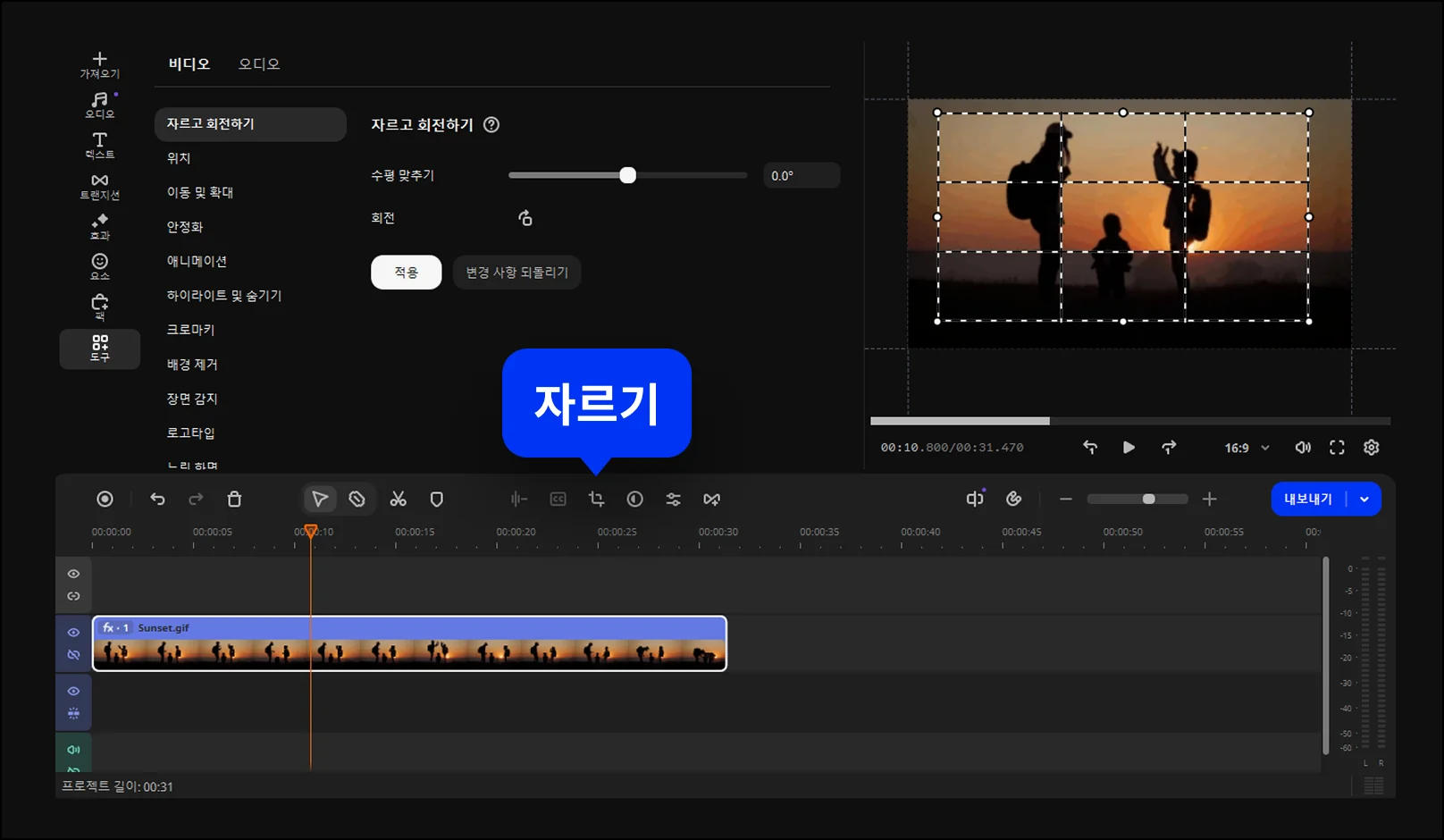
순서 2. 구간 선택 및 움짤 자르기

타임라인에서 원하는 시간 구간을 선택한 뒤 자르기 기능을 사용해 필요 없는 부분을 삭제합니다. 프레임 단위로도 세밀한 조정이 가능합니다.

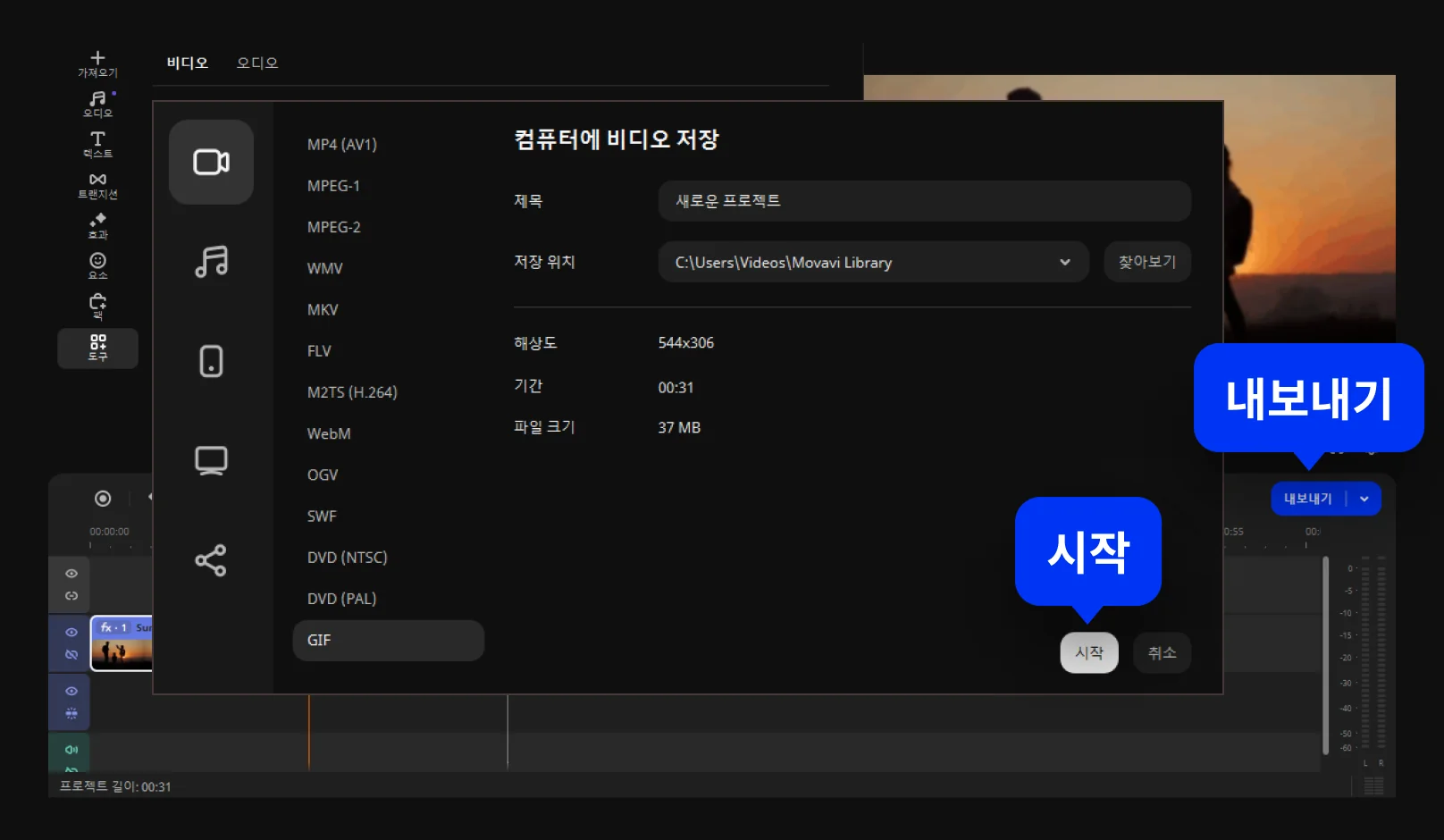
순서 3. 저장 및 내보내기

편집이 끝나면 파일을 GIF 형식으로 저장합니다. 원하는 길이와 크기로 최종 결과물을 완성할 수 있습니다.

Movavi Video Editor
멋진 비디오를 간편하게 제작하세요

*무료 버전의 Movavi Video Editor는 빌드에 따라 다음과 같은 제한 사항이 있을 수 있습니다. 내보낸 클립에 표시되는 워터마크, 60초 비디오 또는 1/2 오디오 길이 제한 및/또는 비디오를 내보낼 때 일부 고급 기능 사용 불가

Movavi를 선택해야 하는 이유

Movavi는 전 세계 수백만 명의 사람들로부터 선택을 받은 최고의 #1 제품입니다. 발전하는 커뮤니티에 참여하여 놀라울 정도로 쉽게 멋진 콘텐츠를 만들어보세요.

70M+

사용자

190+

국가

15+

업데이트/년

10,000+

효과 선택 가능

자주 묻는 질문

GIF 이미지를 자를 수 있나요?

네, 가능합니다. Movavi Video Editor와 같은 프로그램을 사용하면 GIF의 길이, 프레임, 구간을 자유롭게 편집할 수 있습니다.

GIF는 자르는 방법은?

GIF 파일을 프로그램에 불러온 뒤 타임라인에서 원하는 구간을 선택하고 자르기 기능을 사용하면 됩니다. 간단한 몇 단계로 작업이 완료됩니다.

GIF 비디오를 자르는 방법은 무엇인가요?

GIF도 하나의 영상 형식이기 때문에 일반 영상처럼 자르기 기능을 사용할 수 있습니다. 편집 프로그램이나 온라인 사이트를 활용하면 손쉽게 원하는 부분만 남길 수 있습니다.

Movavi Video Editor
멋진 비디오를 간편하게 제작하세요

*무료 버전의 Movavi Video Editor는 빌드에 따라 다음과 같은 제한 사항이 있을 수 있습니다. 내보낸 클립에 표시되는 워터마크, 60초 비디오 또는 1/2 오디오 길이 제한 및/또는 비디오를 내보낼 때 일부 고급 기능 사용 불가

가입하여 할인, 편집 팁, 콘텐츠 아이디어에 대해 알아보세요

150만명 이상의 사용자가 이미 뉴스레터 구독했습니다.

등록하면 Movavi로부터 마케팅 이메일을 수신하는 데 동의하고 Movavi의 개인정보 보호정책에 동의하는 것입니다.