순서 1. 배경 이미지 열기 및 크기 설정
Movavi Photo Editor를 실행한 후 이미지 추가를 클릭해 배경으로 사용할 사진을 불러옵니다.
무료 사진 콜라주 PC & 맥북에서 만들기
맞춤형 레이아웃과 디자인 도구로 완성하는 사진 콜라주
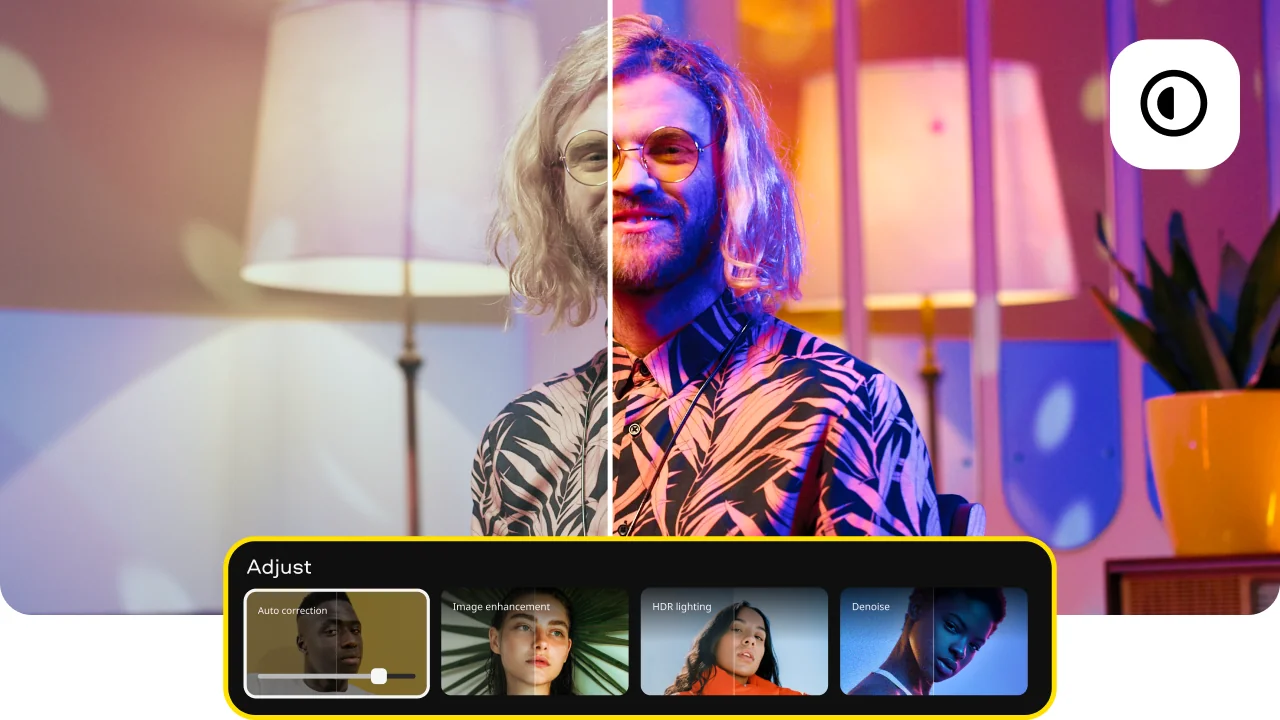
유연한 콜라주 레이아웃
이 사진 콜라주 프로그램을 사용하면 여러 이미지를 미리 제공되는 템플릿에 배치하거나, 처음부터 원하는 레이아웃을 직접 만들 수 있습니다. 간격, 테두리, 배경을 조정하고 다양한 구성을 시도하며 아이디어에 맞는 이미지 콜라주를 완성해보세요.
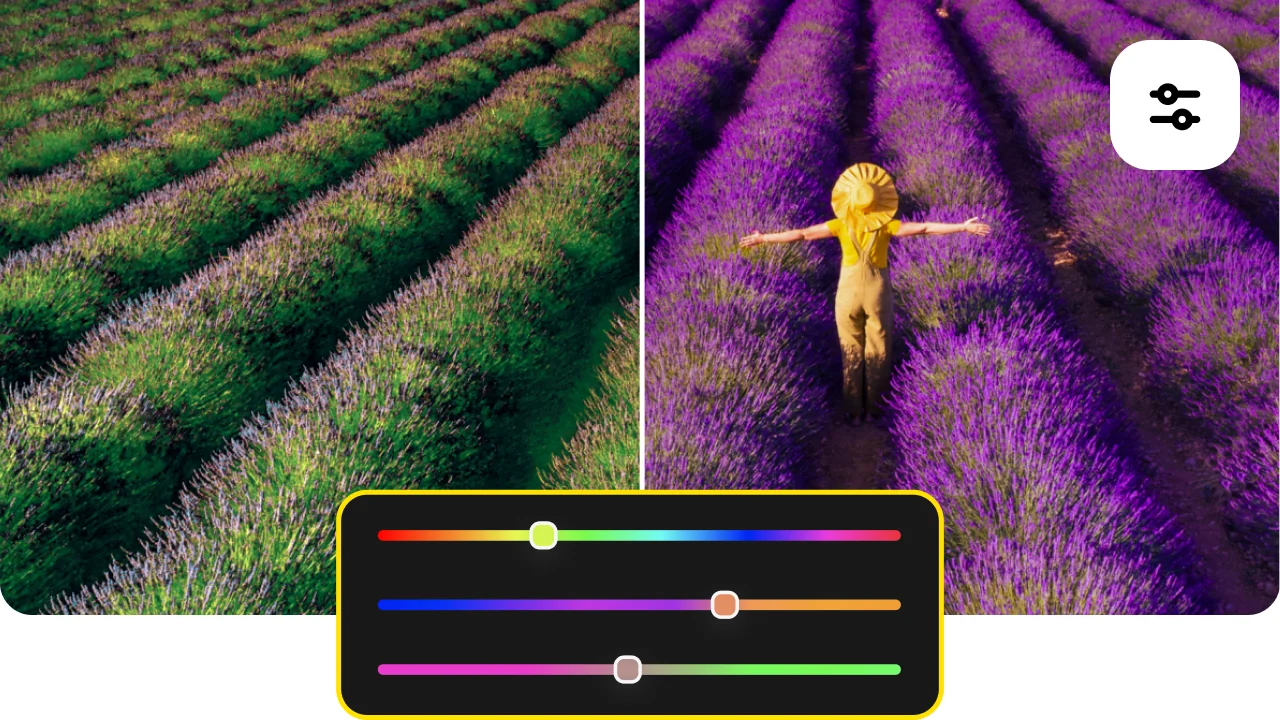
간편한 이미지 편집
콜라주에 포함된 각 사진은 자르기, 크기 조정, 색상 보정 기능을 통해 개별적으로 편집할 수 있습니다. 이를 통해 모든 이미지가 일관된 톤과 밝기를 유지하도록 만들 수 있으며, 전체 사진 콜라주의 완성도를 높일 수 있습니다.

디자인 요소로 마무리
필터, 텍스트, 다양한 디자인 요소를 추가해 콜라주를 더욱 돋보이게 만들 수 있습니다. 캡션을 넣고 효과를 적용하며 세부 요소를 조정하면, 공유하거나 출력하기에 적합한 완성도 높은 결과물을 만들 수 있습니다.
빠르고 간편한 사진 콜라주 만들기
사진 콜라주 PC 작업이나 윈도우 콜라주 만들기를 쉽게 시작하고 싶다면, Movavi Photo Editor는 PC에서 사용할 수 있는 강력한 콜라주 프로그램으로, 복잡한 과정 없이도 눈길을 끄는 이미지 콜라주를 쉽게 만들 수 있도록 도와줍니다.
다양한 파일 형식 지원과 유연한 편집 기능을 통해 여러 이미지를 조합하고, 스타일을 다듬으며 새로운 디자인을 자유롭게 시도할 수 있습니다. 간단한 작업부터 완성도 높은 사진 프로젝트까지, 원하는 방향으로 디테일을 조정할 수 있는 충분한 자유도를 제공합니다.
지금 윈도우 또는 맥북에서 무료 사진 콜라주 프로그램을 다운로드하고, 나만의 아이디어를 감각적인 비주얼 스토리로 만들어보세요.
Movavi Photo Editor를 실행한 후 이미지 추가를 클릭해 배경으로 사용할 사진을 불러옵니다.
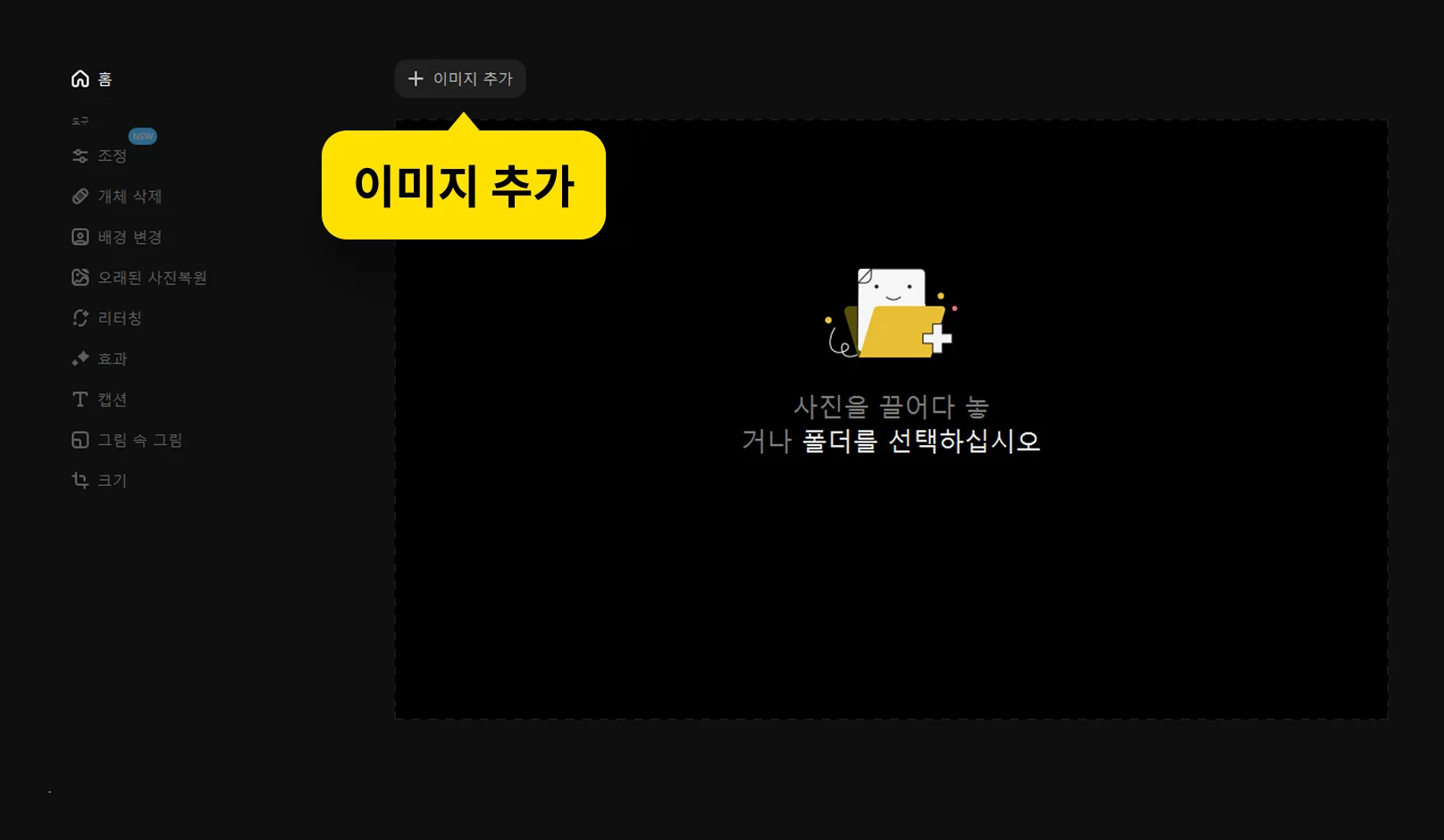
크기 메뉴를 열고 프로젝트에 맞는 비율을 선택하세요. 추가 이미지를 넣기 전에 필요에 따라 캔버스 크기를 조정할 수 있습니다.
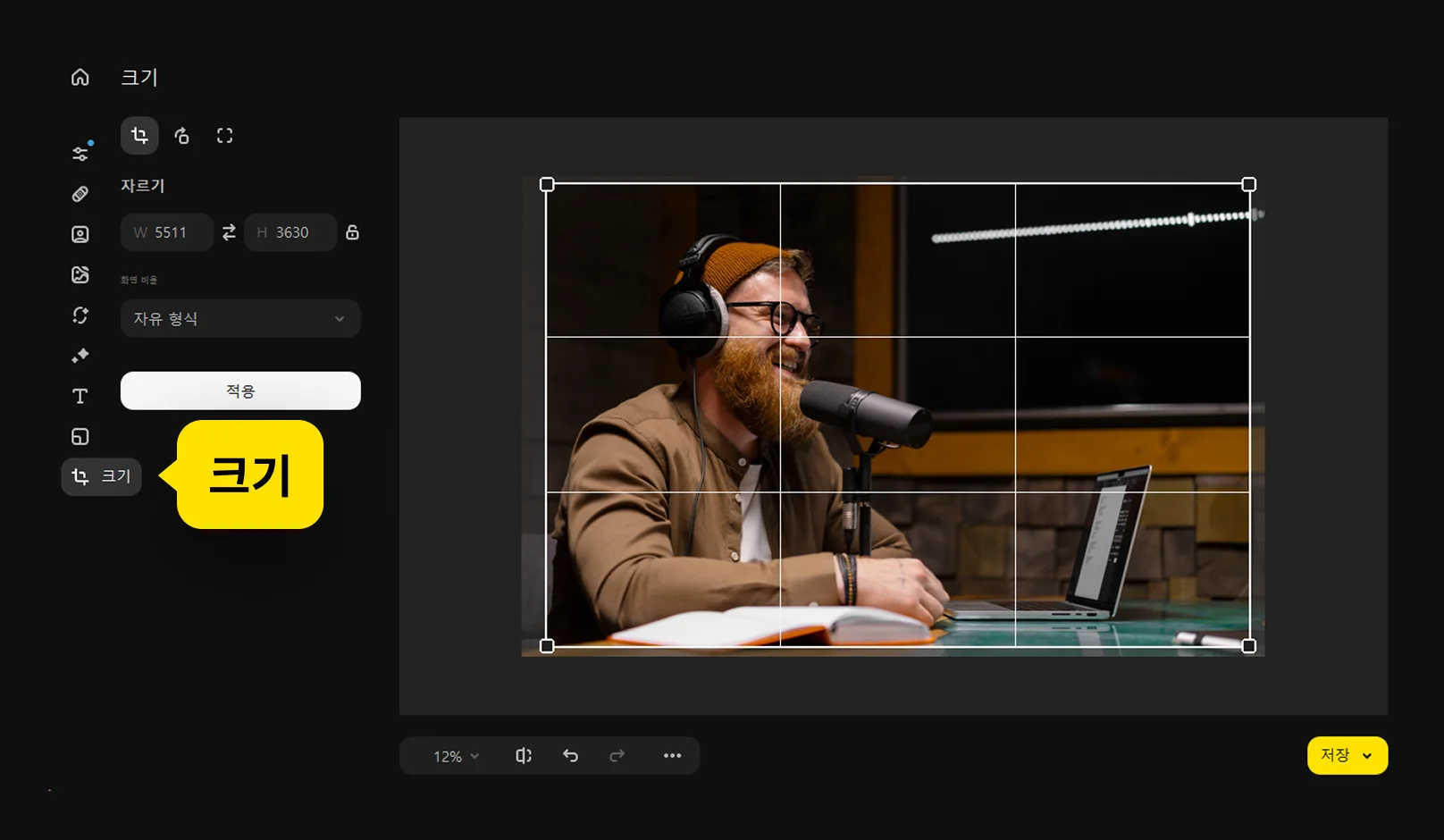
그림 속 그림 탭에서 이미지 붙여넣기를 클릭해 다른 사진을 추가합니다.
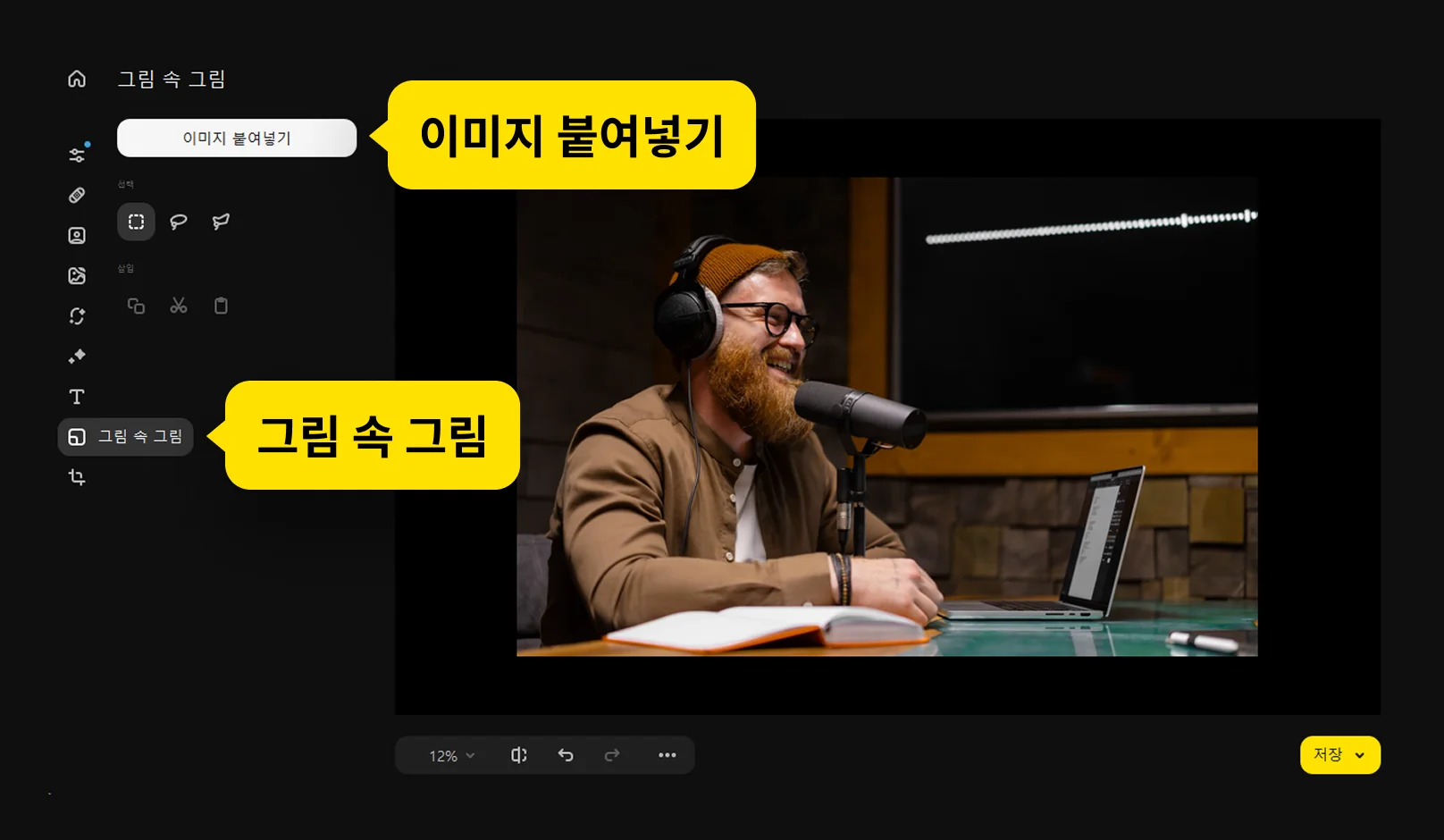
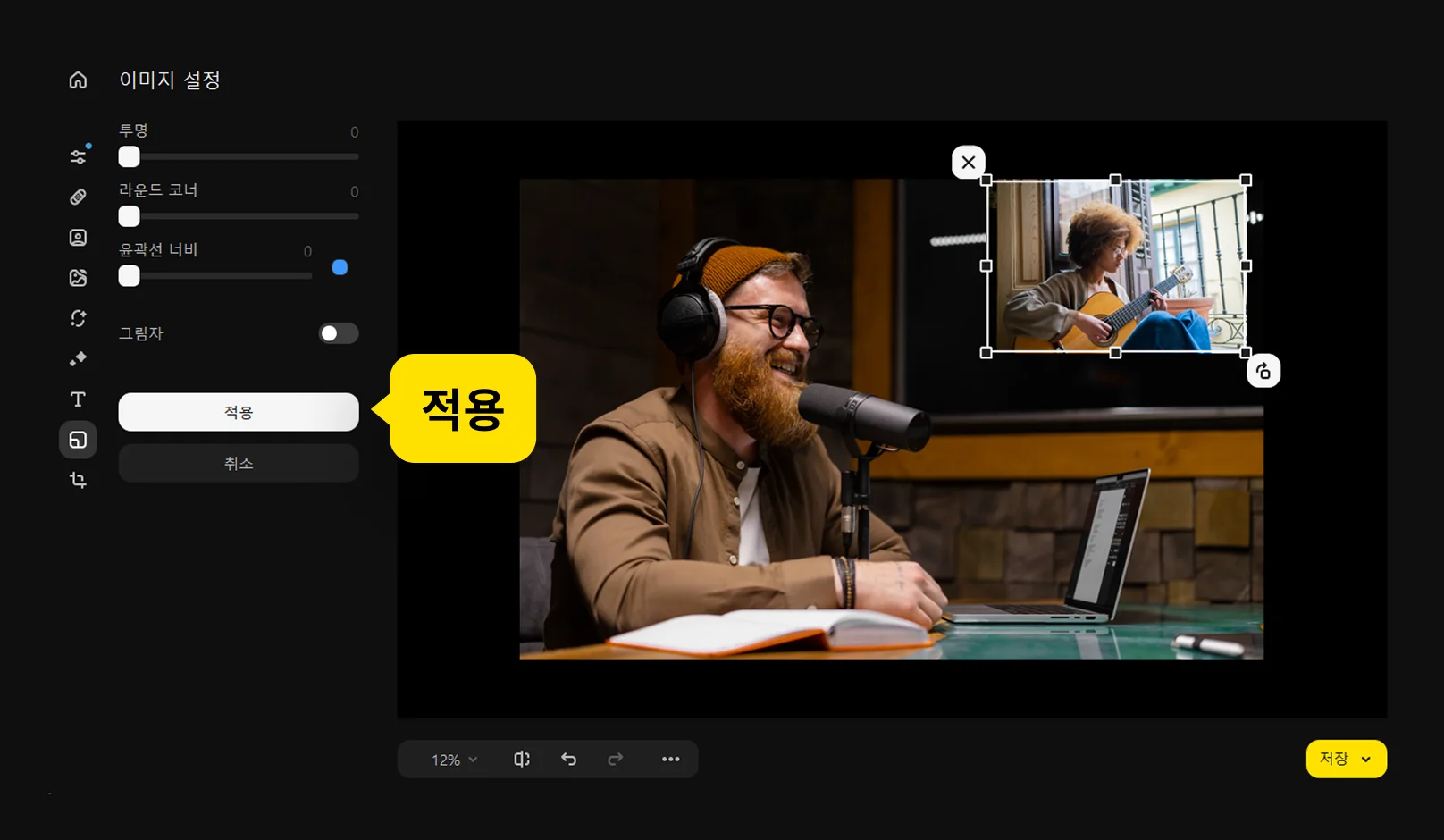
추가한 이미지는 크기를 조정하고 원하는 위치로 이동할 수 있으며, 필요에 따라 투명도나 가장자리도 설정할 수 있습니다. 모서리 핸들을 사용해 크기를 조절하고, 캔버스 위로 드래그해 정확한 위치에 배치하세요. 이 과정을 반복해 여러 이미지를 추가합니다.
모든 이미지를 캔버스에 배치한 후, 정렬과 간격을 조정하고 필요에 따라 자르기, 색상 보정, 필터 적용 등의 편집을 진행해 콜라주를 완성합니다.
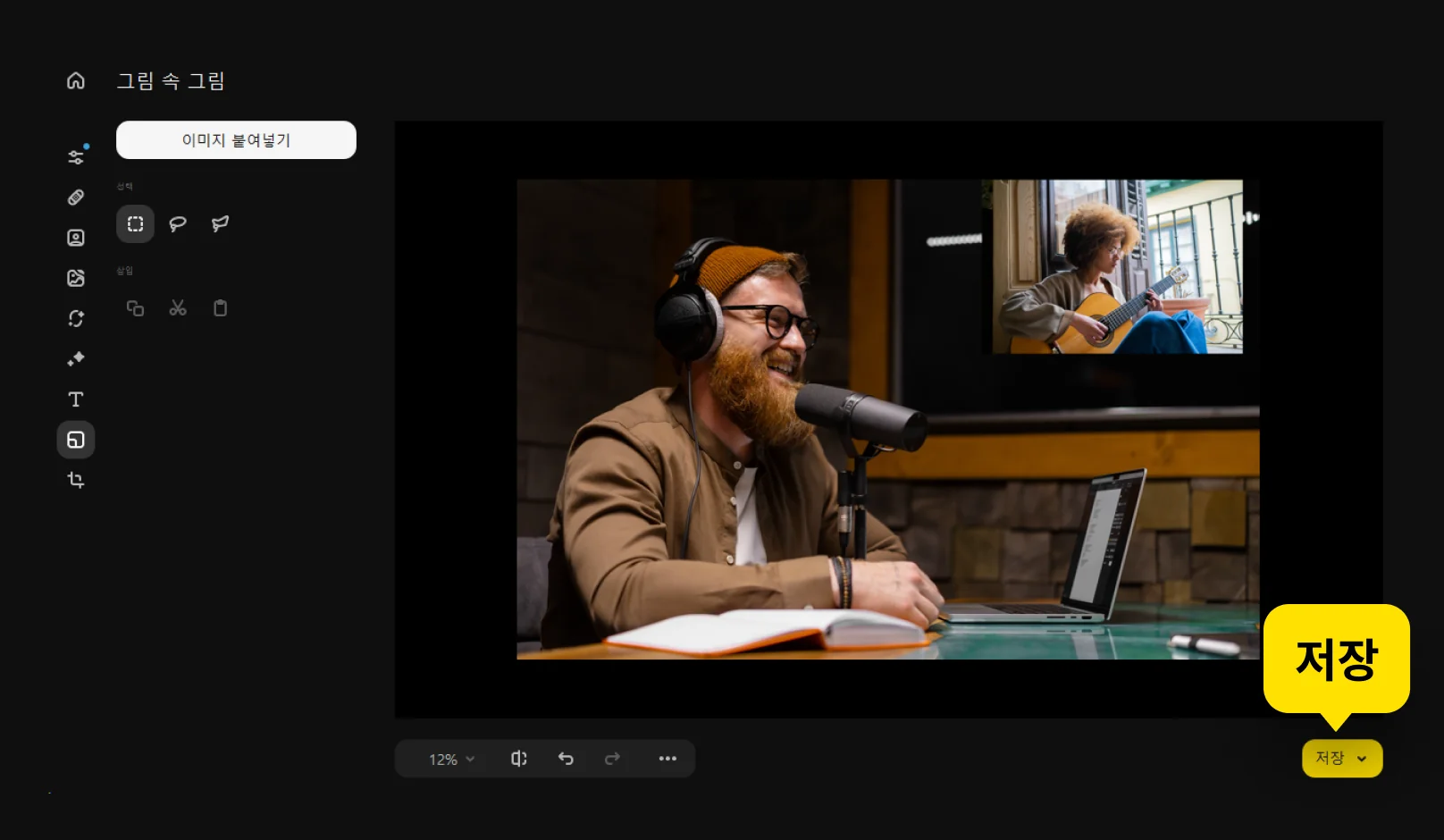
저장을 클릭한 뒤 파일 형식과 품질을 선택하고 최종 이미지를 저장합니다.
* Movavi Photo Editor의 평가판 버전에는 다음과 같은 제한 사항이 있습니다: 최대 10개까지 이미지를 저장할 수 있으며, 워터마크가 표시됩니다. 스크린샷은 비활성화됩니다.
Movavi는 전 세계 수백만 명의 사람들로부터 선택을 받은 최고의 #1 제품입니다. 발전하는 커뮤니티에 참여하여 놀라울 정도로 쉽게 멋진 콘텐츠를 만들어보세요.
수백만 명의


PC에서 사진 콜라주를 만들려면 이미지 편집 프로그램을 실행한 뒤 사진을 불러오고, 크기, 위치, 간격을 조정해 캔버스 위에 배치하면 됩니다. 레이아웃이 완성되면 결과물을 저장하면 됩니다.
Movavi Photo Editor를 사용하면 기본 이미지를 먼저 설정한 뒤 다른 사진을 추가하면서 각 요소를 세밀하게 조정할 수 있어 보다 직관적으로 작업할 수 있습니다.
사용 목적에 따라 다르지만, 간단한 조작과 레이어 구성, 색상 보정, 정리 기능을 함께 제공하는 프로그램을 선호하는 경우가 많습니다. Movavi Photo Editor는 이러한 기능을 균형 있게 제공하는 콜라주 프로그램 중 하나입니다.
Windows 11을 포함한 다양한 윈도우 버전과 Mac에서 사용할 수 있으며, 직관적인 인터페이스로 누구나 쉽게 사용할 수 있습니다.
Microsoft는 전용 콜라주 프로그램을 제공하지는 않지만, Photos나 Paint와 같은 기본 앱을 통해 간단한 이미지 조합은 가능합니다. 보다 다양한 레이아웃과 창의적인 편집을 원한다면 Movavi Photo Editor와 같은 별도의 콜라주 프로그램을 사용하는 것이 일반적입니다.
Movavi Photo Editor에서 기본 이미지를 불러온 뒤 두 번째 이미지를 위에 추가하고, 크기와 위치를 조정하면 됩니다. 필요에 따라 색상이나 밝기를 맞춰 자연스럽게 어우러지도록 한 뒤, 최종 이미지를 저장하면 됩니다.
* Movavi Photo Editor의 평가판 버전에는 다음과 같은 제한 사항이 있습니다: 최대 10개까지 이미지를 저장할 수 있으며, 워터마크가 표시됩니다. 스크린샷은 비활성화됩니다.


150만명 이상의 사용자가 이미 뉴스레터 구독했습니다.