순서 1. Movavi 변환기 다운로드 및 설치
파일 변환기를 어떻게 사용하지 궁금하신가요? 먼저, Microsoft Windows 또는 Macintosh 버전용 소프트웨어를 다운로드하고 실행한 다음, 화면의 지시에 따라 진행합니다. 앱이 컴퓨터에 설치되면, 자동으로 실행됩니다.

전체 이름
MPEG-4 Part 14
형식 유형
비디오
개발사
Moving Picture Experts Group
설명
MP4는 ISO/IEC 작업 그룹에서 2001년에 만든 형식입니다. MP4 파일은 비디오/오디오 및 기타 콘텐츠를 저장하는 데 사용되는 멀티미디어 파일입니다. "MPEG-4 Part 14"의 줄임말인 이 파일 형식은 매우 일반적이며 대부분의 시스템과 장치에서 인식됩니다. MP4 파일을 여는 방법과 파일을 재생할 수 있는 프로그램을 잘 모르겠다면 아래 목록을 확인하세요.
파일 확장자
.mp4
기술 정보
ISO/IEC 14496-14:2003이라고도 하는 MPEG-4 파트 14는 Apple의 QuickTime 파일 형식을 기반으로 하는 사양을 가진 보다 일반적인 표준(ISO/IEC 14496-12:2004)의 한 예시입니다. MPEG-4 컨테이너는 손실 압축 및 재생을 통한 데이터 복사를 제한하기 위한 수단으로 오디오 인코딩에 AAC를 사용합니다. 다른 컨테이너와 마찬가지로 이 컨테이너는 웹 스트리밍을 지원합니다.
관련 프로그램
iTunes, QuickTime Player, Windows Media Player, VLC, RealPlayer
전체 이름
Portable Network Graphics
형식 유형
이미지
개발사
PNG Development Group
설명
PNG는 래스터 그래픽을 위한 무손실 데이터 압축 형식입니다. 1997년에 개발되었으며 투명 채널을 포함할 수 있는 기능 덕분에 여전히 널리 사용되고 있습니다.
파일 확장자
.png
기술 정보
PNG 파일은 24비트 RGB 또는 32비트 RGBA 색상 팔레트를 사용합니다. 또한 투명도를 위해 알파 채널을 포함할 수 있어 인터넷에서 로고 및 기타 여러 유형의 그래픽에 자주 사용되는 PNG 형식입니다.
관련 프로그램
Microsoft Photos, Apple Photos, Google Photos, Microsoft Paint, Microsoft Windows Photo Viewer, Adobe® Photoshop®, 기타 여러 프로그램
파일 변환기를 어떻게 사용하지 궁금하신가요? 먼저, Microsoft Windows 또는 Macintosh 버전용 소프트웨어를 다운로드하고 실행한 다음, 화면의 지시에 따라 진행합니다. 앱이 컴퓨터에 설치되면, 자동으로 실행됩니다.
변환하려는 MP4 파일을 찾아 프로그램 창으로 끌어다 놓습니다. 한 번에 전송할 수 있는 파일 수에 제한이 없기 때문에 여러 개의 파일을 일괄적으로 변환할 수 있습니다.
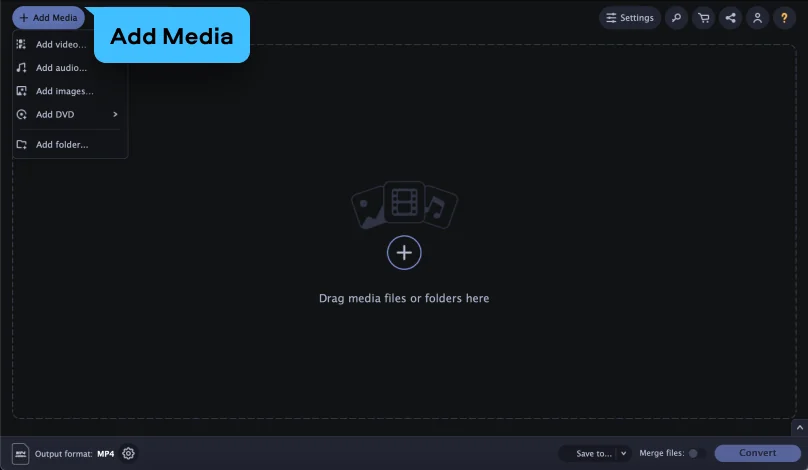
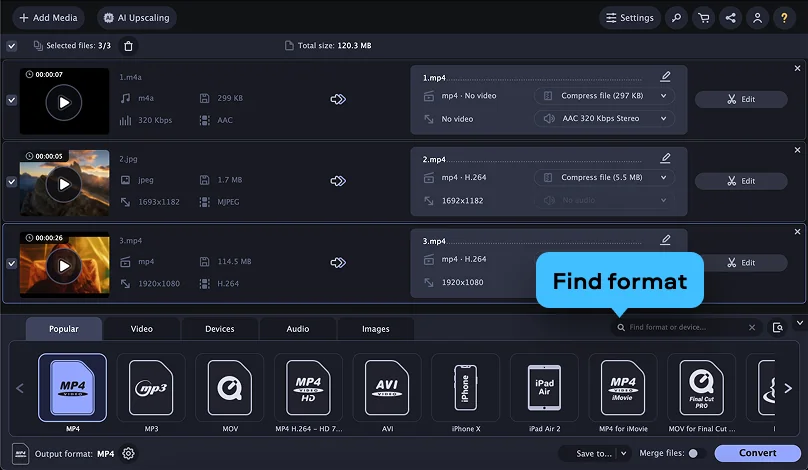
포맷 메뉴에서 변환할 미디어 파일을 선택하고 원하는 출력 형식을 선택합니다. 또한, 비트 전송률, 해상도(HD, Ultra HD, 4K 포함), 코덱 등 변환 설정을 변경할 수도 있습니다. 게다가, 빠른 속도를 자랑하는 SuperSpeed 모드도 있습니다. 이 모드를 사용하면, 품질 손실 없이 매우 빠른 속도로 변환됩니다.
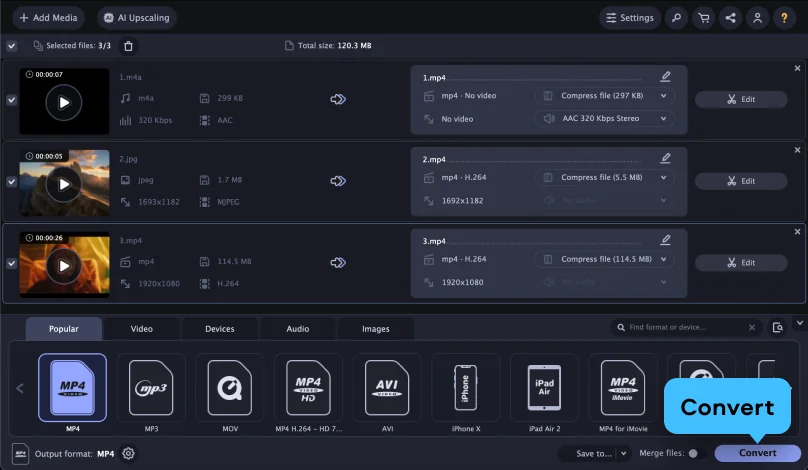
출력 폴더를 지정하려면, 저장 위치 버튼을 클릭합니다. 변환 버튼을 눌러 변환 작업을 시작합니다. 변환이 완료되면, 새 미디어 파일이 선택한 폴더에 저장됩니다.
지금까지 Movavi 변환기를 사용해서 파일 형식을 변환하는 방법에 대해 알아봤습니다. 이 툴을 사용하면, 파일 크기를 줄이고, 동영상 클립을 잘라내고, 사진을 자르고, 좋아하는 영화로 애니메이션을 만들 수도 있습니다. 무료 평가판을 다운로드해서 직접 테스트해 보세요!



150만명 이상의 사용자가 이미 뉴스레터 구독했습니다.