Precisa de um programa para colocar texto em fotos?

Use o Movavi Photo Editor!
  • Retoque instantâneo

  • Filtros e legendas

  • Remoção de objetos e planos de fundo


Baixe o programa e siga as instruções abaixo

Como escrever em fotos

Editado pela
Rodrigo Alves
13 000

Às vezes é necessário criar imagens com texto, por isso, responderemos aqui a essa pergunta – como adicionar texto em foto. É claro que você pode escrever o texto usando o software de gráficos embutido, mas isso não produzirá os resultados mais bonitos. Em vez disso, sugerimos que você use o Movavi Photo Editor – um programa prático e multitalentoso que permite adicionar texto às fotos rapidamente.

Para aprender a como escrever em cima de uma imagem, basta fazer o download do Photo Editor usando o link apropriado abaixo – versão para Windows ou Mac – e seguir estas simples instruções.

Passo 1. Abrir o programa de escrever texto em fotos e adicionar a foto

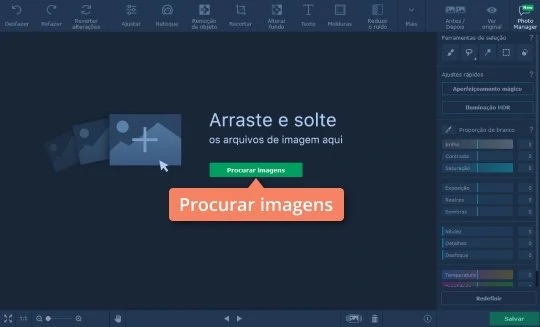
Abra o programa e clique em Procurar imagens para abrir a foto sobre a qual você deseja colocar o texto. Você pode simplesmente arrastar e soltar a imagem na área de edição do programa.

Use o programa para colocar texto em fotos com o Movavi

Passo 2. Inserir o texto

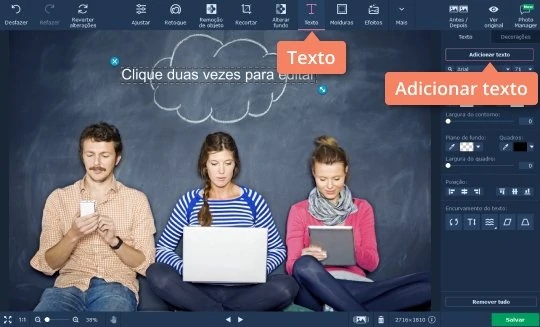
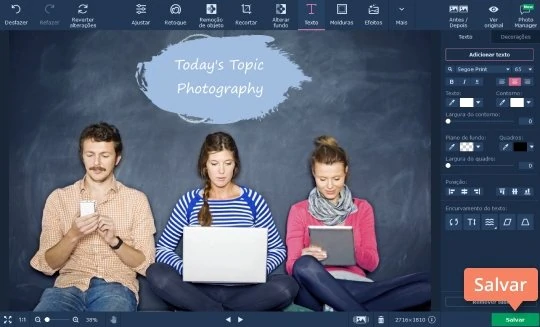
Para escrever nomes e inserir texto em fotos, abra o painel Texto e clique no botão Adicionar texto. Em seguida, digite os caracteres no campo de texto que aparece sobre a imagem.

Escreva em fotos com o Movavi

Passo 3. Editar o texto

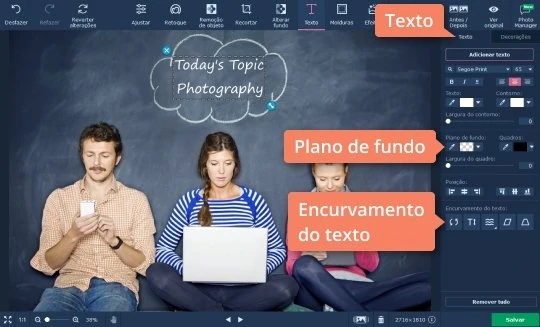
Você pode editar facilmente o texto usando os diferentes controles da barra de ferramentas. Na subguia Texto, ajuste a cor dos caracteres, o tamanho e os estilos do texto, e muito mais, até você ficar satisfeito com os resultados. Você pode até mesmo alterar a cor e a largura do contorno de um caractere. Altere os parâmetros de plano de fundo do texto.

Escreva o texto com o Movavi

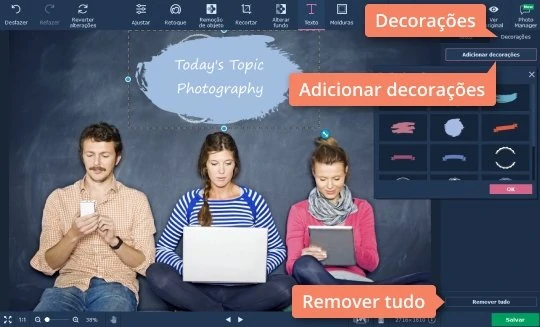
Na subguia Decorações, clique no botão Adicionar Decorações para adicionar adesivos diferentes ao seu texto.

Se você não estiver satisfeito com o resultado, clique em Remover tudo para excluir os blocos de texto que foram adicionados e recomeçar do zero.

Use o software de gráficos embutido com o Movavi Photo Editor

Passo 4. Salvar o resultado

Para salvar a foto final, clique no botão Salvar no canto inferior direito e escolha a pasta de destino, nome do arquivo e o formato. Tenha em mente que você pode salvar a foto em JPG, PNG, TIFF, BMP ou em qualquer outro formato de imagem popular.

Crie imagens com texto com o Movavi

O Movavi Photo Editor é uma ferramenta prática e poderosa para colocar texto em imagens que qualquer pessoa pode usar. Crie textos engraçados, legais, úteis e explicativos agora mesmo! Descubra todas as coisas que você pode fazer com o Photo Editor – você se sentirá como um verdadeiro inventor de ideias criativas com o nosso programa!

Movavi Photo Editor
Aprimore imagens facilmente e obtenha resultados de nível profissional num instante.
Tem alguma pergunta?
Se você não encontrar a resposta para a sua pergunta, por favor, entre em contato com a nossa Equipe de Suporte.
Você também deve gostar de

Movavi Video Editor

Um programa de edição de vídeo simplificado e abrangente que tem tudo o que você precisa para criar filmes caseiros incríveis com trilha sonora personalizada, efeitos especiais, títulos legais e transições.

Movavi Screen Recorder

A melhor maneira de gravar a tela em HD. Faça gravações em vídeo de qualquer aplicativo, grave transmissões de vídeo online, webinars, até chamadas de Skype e salve clipes em formatos populares.

Junte-se a nós para descontos, dicas de edição e ideias!

Mais de 1.5 mln usuários já se inscreveram em nosso boletim informativo

Ao me registrar, concordo em receber e-mails de marketing da Movavi e aceito a Política de privacidade da Movavi.