Passo 1. Baixe e instale o programa
Baixe o Movavi Video Editor do site oficial e instale-o.

Ao clicar no botão de download, você está baixando uma versão teste do programa.*

Seja para narrar um vlog mostrando seu dia a dia, adicionar uma trilha sonora ao vídeo de uma viagem de fim de semana para compartilhar no grupo da família ou apresentar um projeto à sua equipe, muitas vezes é o áudio que torna um vídeo memorável. Este guia explica como adicionar áudio a um vídeo – música de fundo, efeitos sonoros ou sua própria narração – usando o Movavi Video Editor.
O Movavi Video Editor é um editor de vídeo intuitivo com modelos de vídeo personalizáveis, ferramentas de IA que funcionam com apenas um clique e centenas de efeitos que você pode aplicar arrastando e soltando. É um programa para Windows e macOS que funciona offline – seja no PC ou no Mac, você não precisa de conexão com a internet durante a edição para importar um arquivo, gravar uma narração ou remover ruídos do áudio. As prévias exibidas ao passar o mouse e o recurso de arrastar e soltar simplificam a edição, e o Movavi Ideas, nossa plataforma gratuita, publica um novo tutorial passo a passo toda semana.
Se você preferir não criar uma trilha sonora do zero, abra um dos nossos modelos de vídeo. O Movavi Video Templates é uma biblioteca de modelos de diferentes estilos, modulares, personalizáveis e com aparência profissional, para qualquer tipo de vídeo. Cada modelo vem com transições, texto e música predefinidos e é composto por Blocos: trechos curtos já editados, como uma introdução ou uma contagem regressiva, nos quais você insere seus próprios vídeos, fotos e texto. Use um modelo como está ou reordene, adicione ou remova Blocos. Vários modelos estão incluídos na versão completa sem custo adicional, e a assinatura Movavi Templates dá acesso aos demais modelos.
Baixe o Movavi Video Editor do site oficial e instale-o.
Clique em Adicionar arquivos para importar seu vídeo e arraste-o para a linha do tempo e começar seu projeto.
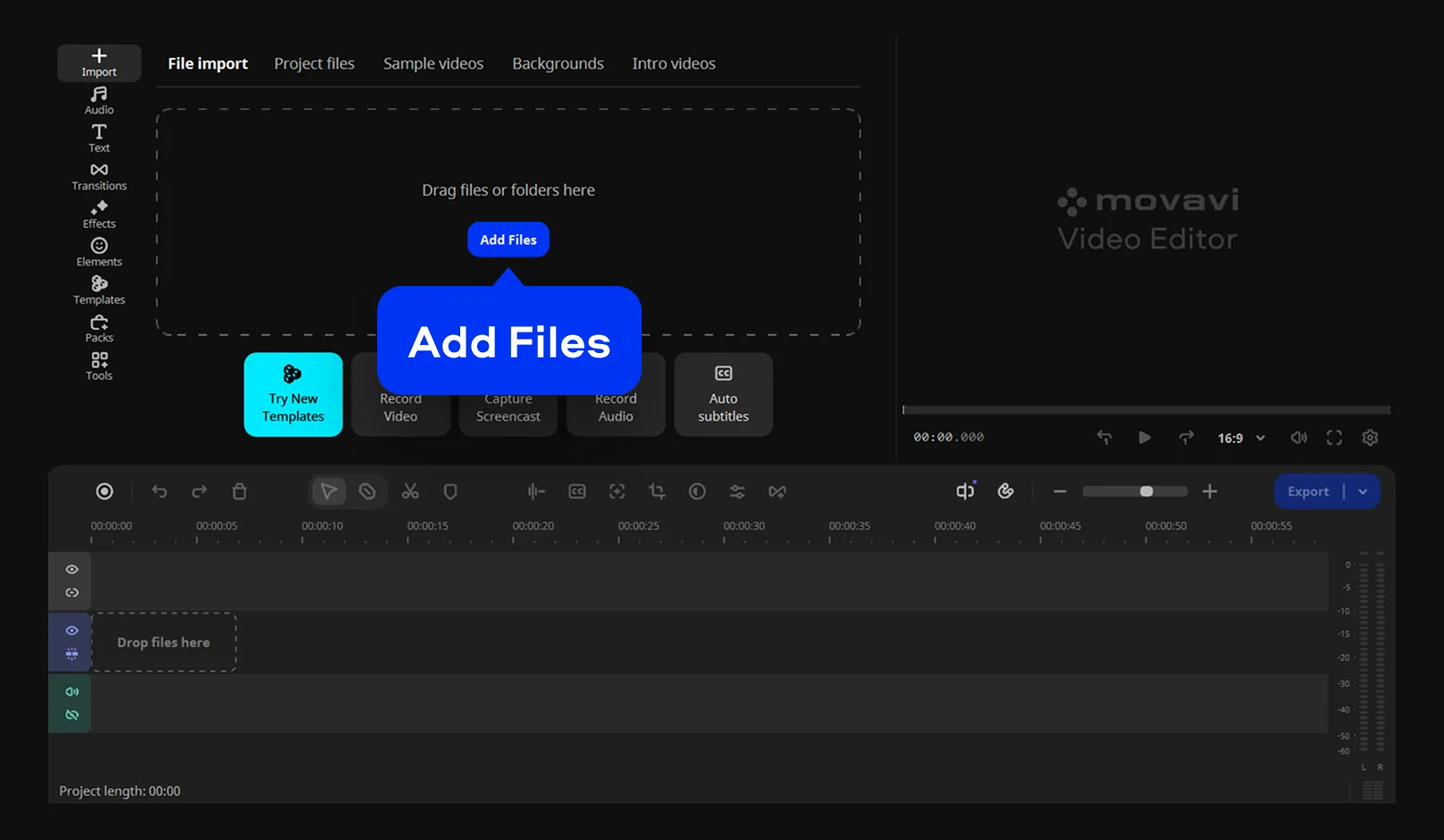
Para usar uma faixa que você já tem, importe-a da mesma forma que o vídeo e, em seguida, arraste-a para a linha do tempo, abaixo do vídeo. Para gravar uma narração em vez disso, clique em Gravar Áudio e faça a gravação diretamente na linha do tempo usando um microfone conectado. Isso significa que você pode narrar o vídeo enquanto ele é reproduzido, em vez de gravar a narração separadamente e sincronizar o áudio depois.
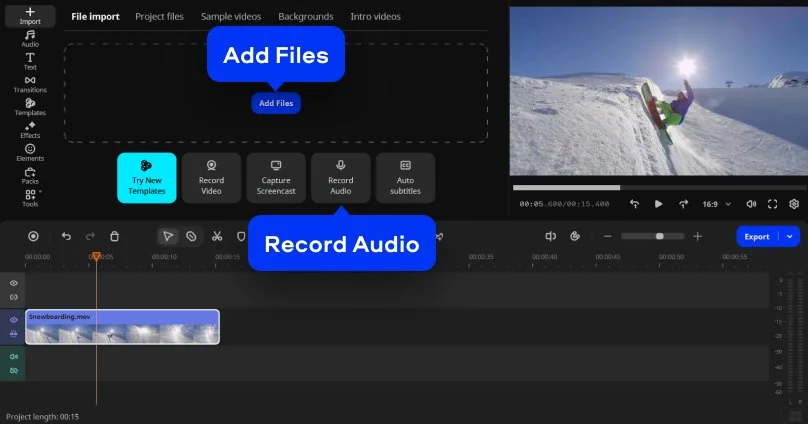
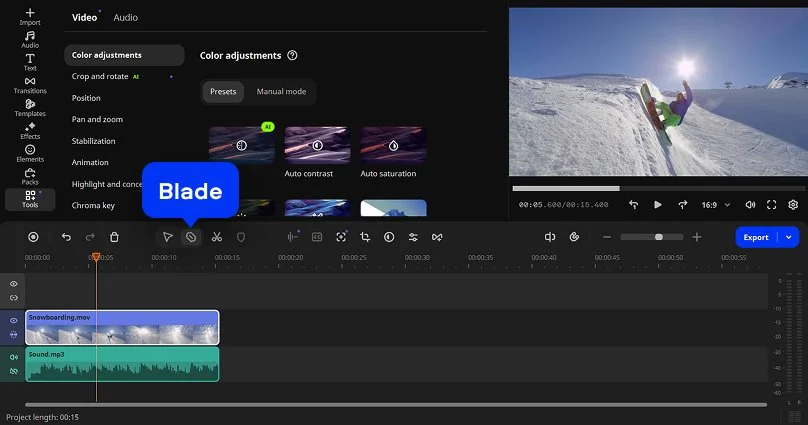
Arraste as bordas do clipe de áudio para encurtá-lo ou use a ferramenta Lâmina.
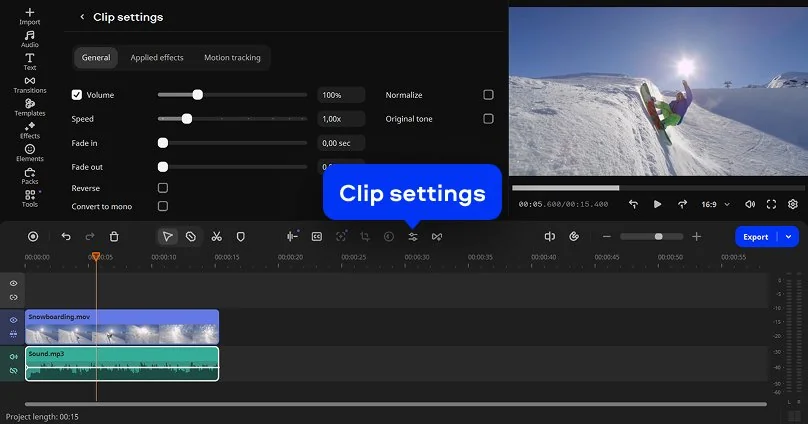
Nas configurações do clipe, adicione um fade-in e um fade-out breves para que a trilha não comece nem termine abruptamente. Use o controle deslizante de volume para baixar manualmente o volume da música enquanto houver diálogo, em vez de silenciá-la completamente, e aplique a normalização se estiver mixando clipes gravados em volumes diferentes.
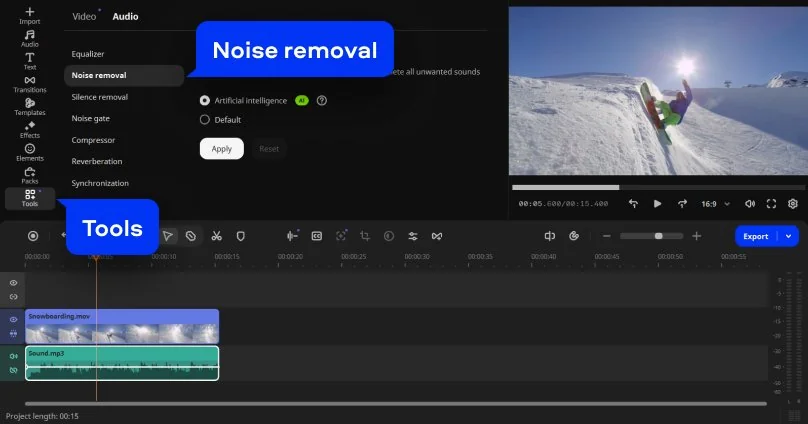
Se uma narração tiver captado barulho de ventilador, do trânsito ou um zumbido constante, aplique a função Remoção de sons no menu Ferramentas. A voz permanece nítida, enquanto o ruído de fundo é reduzido.
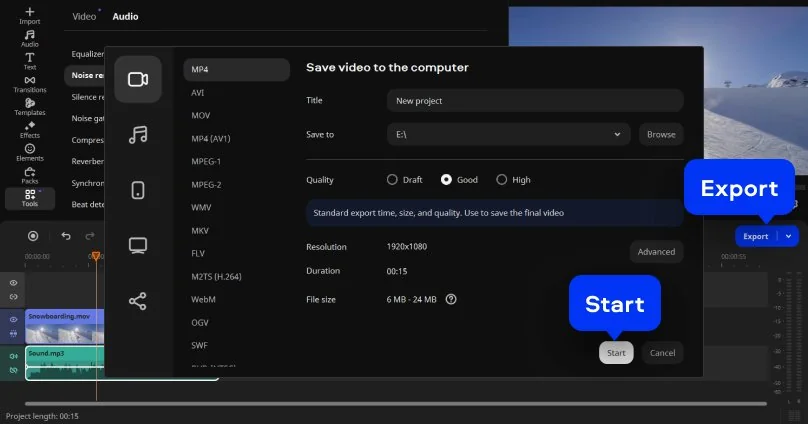
Quando a mixagem estiver com o som desejado, clique em Exportar. Defina a resolução, a qualidade e o formato. Em seguida, clique em Iniciar para salvar o resultado.
*A versão gratuita do Movavi Video Editor pode ter as seguintes restrições dependendo da versão: marca d'água nos clipes exportados, limite de 60 segundos para vídeo ou 1/2 para áudio e/ou alguns recursos avançados não disponíveis ao exportar vídeos.

O Movavi Video Editor importa arquivos MP3, WAV e FLAC. O FLAC preserva a qualidade do áudio mais próxima à da gravação original, enquanto o MP3 é o formato usado por padrão pela maioria das bibliotecas de músicas livres de royalties.
Adicione a música primeiro, depois adicione a narração por cima e abaixe o volume da música durante as falas usando o controle deslizante de volume, em vez de silenciá-la completamente – isso mantém o ritmo do vídeo sem competir com a voz.
Grave diretamente na linha do tempo com um microfone conectado enquanto o vídeo é reproduzido, em vez de gravar separadamente em outro programa e sincronizar depois.
Não. A importação de áudio, a gravação da narração e a remoção de ruídos são feitas no próprio computador depois que o programa está instalado. Por isso, se a conexão cair durante a edição, o trabalho não será interrompido.
Baixe o Movavi Video Editor no site oficial. A versão de teste gratuita permite que você experimente as ferramentas deste guia, com um limite de 60 segundos por vídeo exportado e uma marca d’água. A versão completa elimina essas duas limitações.



Mais de 1.5 mln usuários já se inscreveram em nosso boletim informativo