Movavi Video Editor
  • Edição rápida e fácil: corte, recorte, ajuste de cores e velocidade
  • Ferramentas de IA com um clique: legendas automáticas, remoção de ruído e mais
  • Centenas de filtros, transições, títulos, sobreposições

Ao clicar no botão de download, você está baixando uma versão teste do programa.*

Adicionar filtros em vídeo online grátis

Como aplicar filtros em vídeo online

A ferramenta da Movavi permite editar vídeos diretamente no navegador, sem instalar programas. Com ela, você pode aplicar filtros em vídeo online em poucos cliques e melhorar rapidamente o visual do seu conteúdo.

Se você quer entender como colocar filtro em vídeo, siga as instruções simples abaixo.

Passo 1. Adicione o vídeo

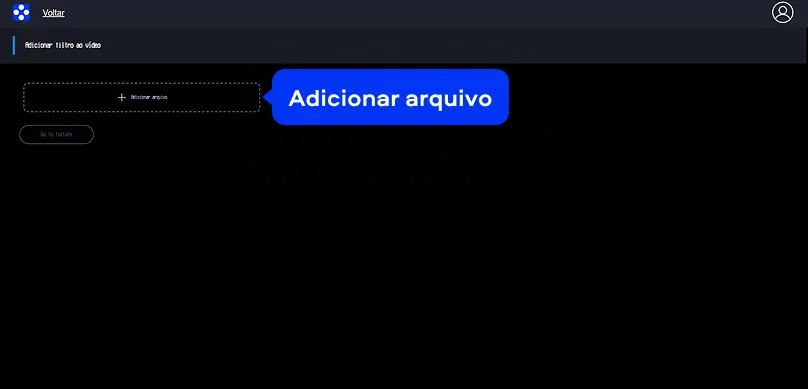
Primeiro, clique no botão Adicionar arquivo no banner da página e selecione o vídeo no seu computador. Depois que o upload terminar, clique em Go to feature para abrir o editor e começar a editar o vídeo.

Passo 2. Escolha um filtro

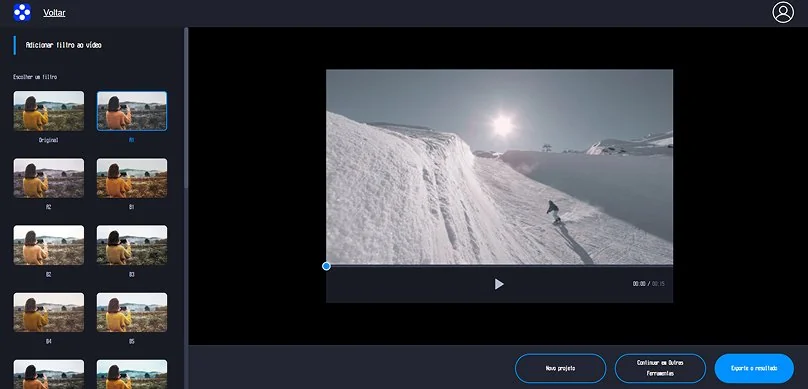
Quando o vídeo for aberto no editor, explore a biblioteca de filtros disponível. A ferramenta oferece vários filtros para vídeo grátis, que você pode selecionar e visualizar imediatamente no seu clipe.

Passo 3. Exporte e baixe o vídeo

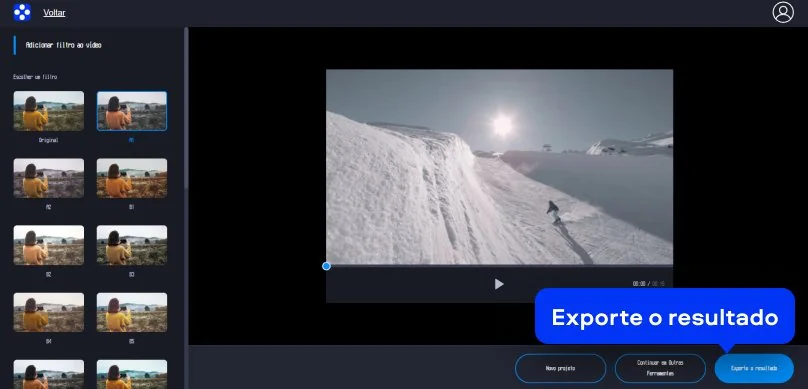
Depois de selecionar o filtro, clique em Exporte o resultado para processar o vídeo. Quando a exportação terminar, clique em Baixar para salvar o arquivo editado no seu dispositivo.

Como colocar filtros em vídeo no desktop

O Movavi Video Editor é um editor com filtros para vídeo moderno e intuitivo para computadores Windows e Mac. O programa oferece uma interface clara, ferramentas de edição práticas e uma ampla biblioteca de estilos visuais para melhorar rapidamente a aparência dos seus vídeos. Além de ajustar cores e aplicar estilos cinematográficos, o editor permite cortar clipes, adicionar transições, inserir títulos e trabalhar com áudio em poucos cliques. Graças ao fluxo de trabalho simples, tanto iniciantes quanto usuários mais experientes podem criar vídeos com aparência profissional sem precisar de conhecimentos avançados de edição.

Veja abaixo um guia simples para colocar filtros em vídeo no Movavi Video Editor.
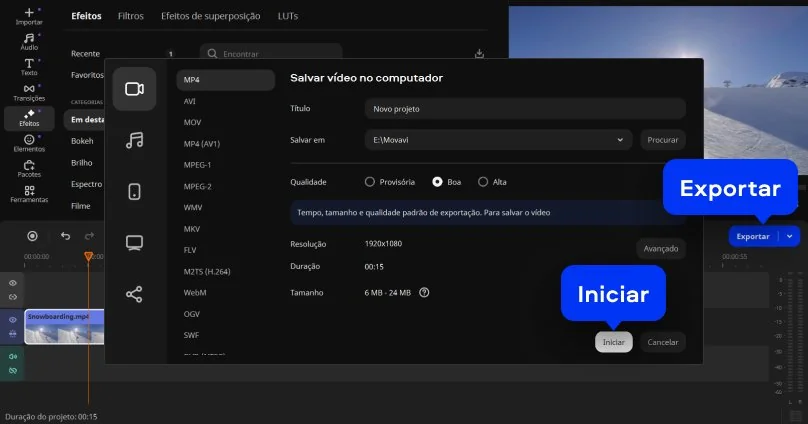
Passo 1. Importe o vídeo

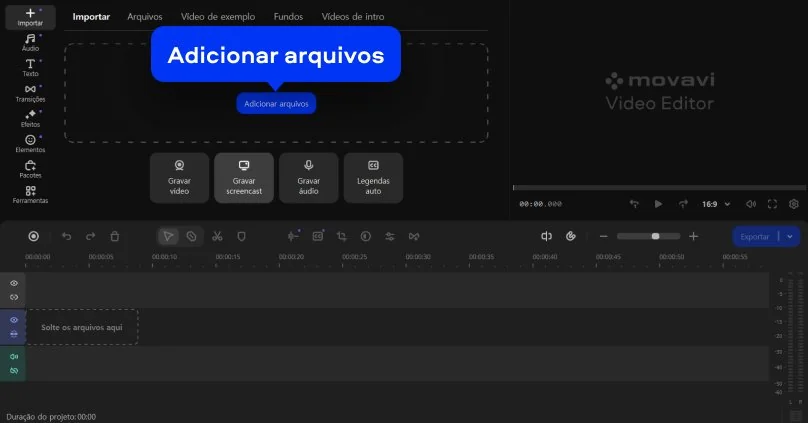
Abra o Movavi Video Editor e clique em Adicionar arquivos para carregar o vídeo do seu computador. Arraste o arquivo para a linha do tempo para começar a edição.

Passo 2. Escolha um filtro

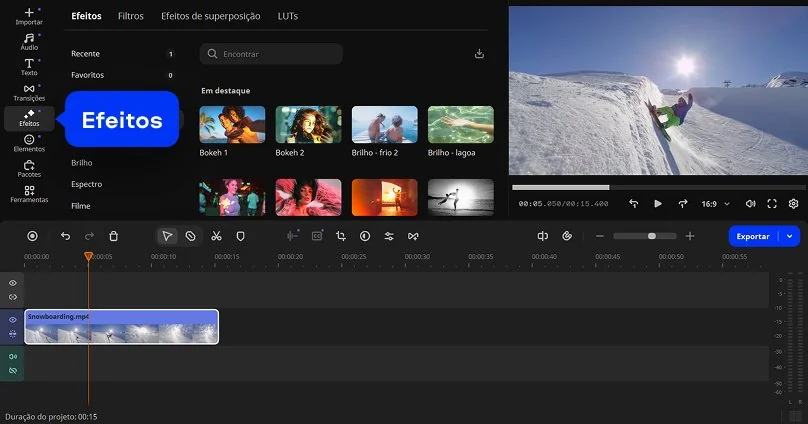
Abra a seção Efeitos na interface do programa. Navegue pela coleção de efeitos e filtros para vídeo, visualize diferentes estilos e selecione o que melhor se adapta ao seu projeto.

Passo 3. Aplique o filtro e exporte o vídeo

Arraste o filtro escolhido para o clipe na linha do tempo para adicionar filtros em vídeo ao material. Se necessário, ajuste a intensidade do efeito ou experimente outras opções disponíveis. Quando estiver satisfeito com o resultado, clique em Exportar para salvar o vídeo editado no seu computador.

Movavi Video Editor
Crie vídeos incríveis facilmente

*A versão gratuita do Movavi Video Editor pode ter as seguintes restrições dependendo da versão: marca d'água nos clipes exportados, limite de 60 segundos para vídeo ou 1/2 para áudio e/ou alguns recursos avançados não disponíveis ao exportar vídeos.

Movavi Video Editor

Por que escolher Movavi

Somos a preferência global para milhões em todo o mundo. Faça parte de nossa vibrante comunidade e crie conteúdo incrível com facilidade.

Mais de 70M

de usuários

Mais de 190

países

Mais de 15

atualizações por ano

Mais de 10.000

efeitos para escolher

Perguntas frequentes

Como adicionar filtros a um vídeo?

Para adicionar filtros a um vídeo, abra um editor de vídeo com biblioteca de filtros. Envie o arquivo, escolha o filtro desejado e aplique-o ao clipe. Ferramentas no navegador, como a ferramenta da Movavi, também permitem aplicar filtros rapidamente sem instalar programas.

Qual app colocar filtros em vídeo?

Existem vários aplicativos que permitem colocar filtros em vídeo em computadores e dispositivos móveis. Por exemplo, o Movavi Video Editor oferece uma coleção de filtros que podem ser aplicados facilmente na linha do tempo. Se você preferir trabalhar no navegador, também é possível usar a ferramenta da Movavi para aplicar filtros diretamente ao vídeo.

Como adicionar filtros a um vídeo do Instagram?

Você pode adicionar filtros diretamente no aplicativo do Instagram ao gravar ou editar um vídeo. Outra opção é preparar o conteúdo antes de publicá-lo. Nesse caso, use um editor ou a ferramenta online da Movavi para aplicar filtros e ajustar o visual do vídeo antes de enviá-lo para o Instagram.

Posso usar o Movavi Online Video Editor em smartphones iPhone e Android?

Sim, o Movavi Online Video Editor pode ser usado em smartphones iPhone e Android, totalmente gratuito.

O Movavi Online Video Editor é totalmente gratuito?

Sim, o Movavi Online Video Editor é uma ferramenta de edição de vídeo totalmente gratuita.

O Movavi Online Video Editor adiciona marca d'água aos vídeos?

Não, você pode exportar seus arquivos sem marca d'água, totalmente grátis.

Movavi Video Editor
Crie vídeos incríveis facilmente

*A versão gratuita do Movavi Video Editor pode ter as seguintes restrições dependendo da versão: marca d'água nos clipes exportados, limite de 60 segundos para vídeo ou 1/2 para áudio e/ou alguns recursos avançados não disponíveis ao exportar vídeos.

Movavi Video Editor
Junte-se a nós para descontos, dicas de edição e ideias!

Mais de 1.5 mln usuários já se inscreveram em nosso boletim informativo

Ao me registrar, concordo em receber e-mails de marketing da Movavi e aceito a Política de privacidade da Movavi.