Passo 1. Adicione seu arquivo
Clique em Adicionar arquivo e selecione o vídeo que deseja editar. O upload começa automaticamente. O editor suporta arquivos de até 500 MB e formatos comuns, garantindo que você possa começar rapidamente.
Movavi Video Editor
Edição rápida e fácil: corte, recorte, ajuste de cores e velocidade
Ferramentas de IA com um clique: legendas automáticas, remoção de ruído e mais
Centenas de filtros, transições, títulos, sobreposições
Ao clicar no botão de download, você está baixando uma versão teste do programa.*
Colocar música em vídeo online grátis
Colocar áudio em vídeo online
Se você deseja adicionar áudio ao seu vídeo, o Movavi Online Video Editor é a solução ideal para edições rápidas. Ele é hospedado online e gratuito. Além disso, não deixa marca d'água e não exige a instalação de nenhum software de terceiros.Com poucos cliques, é possível colocar áudio em vídeo para redes sociais, apresentações ou projetos pessoais. Mesmo sem experiência, qualquer usuário consegue inserir áudio em vídeo sem complicações. Os arquivos são processados com segurança, mantendo seus dados protegidos durante todo o processo.
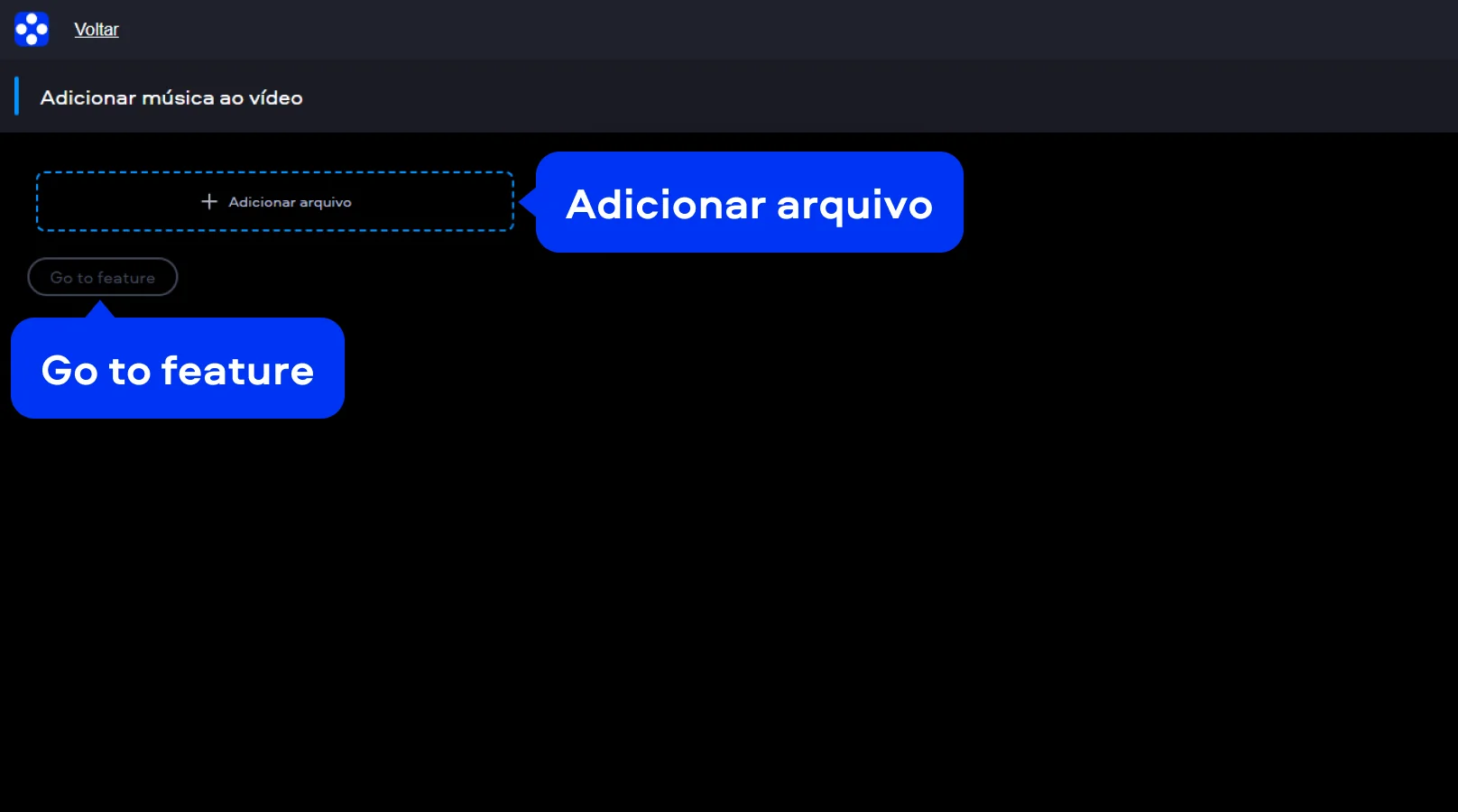
Passo 1. Adicione seu arquivo
Clique em Adicionar arquivo e selecione o vídeo que deseja editar. O upload começa automaticamente. O editor suporta arquivos de até 500 MB e formatos comuns, garantindo que você possa começar rapidamente.
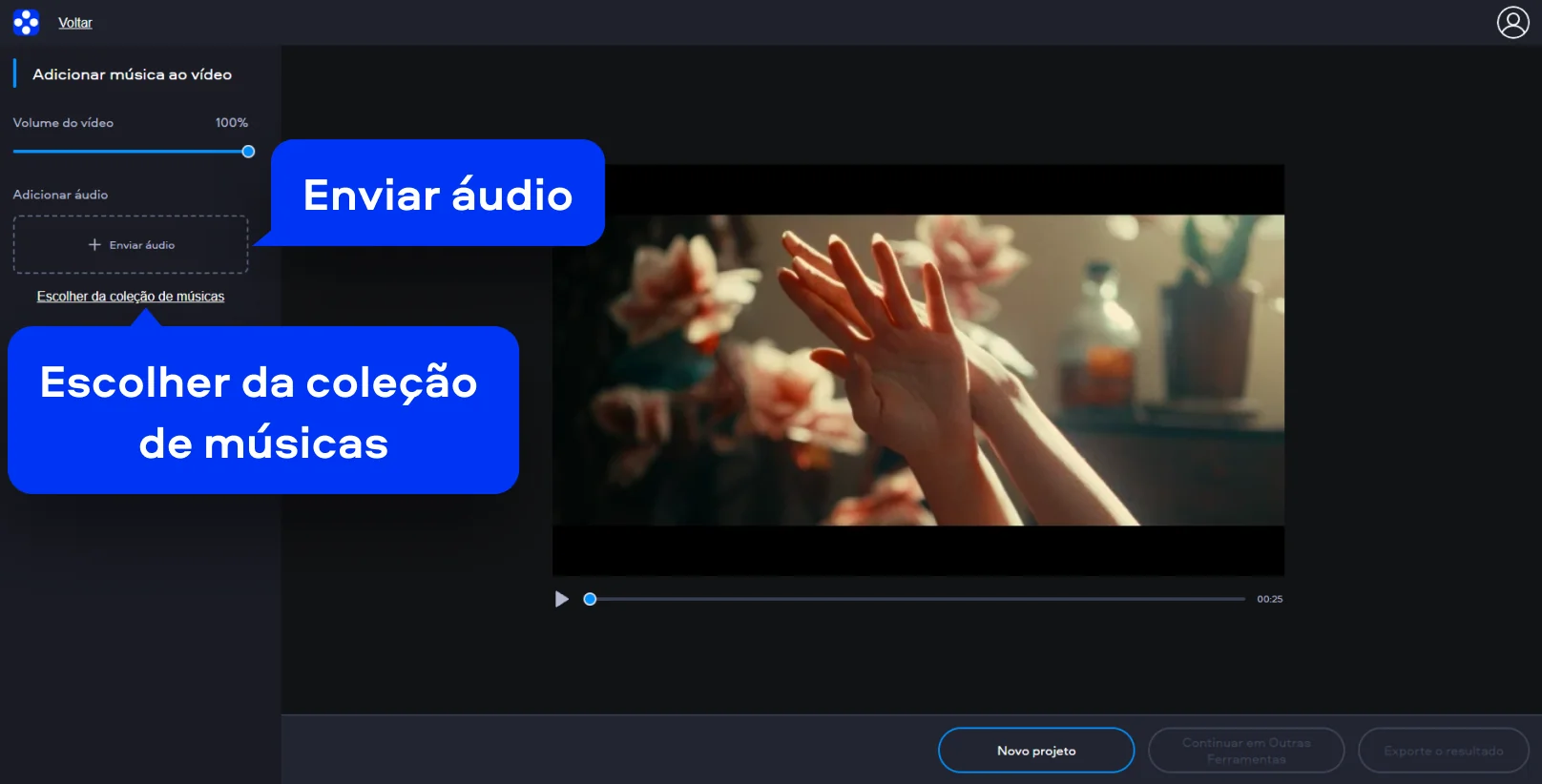
Passo 2. Envie e selecione o áudio
Depois de carregar o vídeo, clique em Go to feature para abrir a ferramenta de áudio. Pressione Enviar áudio para adicionar sua música ou escolha uma faixa pronta em Escolher da coleção de músicas. Assim, você pode colocar música em vídeo sem complicação.
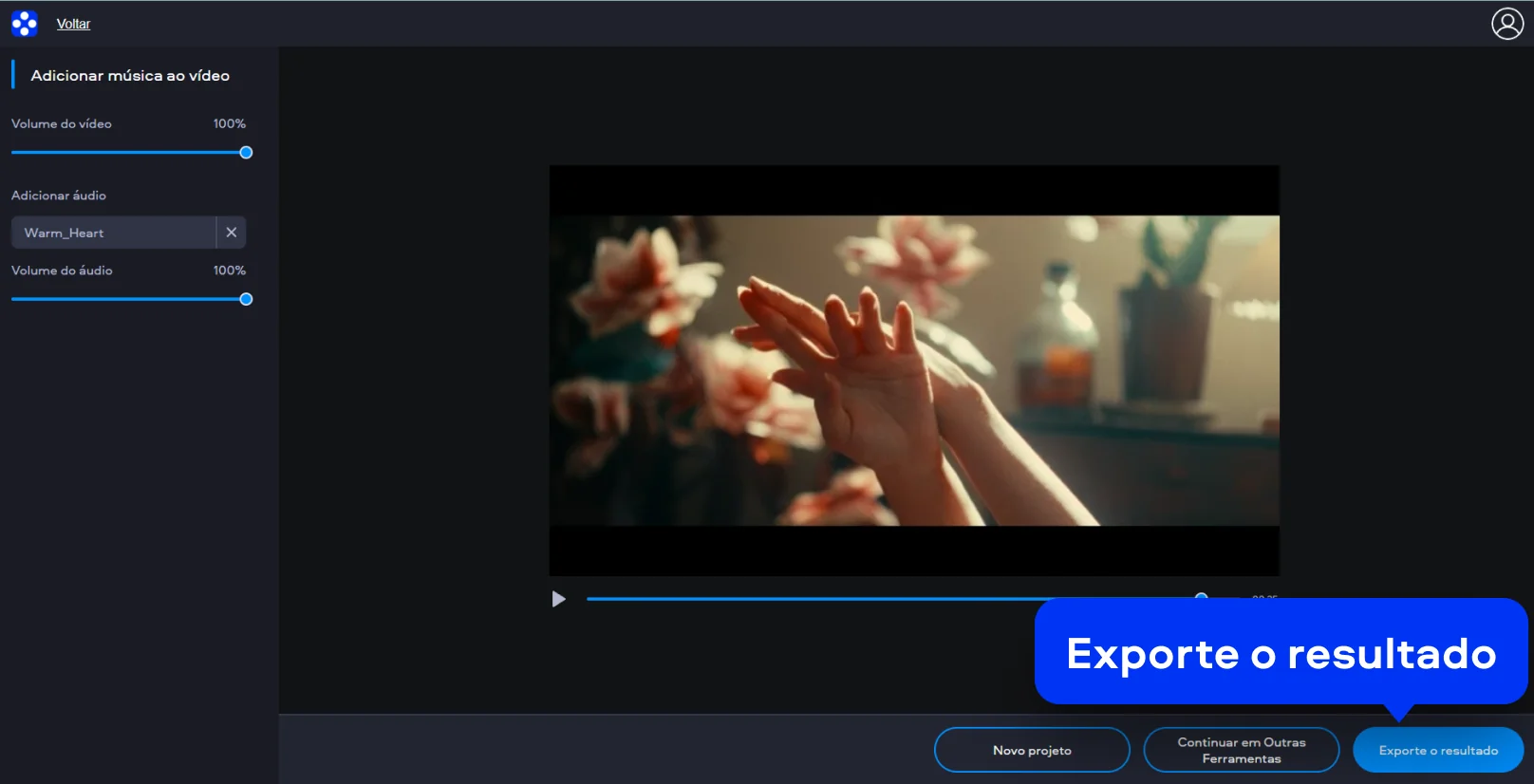
Passo 3. Exporte o resultado
Quando estiver satisfeito com a música e o volume, clique em Exporte o resultado. Depois de alguns segundos, use Baixar para salvar o vídeo final no seu computador ou dispositivo. O vídeo mantém a qualidade original e você consegue inserir áudio em vídeo de forma limpa e rápida.
Como adicionar áudio em vídeo no desktop com editor completo
O Movavi Video Editor, uma ferramenta de edição versátil para Windows e macOS, permite adicionar áudio em vídeo de forma prática e segura. Com ele, você consegue incluir trilhas sonoras, efeitos sonoros ou narração sem perder a qualidade. A interface é clara, mantendo todas as ferramentas à mão, ideal para quem quer colocar música em vídeo sem precisar de experiência técnica. Além disso, o programa oferece uma biblioteca gratuita de músicas, bem como diversas transições e efeitos úteis para enriquecer seus projetos.
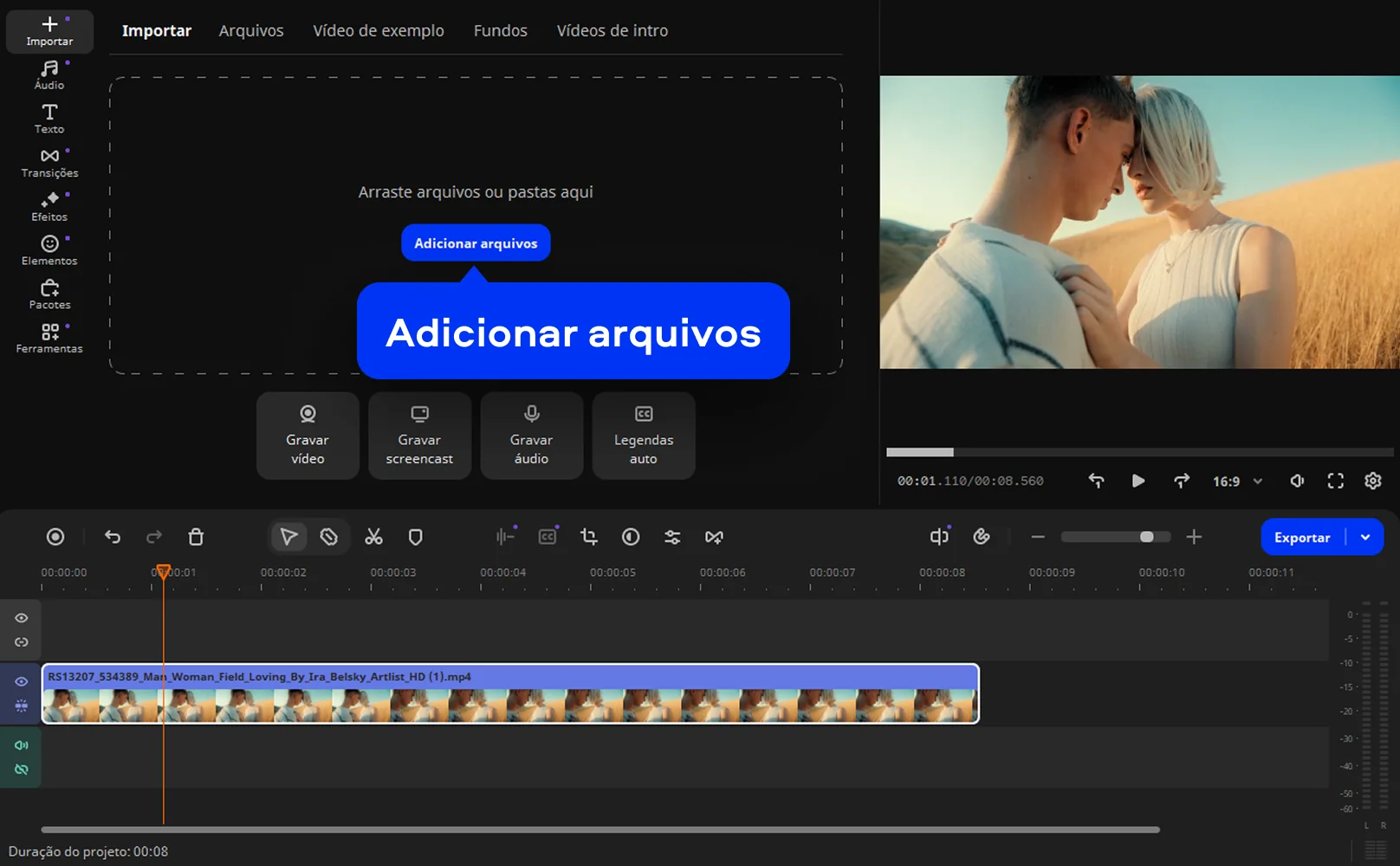
Passo 1. Importe o vídeo para o editor
Abra o Movavi Video Editor e clique em Adicionar arquivos. Selecione o vídeo que deseja editar e arraste-o para a linha do tempo. Assim, o vídeo já estará pronto para você inserir áudio em vídeo ou adicionar músicas de fundo. Se tiver vários clipes, organize-os na linha do tempo para manter o projeto limpo e bem estruturado.
Passo 2. Adicione e ajuste o áudio
Clique novamente em Adicionar arquivos para importar a trilha sonora ou gravação desejada. Se preferir, use a aba Áudio na barra lateral para escolher faixas e efeitos da coleção do Movavi.
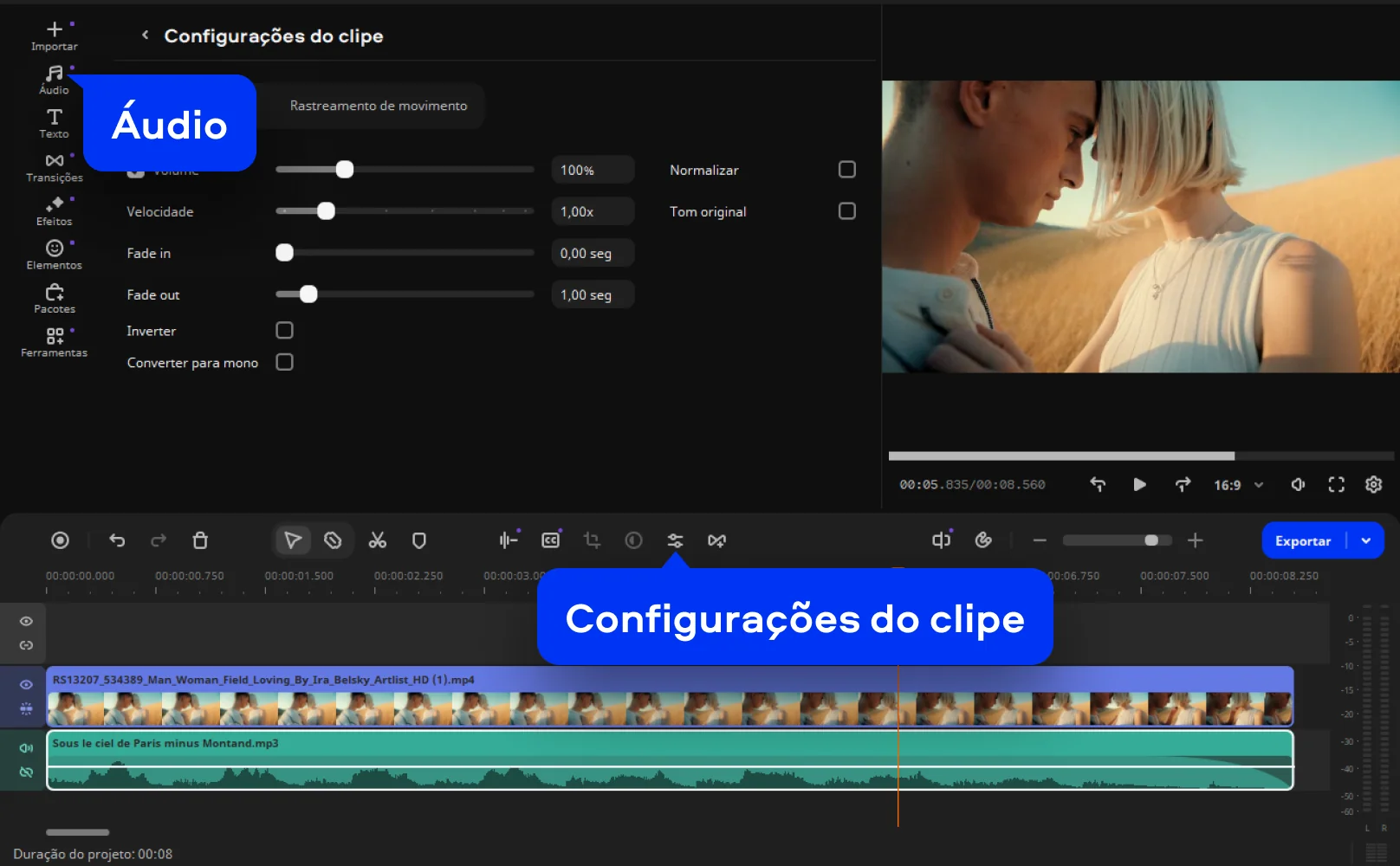
Depois de adicionar o áudio, ajuste o volume, corte partes desnecessárias e posicione a música de forma que combine com cada cena. Para transições suaves, aplique Fade in/out nas Configurações do clipe. Se a trilha for mais longa que o vídeo, use a tesoura para cortar o excesso ou copie e cole trechos conforme necessário.
Passo 3. Exporte o vídeo final
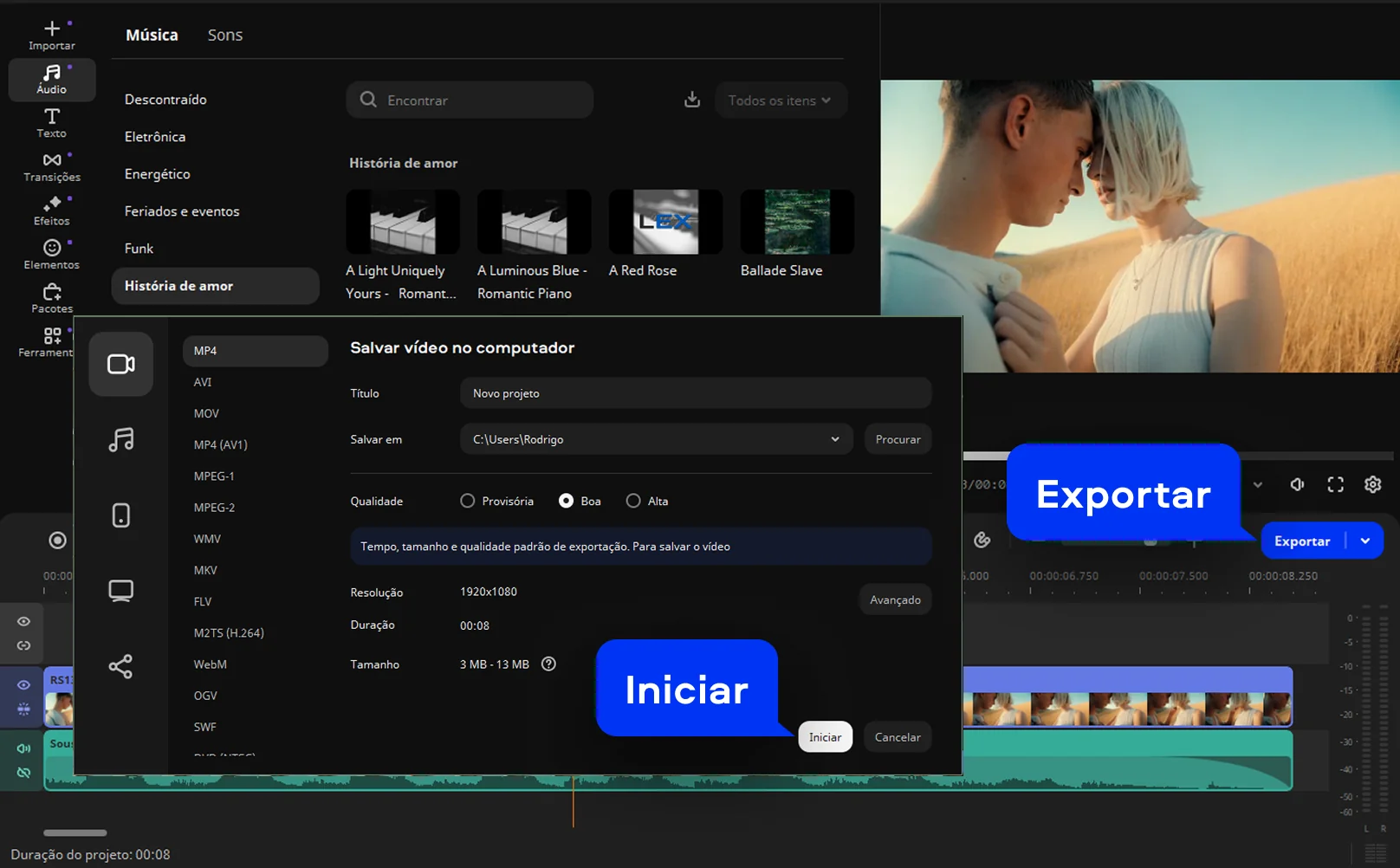
Quando tudo estiver sincronizado e do jeito que você quer, clique em Exportar. Escolha o formato desejado (MP4, MOV, AVI) e configure a qualidade final do arquivo. Assim, você consegue colocar áudio em vídeo mantendo cores, nitidez e fidelidade do som. Em seguida, salve o vídeo no computador ou compartilhe diretamente nas redes sociais. Querendo saber como colocar música em vídeo no seu desktop? O Movavi Video Editor é a opção mais fácil de usar.

Somos a preferência global para milhões em todo o mundo. Faça parte de nossa vibrante comunidade e crie conteúdo incrível com facilidade.
Mais de 70M


Perguntas frequentes
Alguns vídeos parecem certos até você perceber que falta algo. O som muda tudo. No Movavi Video Editor, é simples começar. Abra o projeto, clique em Adicionar arquivos e traga o vídeo e a faixa de áudio. Na linha do tempo, o som ganha corpo. Corte um pedaço, mude o volume, veja como a batida se encaixa na imagem. De repente, tudo parece mais vivo, mais certo. Como se o vídeo estivesse esperando por essa trilha o tempo todo.
Gravar a própria voz é estranho no início. Você fala e pensa: “essa sou eu?”. Mas é só começar. No Movavi Video Editor, conecte o microfone, abra o painel de gravação e fale o que tiver para dizer. O programa grava direto na linha do tempo. Depois, ajuste o tom, tire o ruído, dê espaço para o silêncio. Aos poucos, a narração se mistura à imagem e o vídeo começa a soar como algo seu.
Tem muitos por aí, mas poucos entregam o que prometem. O Movavi Video Editor é direto e confiável. Abre rápido, aceita qualquer formato e deixa você colocar áudio em vídeo sem complicação. Corte, ajuste, adicione fade, escolha trilhas prontas da biblioteca. Funciona bem até em computadores simples. Você edita, testa, ouve, e o resultado aparece ali, pronto, do jeito que imaginou.
Sim, o Movavi Online Video Editor pode ser usado em smartphones iPhone e Android, totalmente gratuito.
Sim, o Movavi Online Video Editor é uma ferramenta de edição de vídeo totalmente gratuita.
Não, você pode exportar seus arquivos sem marca d'água, totalmente grátis.
*A versão gratuita do Movavi Video Editor pode ter as seguintes restrições dependendo da versão: marca d'água nos clipes exportados, limite de 60 segundos para vídeo ou 1/2 para áudio e/ou alguns recursos avançados não disponíveis ao exportar vídeos.


Mais de 1.5 mln usuários já se inscreveram em nosso boletim informativo