Esta ferramenta baseada em navegador da Movavi foca na praticidade para quem precisa liberar espaço rapidamente sem instalar programas para comprimir vídeo MP4. O sistema opera de forma remota para processar os dados enquanto você mantém o desempenho do seu computador intacto. Você consegue ajustar as dimensões dos seus arquivos através de uma interface limpa que prioriza a agilidade no dia a dia. É a solução perfeita para preparar envios por e-mail ou carregar conteúdos em redes sociais com limites de tamanho. Com esta ferramenta prática, você pode compactar vídeo na sua caixa de armazenamento atual com pouco ou nenhum esforço.
Como diminuir tamanho de vídeo online
Passo 1. Adicionar o arquivo ao sistema
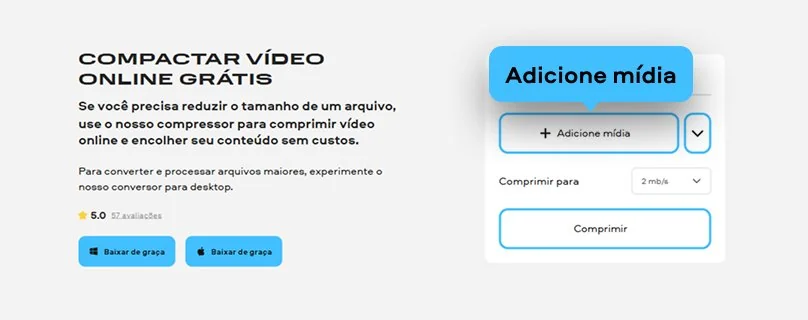
Abra o compressor de vídeo online Movavi no seu navegador. Clique no botão Adicione mídia presente no banner principal para selecionar o conteúdo que você deseja processar agora. Lembre que esta ferramenta web aceita arquivos nos formatos MP4, MOV, MKV, AVI e WMV para garantir a compatibilidade total. Certifique-se de que o seu vídeo não ultrapasse o limite de 500 MB para que o carregamento ocorra com sucesso absoluto.
Passo 2. Definir o nível de compressão
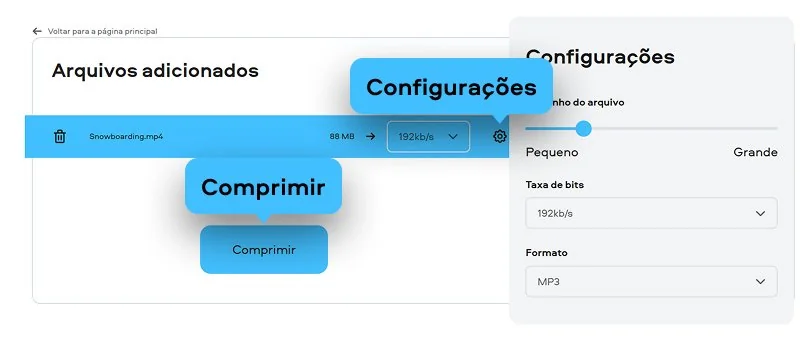
Escolha a opção de ajuste que melhor atenda às suas necessidades específicas de armazenamento ou de qualidade visual desejada. O sistema apresenta níveis diferentes para que você encontre o equilíbrio exato entre um arquivo leve e uma imagem clara. Avalie o destino final do conteúdo para decidir se precisa de uma redução drástica ou apenas de um ajuste fino.
Passo 3. Salvar o conteúdo finalizado
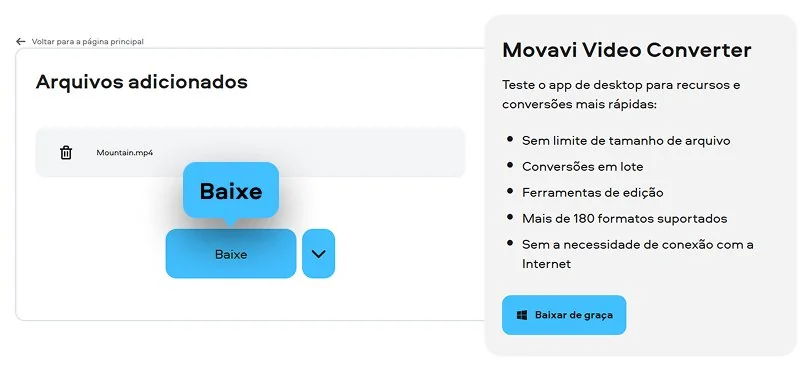
Selecione a opção de exportação na janela que surge após o processamento técnico para concluir a tarefa com segurança. O sistema permite que você baixe o arquivo compactado diretamente para o seu dispositivo local ou armazenamento em nuvem preferido. O processo termina em poucos segundos e deixa o seu vídeo pronto para o compartilhamento imediato em qualquer plataforma digital.
Como reduzir vídeo no desktop
O Movavi Video Converter oferece um controle muito mais profundo para quem trabalha com grandes volumes de dados no computador. Este software permite gerenciar resoluções complexas e taxas de bits de forma manual para obter resultados profissionais em cada projeto. Diferente das opções básicas, ele utiliza toda a aceleração do hardware para reduzir tamanho de vídeo em arquivos gigantescos sem travamentos. A versatilidade da ferramenta possibilita transformar formatos antigos em extensões modernas que ocupam muito menos espaço em seu disco rígido.
Passo 1. Preparar o ambiente de trabalho
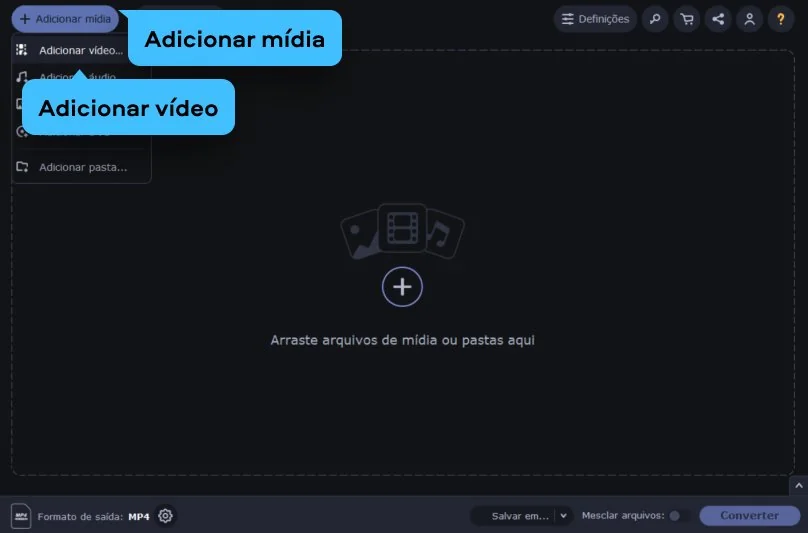
Para utilizar o recurso compactador de vídeo, baixe o instalador oficial e siga as instruções simples que aparecem na tela para concluir a configuração inicial do software. Após abrir o programa, utilize o menu Adicionar mídia e clique na opção Adicionar vídeo para localizar seus arquivos originais. O sistema organiza os itens em uma lista clara onde você pode visualizar as propriedades técnicas de cada conteúdo carregado.
Passo 2. Configurar os parâmetros de saída
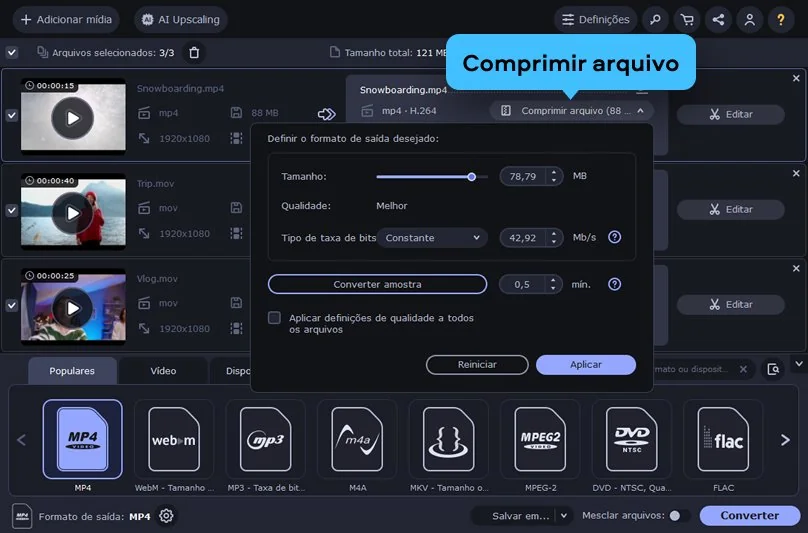
Escolha o formato de destino ou o perfil específico do dispositivo onde você pretende reproduzir o vídeo finalizado depois. Você pode clicar no tamanho do arquivo indicado para abrir um controle deslizante e definir manualmente o peso ideal do resultado. O programa ajusta a taxa de bits automaticamente para preservar a melhor qualidade possível dentro do limite de espaço que você estabeleceu.
Passo 3. Executar a conversão final
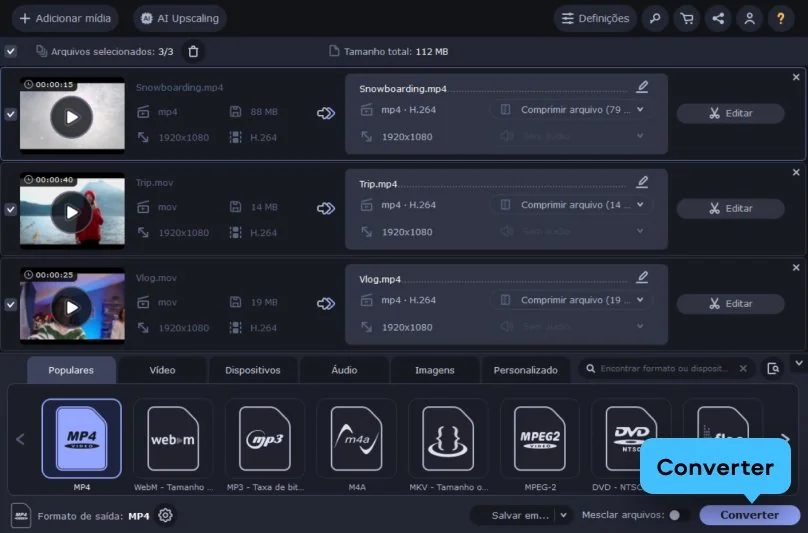
Defina a pasta de destino através do comando Salvar em para organizar seus novos arquivos de maneira prática e lógica. Clique no botão Converter para iniciar o processamento em lote que transforma todos os seus vídeos selecionados de uma só vez. Assim que o software finaliza a tarefa, a pasta com os conteúdos otimizados abre automaticamente para conferência e uso imediato.

Por que escolher Movavi
Somos a preferência global para milhões em todo o mundo. Faça parte de nossa vibrante comunidade e crie conteúdo incrível com facilidade.
Mais de 70M


de usuários
países
atualizações por ano
efeitos para escolher
Perguntas frequentes
Como faço para diminuir o tamanho de um vídeo?
Como faço para diminuir o tamanho de um vídeo?
Você pode utilizar ferramentas de compressão que removem dados redundantes da imagem ou ajustam a resolução para valores menores. O uso de um compressor online resolve casos urgentes de arquivos individuais sem exigir conhecimentos técnicos profundos do usuário. Para coleções inteiras ou arquivos que exigem ajustes de áudio e vídeo simultâneos, um software instalado garante maior estabilidade e precisão. O segredo está em escolher um codec moderno que mantenha a nitidez visual mesmo com uma taxa de bits reduzida.
Como comprimir um vídeo de GB para MB?
Como comprimir um vídeo de GB para MB?
Uma redução tão significativa exige a alteração de parâmetros fundamentais como a resolução e o formato de codificação do arquivo. Softwares como o Movavi Video Converter permitem que você arraste um controle deslizante para forçar o arquivo a caber em um limite específico. Ao diminuir a escala de 4K para Full HD ou HD, o peso do vídeo cai drasticamente sem destruir a experiência visual. É importante testar uma amostra do resultado para garantir que a compressão extrema não gerou blocos de pixels indesejados na imagem.
Qual formato de vídeo fica menor?
Qual formato de vídeo fica menor?
Atualmente, o formato MP4 com o codec H.264 ou o mais recente H.265 oferece a melhor relação entre economia de espaço e qualidade. O padrão HEVC consegue manter detalhes impressionantes em arquivos que ocupam metade do espaço de formatos mais antigos e tradicionais. Extensões como MKV também são eficientes, mas o MP4 ganha na compatibilidade com quase todos os dispositivos móveis e navegadores modernos. Ao escolher o formato certo, você garante que o seu conteúdo seja leve e acessível para qualquer pessoa que o receba.
Posso usar o Movavi Online Video Editor em smartphones iPhone e Android?
Posso usar o Movavi Online Video Editor em smartphones iPhone e Android?
Sim, o Movavi Online Video Editor pode ser usado em smartphones iPhone e Android, totalmente gratuito.
O Movavi Online Video Editor é totalmente gratuito?
O Movavi Online Video Editor é totalmente gratuito?
Sim, o Movavi Online Video Editor é uma ferramenta de edição de vídeo totalmente gratuita.
O Movavi Online Video Editor adiciona marca d'água aos vídeos?
O Movavi Online Video Editor adiciona marca d'água aos vídeos?
Não, você pode exportar seus arquivos sem marca d'água, totalmente grátis.
Movavi Video Converter
A forma ideal de colocar a mídia no formato que você precisa!

Tem alguma pergunta?
Se você não encontrar a resposta para a sua pergunta, por favor, entre em contato com a nossa Equipe de Suporte.
Junte-se a nós para descontos, dicas de edição e ideias!


Mais de 1.5 mln usuários já se inscreveram em nosso boletim informativo