Passo 1. Baixe e instale o copiador de DVD
Baixe e instale o Movavi Video Converter no seu computador Windows ou Mac, seguindo as instruções na tela.
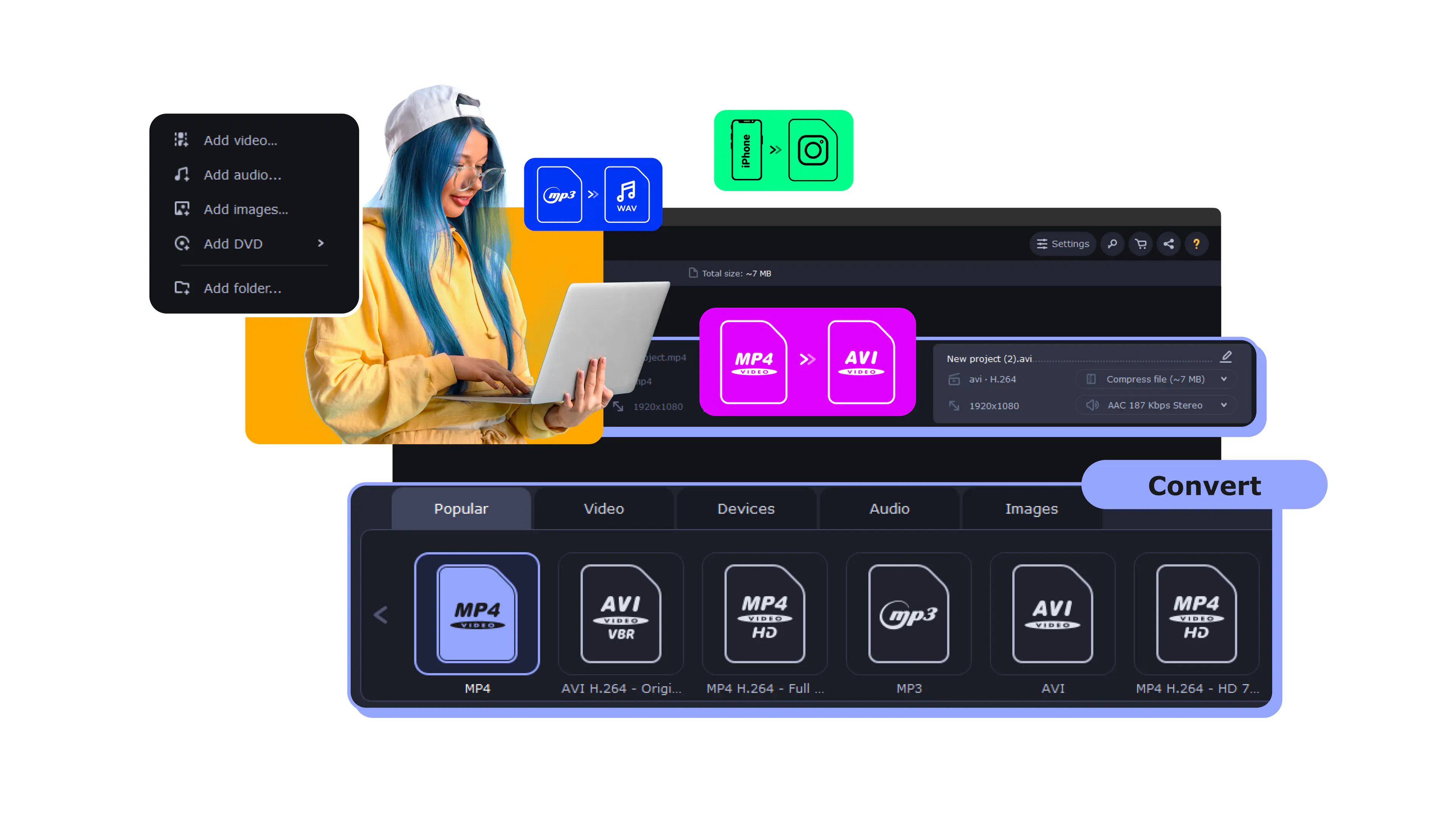
Copiar um DVD para o seu computador cria uma cópia exata – um arquivo ISO – de todo o conteúdo do disco, salva diretamente no seu disco rígido. O processo funciona offline, do início ao fim, sem necessidade de upload ou conta.
É a maneira mais simples de manter um backup seguro de gravações caseiras e filmes preciosos enquanto os discos ainda estão em boas condições – antes que arranhões, deformações ou o tempo causem danos.
Milhões


Quatro funcionalidades cobrem todo o processo de backup de um disco – desde extrair todas as faixas do disco até processar uma prateleira inteira de uma só vez.
Cópia completa do disco
Salve o disco como uma imagem ISO ou uma pasta VIDEO_TS com tudo intacto – menus, marcadores de capítulo, legendas e faixas de áudio. O resultado é uma cópia fiel 1:1, sem nada simplificado ou omitido.
Leitura direta de DVD
Insira um disco físico, uma pasta VIDEO_TS ou um ISO existente, e o programa mapeia o layout sozinho. Você nunca precisa vasculhar pastas numeradas ou descobrir como o disco está organizado.
Cópia como arquivo comum
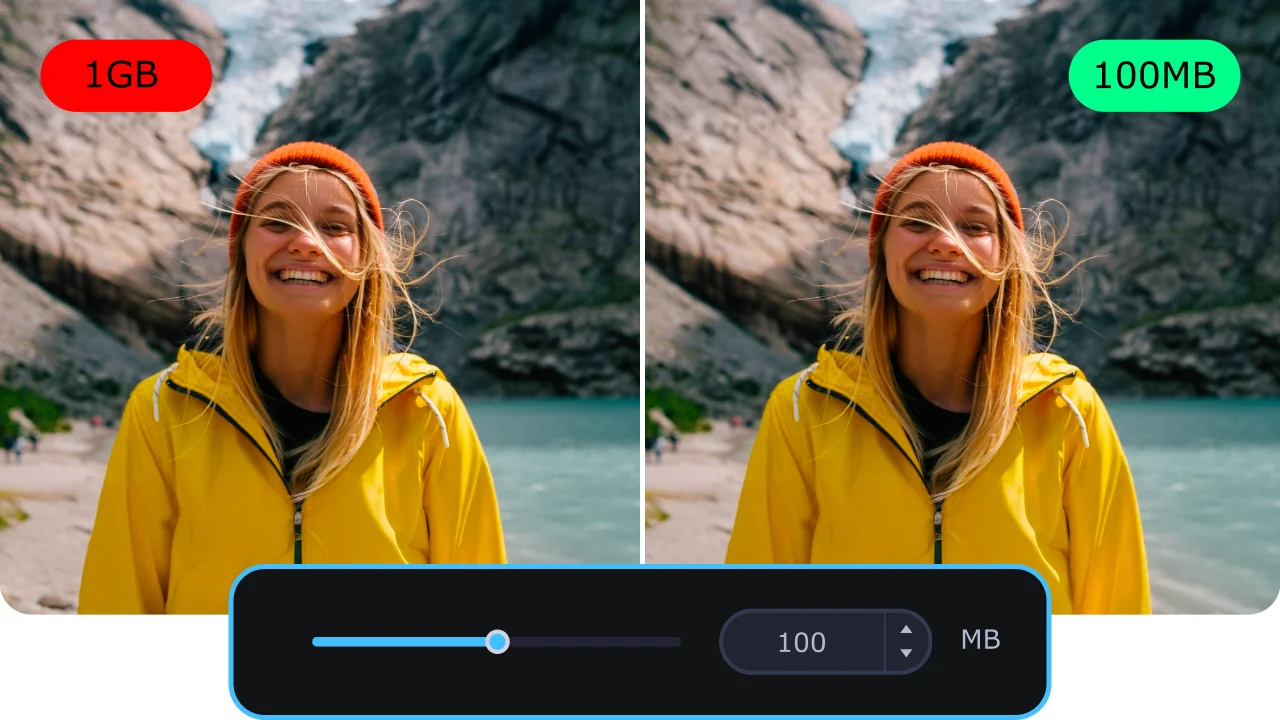
Quando você preferir assistir em vez de arquivar, o mesmo disco pode ser convertido diretamente para MP4 ou MKV em uma única etapa – um arquivo leve para qualquer dispositivo sem unidade óptica.
Processamento em lote, projetado para velocidade
Carregue vários discos e o copiador os processa em uma única passagem sem supervisão. A aceleração de hardware SuperSpeed utiliza uma GPU compatível, para que cada cópia seja concluída mais rapidamente.
Três coisas diferenciam um programa de cópia para desktop dos conversores baseados na web que as pessoas costumam experimentar primeiro.
Fazer o backup de um disco é um processo rápido, com quatro etapas – desde a instalação do aplicativo até o salvamento da cópia finalizada.
Baixe e instale o Movavi Video Converter no seu computador Windows ou Mac, seguindo as instruções na tela.
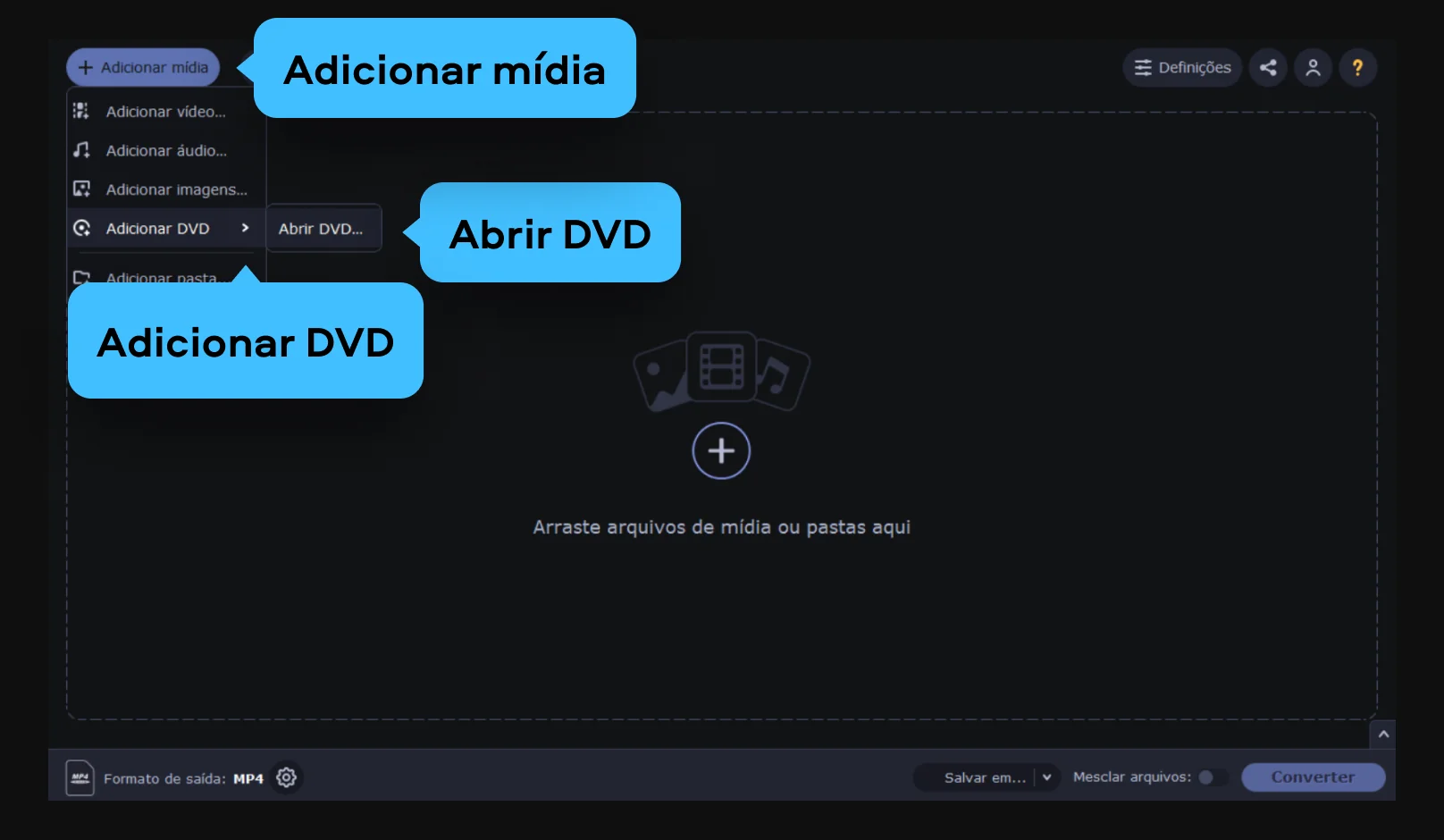
Clique em Adicionar mídia, escolha Adicionar DVD na lista exibida e, em seguida, clique em Abrir DVD.
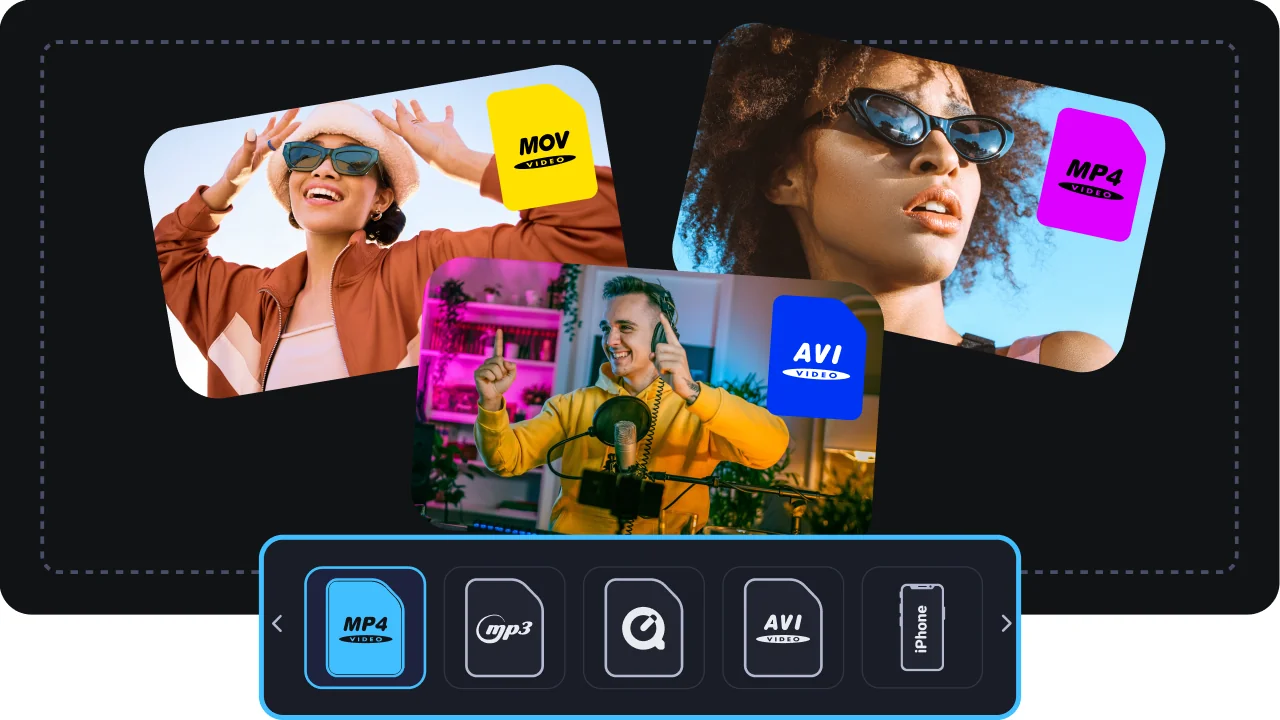
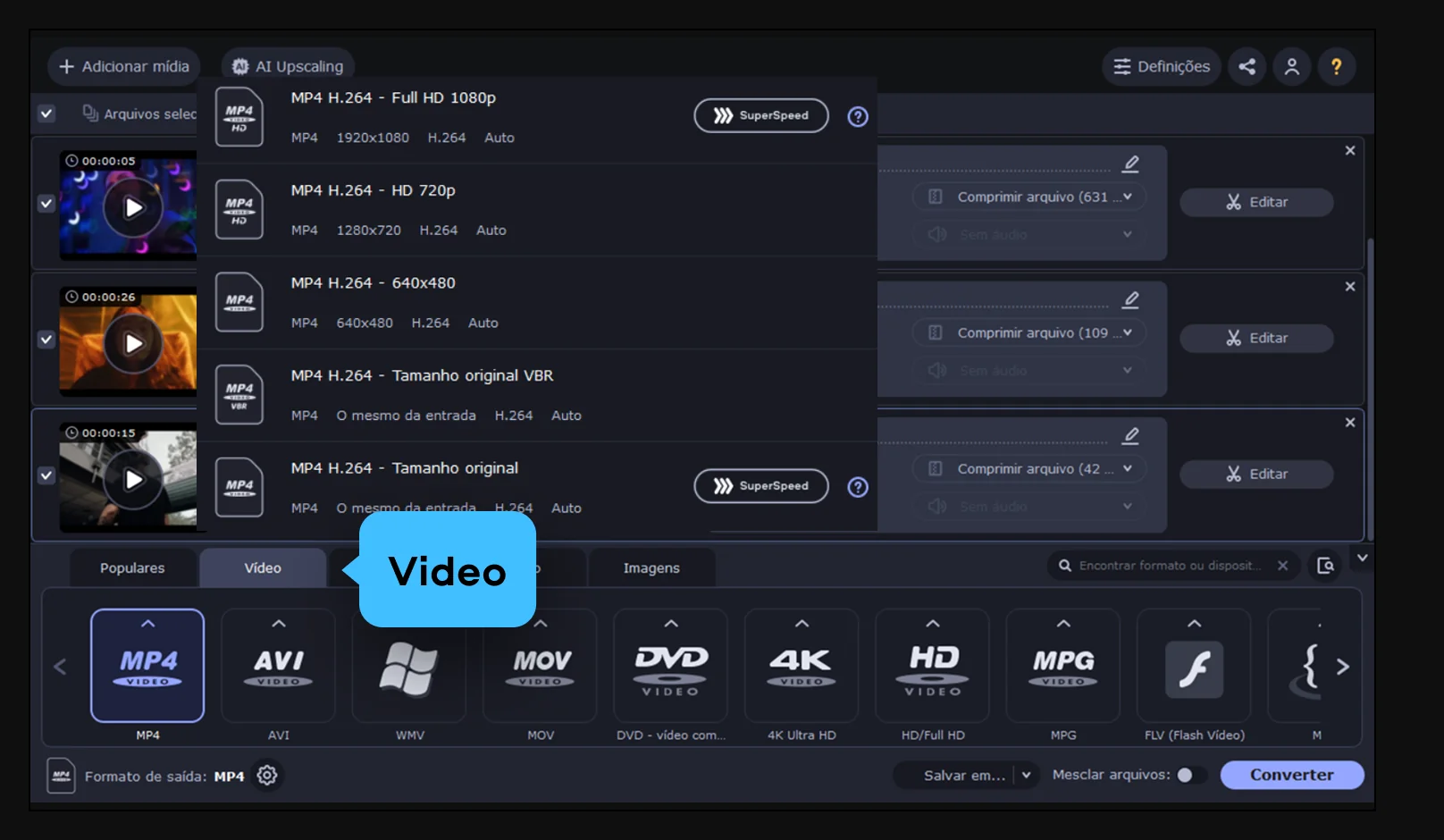
Abra a aba Vídeo e escolha um formato como MP4, AVI, MKV ou MOV – ou alterne para a aba Dispositivos e escolha uma predefinição pronta para seu celular, TV ou console.
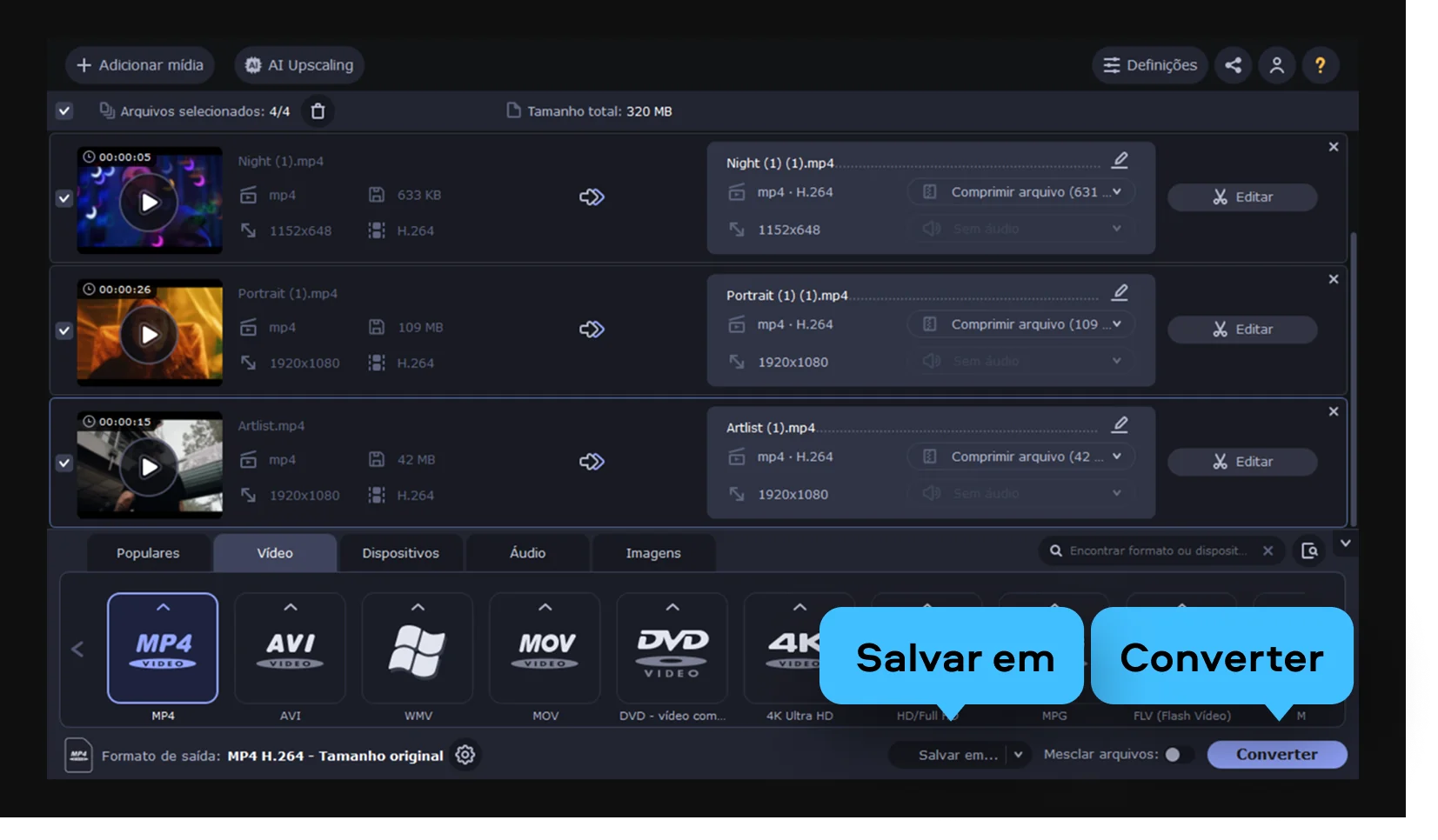
Clique em Salvar em para escolher uma pasta de saída e, em seguida, clique em Converter. Quando terminar, o MPEG estará pronto para ser assistido, editado ou transferido para outro dispositivo.
Fazer backup de discos não é uma atividade de nicho – atende a uma necessidade real de diversos tipos de pessoas.
Famílias com um acervo doméstico · PESSOAL
Casamentos, primeiros aniversários, os primeiros anos de vida de uma criança – muitos desses momentos estão gravados em discos que se deterioram silenciosamente em uma prateleira. Fazer uma cópia os resgata antes que o disco comece a falhar, mantendo cada gravação segura em um formato fácil de armazenar, duplicar e compartilhar com a família por muitos anos.
Colecionadores · ESTILO DE VIDA
Para quem tem uma parede cheia de filmes comprados, uma cópia no computador é simplesmente mais prática. Fazer backup da sua coleção mantém uma cópia de reserva de cada título ao seu alcance, pronta para ser guardada junto com o resto da sua coleção – sem precisar vasculhar caixas ou se preocupar com o desaparecimento de um disco favorito.
Proprietários de discos antigos · ESTILO DE VIDA
Um disco não avisa antes de se tornar ilegível. Se um título já estiver arranhado, desgastado ou mostrando sinais de idade, criar uma imagem enquanto ele ainda reproduz permite capturar o conteúdo antes que o dano se espalhe – uma cópia feita hoje dura mais do que um disco que talvez não sobreviva a mais alguns anos armazenado.

Perguntas frequentes sobre a conversão de DVDs para MP4: tudo o que precisa de saber sobre o processo.
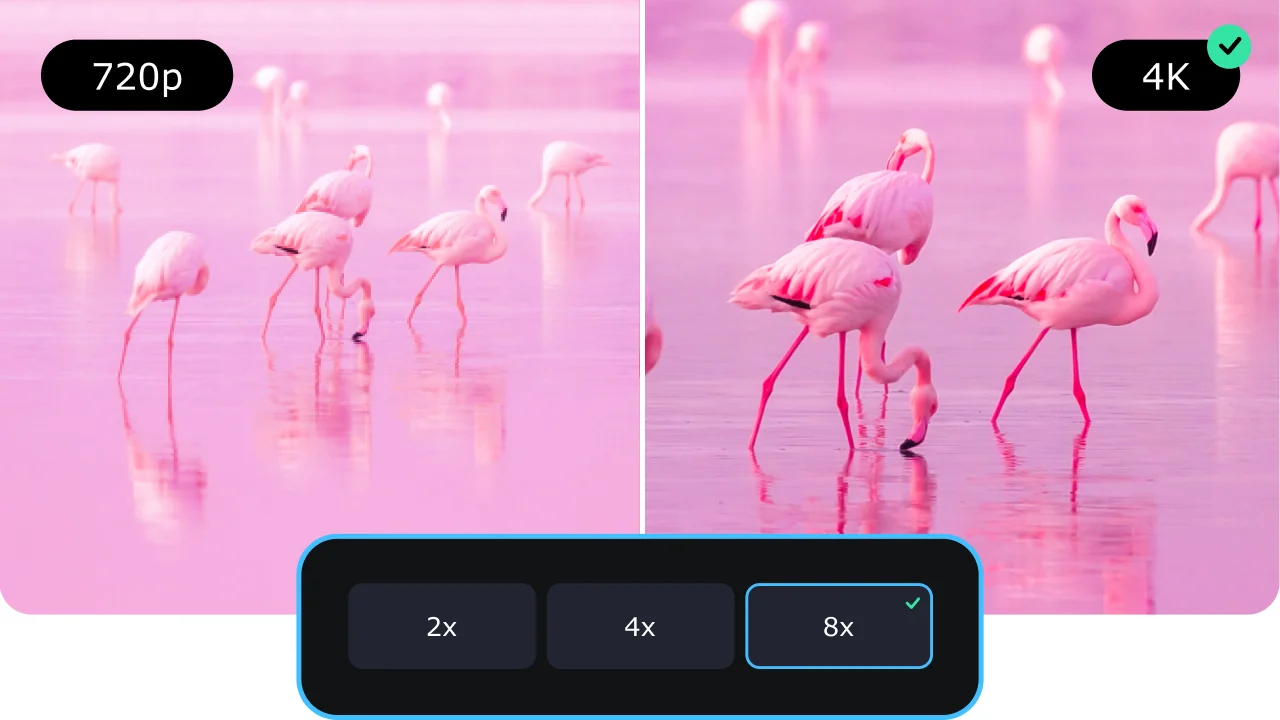
O processo se resume a quatro etapas rápidas: instale o Movavi Video Converter, insira o disco, escolha MP4 como formato de saída e inicie a conversão. A transferência mantém a imagem original do DVD em definição padrão exatamente como está, para que nada se perca no processo. Se você quiser que a imagem fique mais nítida em uma tela moderna, pode ativar o upscaling com IA para aumentar a resolução além do que o disco oferece.
Essa ferramenta foi criada para discos pessoais e caseiros, além de outros conteúdos desprotegidos – vídeos de família, projetos de autoria própria e materiais que você já possui. Ela respeita os direitos autorais e as leis locais e não oferece nenhuma maneira de contornar a proteção; por isso, vale a pena verificar quais regras se aplicam onde você mora antes de copiar qualquer coisa que não tenha sido criada por você mesmo.
Um MP4 é praticamente o formato de vídeo mais universal que existe. Ele abre imediatamente em reprodutores de mídia e editores padrão, sem a necessidade de instalar plug-ins adicionais. A partir daí, você pode transferi-lo para um celular ou tablet, transmiti-lo por meio de um decodificador de TV ou enviá-lo para um armazenamento em nuvem – o mesmo conteúdo que estava no disco, sem o disco.
Uma imagem ISO é um arquivo único que funciona como uma cópia exata do disco (ideal para guardar e gravar mais tarde). A pasta VIDEO_TS contém a estrutura interna do DVD dividida em arquivos. Ambos mantêm 100% do conteúdo, incluindo menus e legendas.
Se você salvar como imagem ISO ou pasta VIDEO_TS, a cópia é 1:1 e não há nenhuma perda de qualidade. Se optar por converter para MP4 ou MKV, a qualidade dependerá das configurações escolhidas.
Você pode baixar uma versão de teste para experimentar todas as funções do copiador de DVD gratuitamente no Windows e Mac. A versão de teste apenas adiciona uma marca d'água aos vídeos exportados.


Mais de 1.5 mln usuários já se inscreveram em nosso boletim informativo