Passo 1. Instalar o software de normalização de áudio
Aguarde até que o download seja concluído e execute o arquivo de instalação. Conclua o processo de configuração seguindo as diretrizes na tela.

Editor de vídeo da Movavi para normalizar áudio
Importe seu vídeo para o programa.
Aplique a opção normalizar áudio para equilibrar o volume.
Salve o vídeo e compartilhe o resultado.
Como normalizar áudio com o normalizador de áudio da Movavi
Passo 1. Instalar o software de normalização de áudio
Aguarde até que o download seja concluído e execute o arquivo de instalação. Conclua o processo de configuração seguindo as diretrizes na tela.
Passo 2. Adicionar arquivos
Abra o programa (audio normalizer) e clique em Adicionar arquivos e escolha o arquivo de vídeo ou áudio que deseja editar. Em seguida, arraste-o para a linha do tempo desde Arquivos.
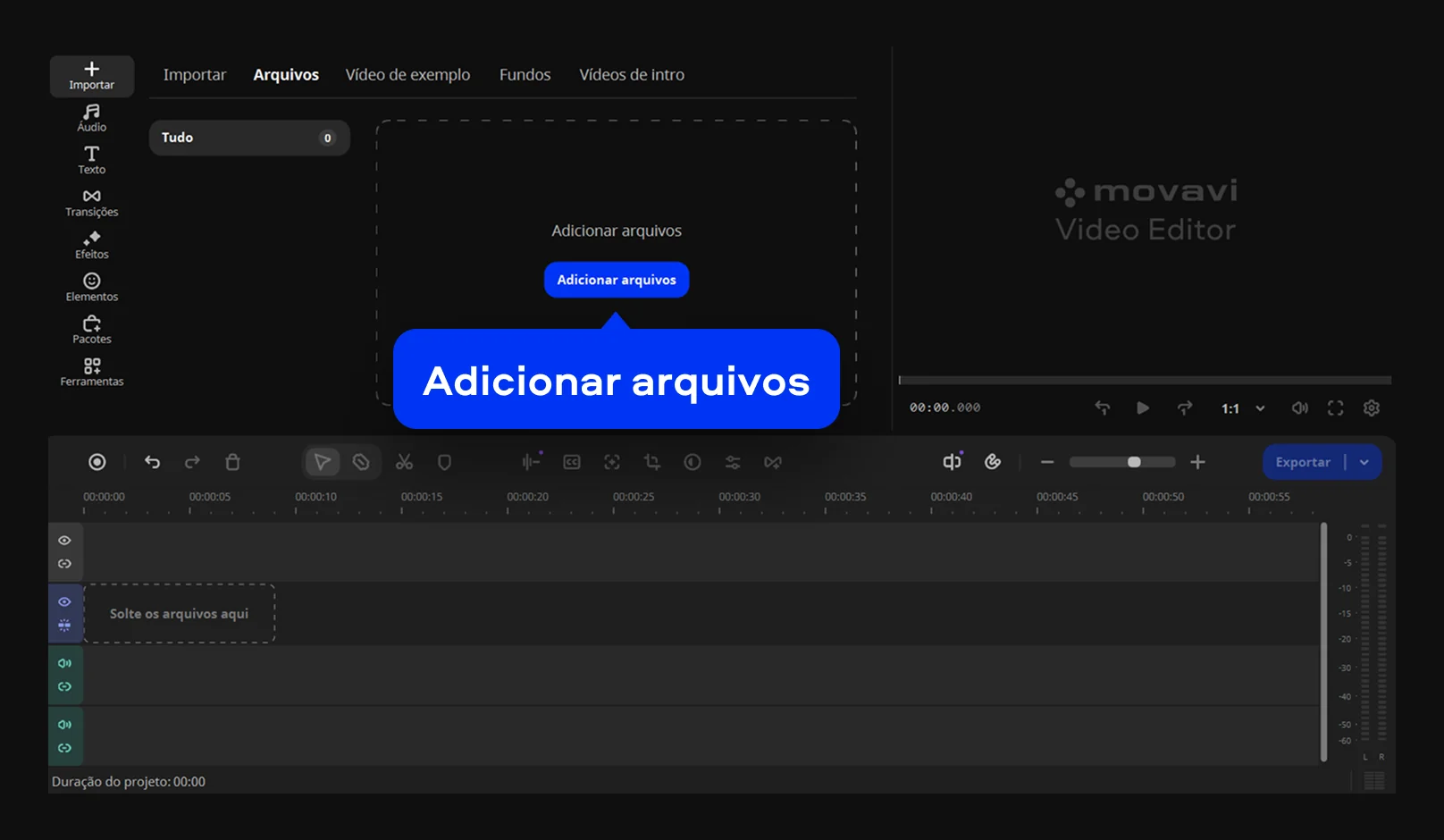
Passo 3. Normalizar áudio
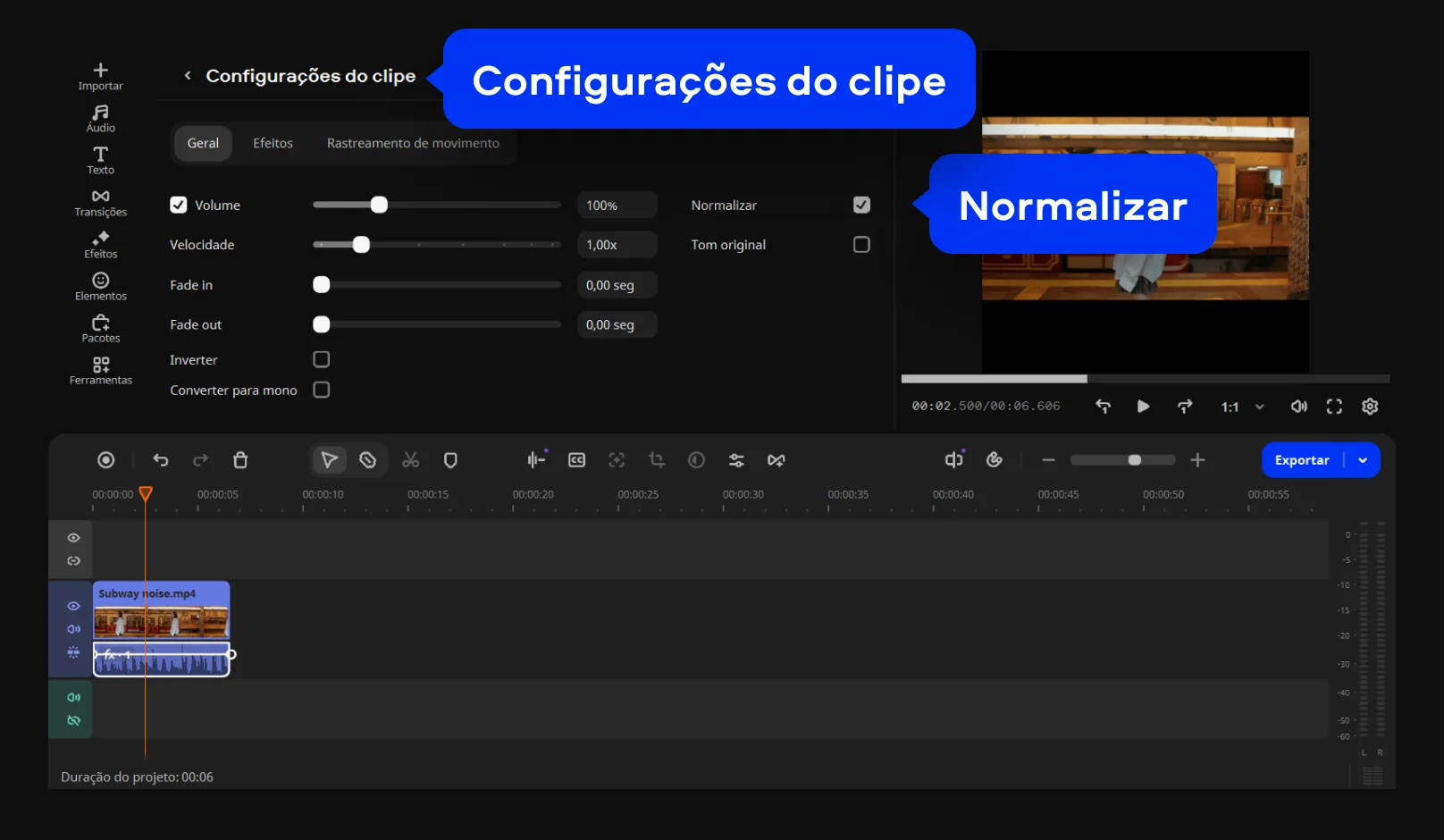
Clique duas vezes no áudio na faixa de áudio para abrir a janela Configurações do clipe. Para equalizar, marque a caixa Normalizar conforme mostrado na imagem da tela. Fazer isso, nivelará o nível de som de toda a faixa de áudio.
Passo 4. Salvar o arquivo
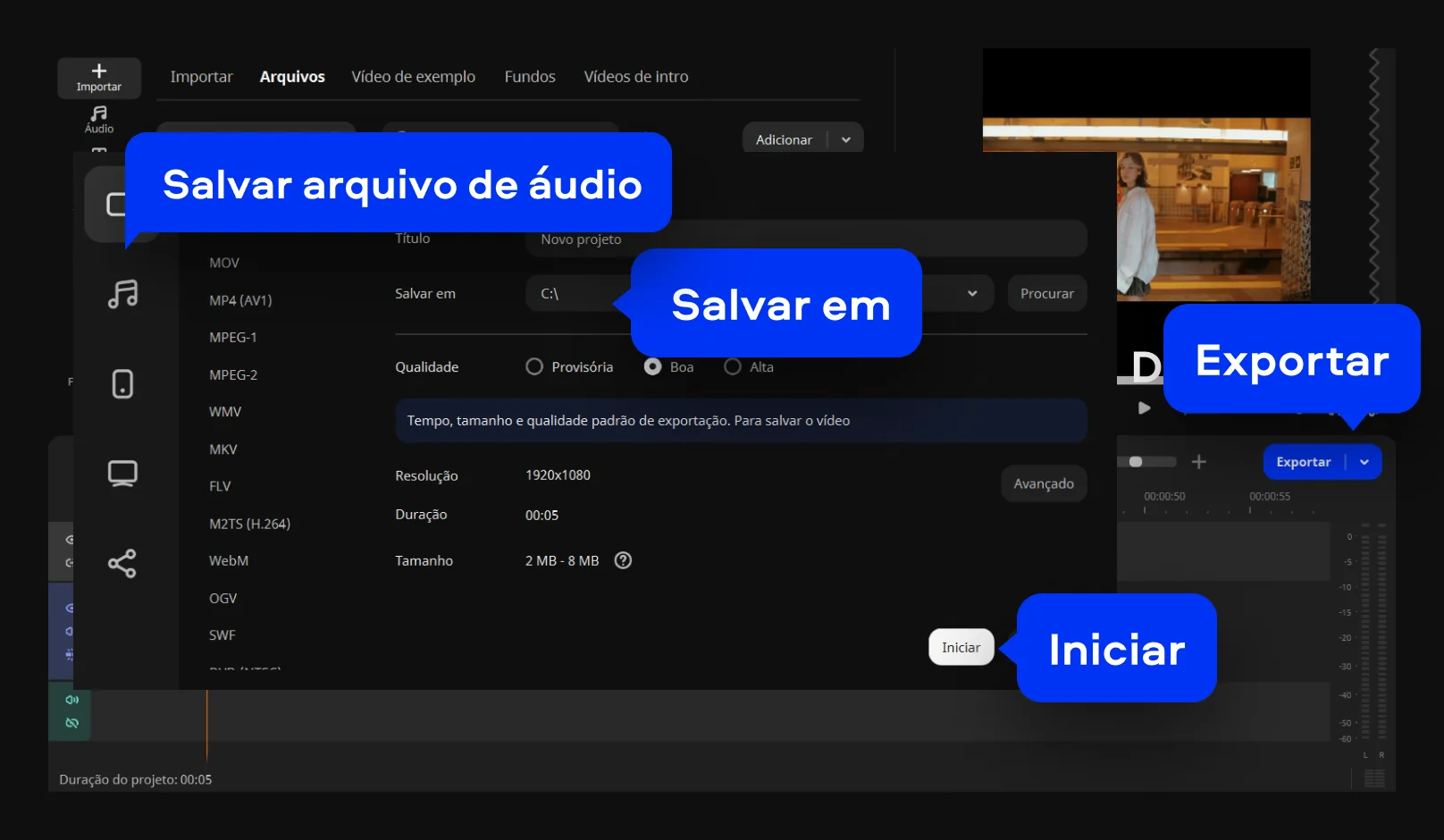
Clique no botão Exportar. Para salvar um arquivo de vídeo, selecione o formato apropriado na guia Salvar arquivo de vídeo – você pode escolher entre MP4, MOV, AVI, MKV e muitos outros formatos. Se você deseja salvar um arquivo de áudio, alterne para a guia Salvar arquivo de áudio e escolha o formato desejado (por exemplo, MP3, WAV, AAC ou FLAC). Clique em Iniciar para começar a salvar e transformar o arquivo, e conclua o processo de exportação.

Somos a preferência global para milhões em todo o mundo. Faça parte de nossa vibrante comunidade e crie conteúdo incrível com facilidade.
Mais de 70M


Perguntas frequentes
Ajustar o áudio é um processo bem sensorial. Você escuta, mexe um pouco, escuta de novo. Às vezes o problema está num ronco de fundo que você nem tinha percebido. Outras vezes é a voz que parece tímida demais. No Movavi Video Editor, você entra no painel de som e começa a equalizar o áudio até que tudo pareça mais vivo. Se o volume estiver meio desigual, a função de normalizar áudio ajuda a colocar as coisas no lugar antes de você seguir ajustando do seu jeito.
Normalizar o áudio é simplesmente aproximar partes que ficaram muito diferentes entre si. Nada muito misterioso. No Movavi Video Editor, essa função está ali no painel de som e funciona de forma automática. E, se você estiver com pressa, há vários sites que permitem normalizar áudio online, equalizar áudio online e nivelar volume MP3 online grátis que quebram o galho quando você só quer resolver um arquivo rápido sem instalar nada.
Para normalizar o áudio de um vídeo, você precisa de um editor que consiga ajustar o volume de todo o arquivo de uma vez só. No Movavi Video Editor, isso é bem simples. Abra o vídeo, vá ao painel de som e selecione Normalizar (Normalize audio). O programa dá uma lida geral no material e ajuda a nivelar o volume, aproximando o nível da fala, da música e dos sons do ambiente para que tudo soe mais equilibrado.
*A versão gratuita do Movavi Video Editor pode ter as seguintes restrições dependendo da versão: marca d'água nos clipes exportados, limite de 60 segundos para vídeo ou 1/2 para áudio e/ou alguns recursos avançados não disponíveis ao exportar vídeos.


Mais de 1.5 mln usuários já se inscreveram em nosso boletim informativo