A ferramenta online Movavi funciona de forma totalmente remota e segura para qualquer tipo de usuário hoje. Você consegue multiplicar seus clipes favoritos sem precisar lidar com configurações técnicas complexas ou menus escondidos. O sistema processa os dados em servidores próprios para garantir que seu computador mantenha o desempenho total. Ao buscar um loop de vídeo online, você encontra nesta plataforma uma interface limpa e focada na produtividade. É a escolha ideal para transformar arquivos simples em sequências que se repetem de maneira fluida e profissional. O serviço protege sua privacidade e apaga os arquivos dos servidores após a conclusão da tarefa de edição. Você economiza tempo precioso ao evitar downloads demorados e configurações de sistema que seriam muito cansativas.
Crie loops de vídeo fluidos e sequências repetitivas sem esforço com o Movavi Video Editor, garantindo uma reprodução contínua.
Ao clicar no botão de download, você está baixando uma versão gratuita do programa.*
Repetir vídeo em loop facilmente online
Criar vídeo em loop online
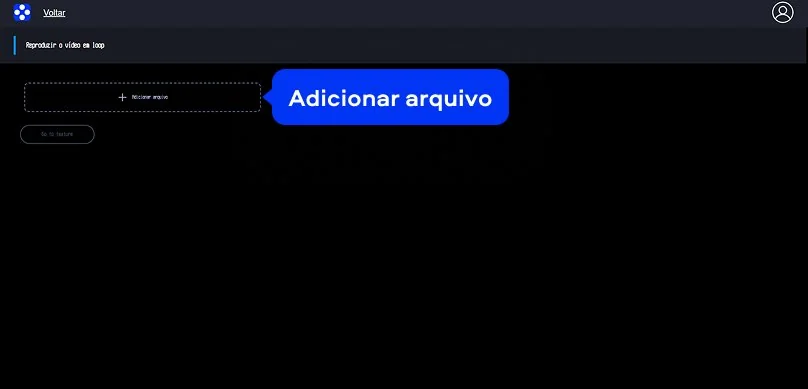
Passo 1. Adicionar os arquivos
Clique no botão Adicionar arquivo para selecionar o arquivo original salvo em sua pasta local. O sistema carregará a mídia diretamente na interface do seu navegador atual.
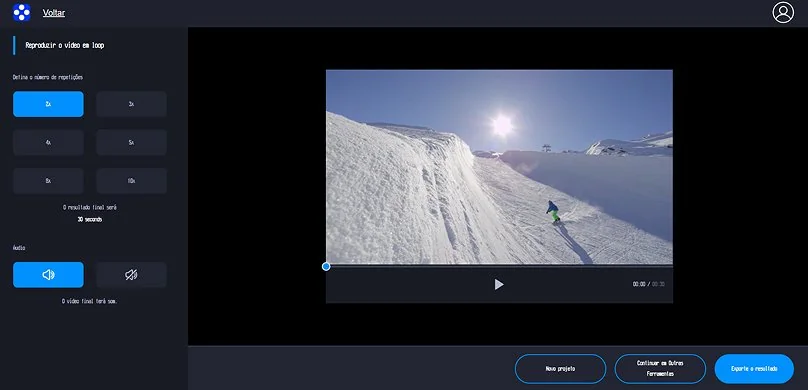
Passo 2. Repetir vídeo
Use a função de duplicar para fazer com que o conteúdo apareça várias vezes seguidas na linha do tempo, de 2 a 10 vezes. Além de reproduzir o vídeo em loop, você também pode ativar ou desativar o som do clipe.
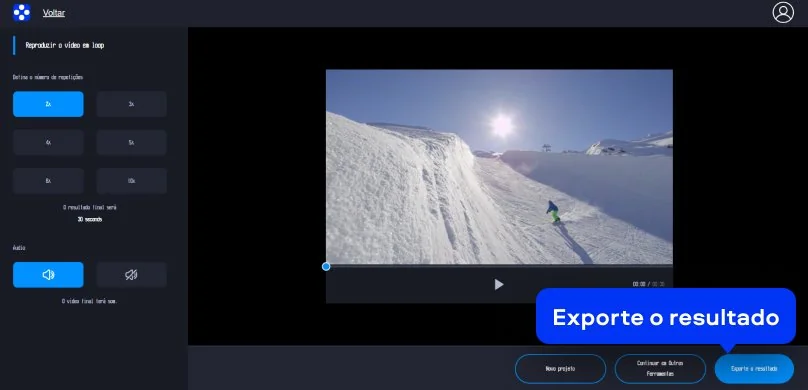
Passo 3. Exportar e baixar
Revise o resultado final da edição para conferir se o efeito de vídeo em loop está correto. Pressione o botão Exporte o resultado para processar e baixar seu novo arquivo pronto para uso.
Colocar vídeo em loop no desktop
O Movavi Video Editor é um software robusto instalado no seu computador para projetos que exigem maior controle. Ele oferece ferramentas avançadas para que o seu vídeo repetindo automaticamente tenha transições suaves e sem cortes bruscos. O programa gerencia múltiplas camadas de imagem e som com extrema estabilidade mesmo em arquivos pesados e longos. Você pode usar recursos de inteligência artificial para melhorar a qualidade visual enquanto cria sua sequência de repetição. Ter um editor profissional garante que cada detalhe da sua narrativa visual receba a atenção necessária com rapidez.
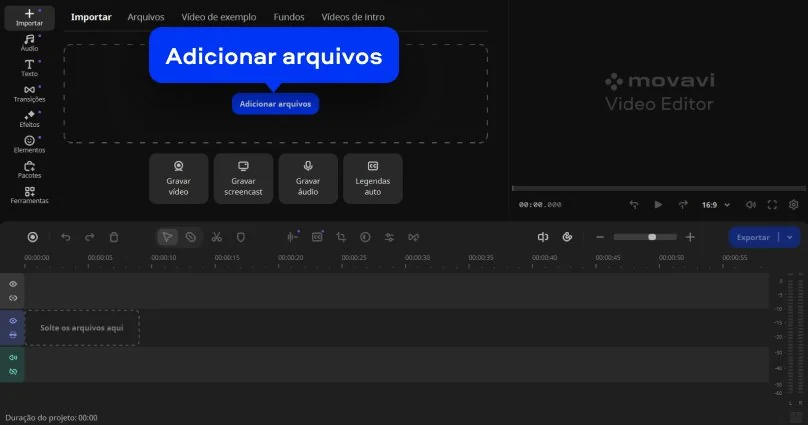
Passo 1. Importar arquivos
Clique em Adicionar arquivos para importar sua mídia ou arraste o arquivo para a biblioteca. Coloque o clipe desejado diretamente na trilha de vídeo para iniciar o trabalho.
Passo 2. Repetir vídeo
Selecione o vídeo e use os comandos Ctrl+C e Ctrl+V para duplicar o elemento na linha do tempo. Alternativamente, clique com o botão direito no clipe e escolha a opção Clonar para criar cópias.
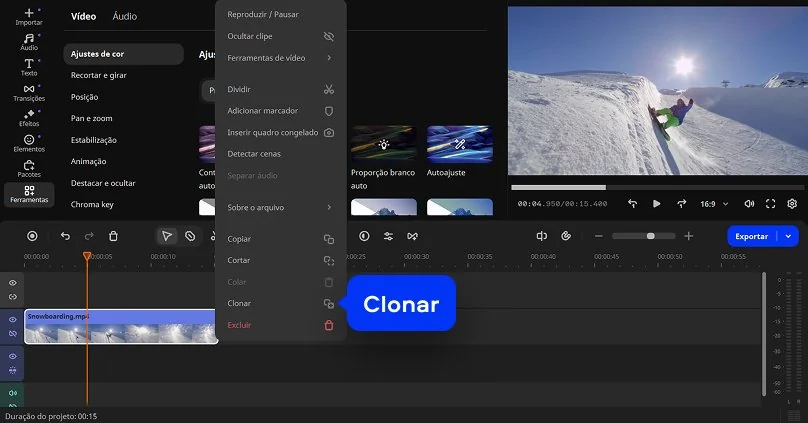
Passo 3. Exportar o vídeo
Após finalizar a sequência de criar vídeo em loop, clique no botão azul escrito Exportar. Escolha o formato de saída ideal e salve o projeto finalizado em sua máquina pessoal.
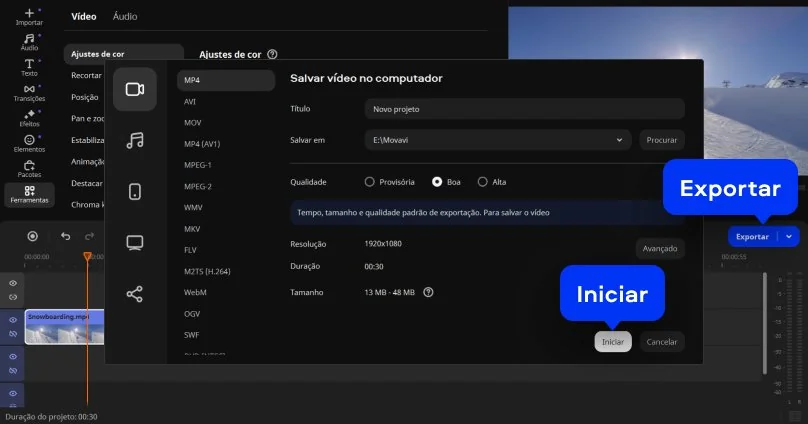

Por que escolher Movavi
Somos a preferência global para milhões em todo o mundo. Faça parte de nossa vibrante comunidade e crie conteúdo incrível com facilidade.
Mais de 70M


Perguntas frequentes
O que é um vídeo em loop?
O que é um vídeo em loop?
Um vídeo em loop é um arquivo editado para recomeçar assim que chega ao final da reprodução. Essa técnica cria uma exibição contínua que funciona muito bem para anúncios e fundos de sites modernos. O Movavi online facilita esse processo permitindo que você multiplique as cenas com poucos cliques rápidos.
O que significa estar em loop?
O que significa estar em loop?
Estar em loop significa que o conteúdo visual entrou em um ciclo de repetição sem um fim definido. No Movavi Video Editor, você consegue configurar essa duração para que a transição entre os clipes seja invisível. É uma forma excelente de destacar uma ação específica ou manter uma imagem viva por mais tempo.
Como fazer um vídeo ficar em loop?
Como fazer um vídeo ficar em loop?
Para fazer loop de vídeo, basta duplicar o clipe original várias vezes seguidas dentro da sua linha do tempo. No editor online, você usa ferramentas simples de cópia, enquanto no desktop pode usar a função de clonagem. O segredo é garantir que o final da cena combine perfeitamente com o início dela.
Como criar um loop de vídeo online para redes sociais?
Como criar um loop de vídeo online para redes sociais?
Você pode usar o Movavi online software para gerar arquivos leves que carregam rápido no Instagram ou TikTok. Carregue seu arquivo pelo navegador e repita a sequência até atingir o tempo de exibição que você planejou. O resultado final mantém a qualidade original e ajuda a prender a atenção de quem rola o feed.
Como garantir que o vídeo repetindo automaticamente não tenha cortes?
Como garantir que o vídeo repetindo automaticamente não tenha cortes?
Para um repetir vídeo de forma profissional, utilize as ferramentas de ajuste fino para alinhar os frames de conexão. No software desktop, você pode aplicar transições leves entre as cópias para disfarçar o reinício do ciclo. Isso cria uma experiência visual muito mais agradável e fluida para o espectador final.
Qual ferramenta escolher para colocar vídeo em loop hoje?
Qual ferramenta escolher para colocar vídeo em loop hoje?
Escolha o Movavi online se você precisa de rapidez e não quer instalar nada no seu dispositivo. Prefira o Movavi Video Editor para desktop se o seu arquivo for muito pesado ou exigir filtros complexos. Ambas as opções permitem colocar vídeo em loop com total segurança e alta definição visual.
Posso usar o Movavi Online Video Editor em smartphones iPhone e Android?
Posso usar o Movavi Online Video Editor em smartphones iPhone e Android?
Sim, o Movavi Online Video Editor pode ser usado em smartphones iPhone e Android, totalmente gratuito.
O Movavi Online Video Editor é totalmente gratuito?
O Movavi Online Video Editor é totalmente gratuito?
Sim, o Movavi Online Video Editor é uma ferramenta de edição de vídeo totalmente gratuita.
O Movavi Online Video Editor adiciona marca d'água aos vídeos?
O Movavi Online Video Editor adiciona marca d'água aos vídeos?
Não, você pode exportar seus arquivos sem marca d'água, totalmente grátis.
*A versão gratuita do Movavi Video Editor pode ter as seguintes restrições dependendo da versão: marca d'água nos clipes exportados, limite de 60 segundos para vídeo ou 1/2 para áudio e/ou alguns recursos avançados não disponíveis ao exportar vídeos.


Mais de 1.5 mln usuários já se inscreveram em nosso boletim informativo