
Шаг 1. Установите программу для записи вебинаров
Запустите установочный файл Movavi Screen Recorder. Следуйте инструкциям по установке, которые появятся на экране вашего компьютера.
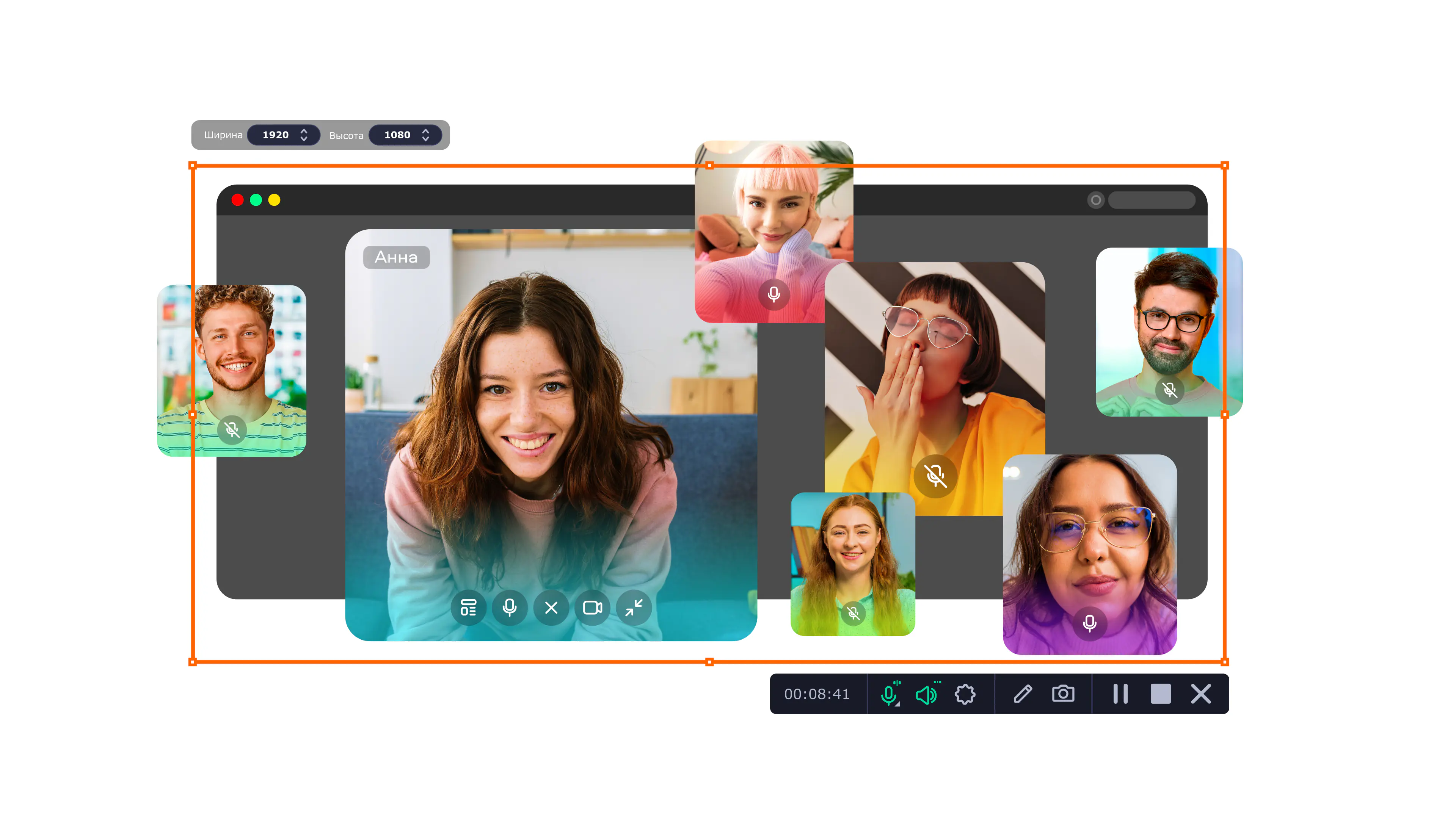
Запись экрана и аудио
Автозавершение записи
Обрезка видео
Несколько форматов для экспорта
Вебинары (от англ. webinar), или онлайн-семинары, стали сегодня неотъемлемой частью нашей жизни. Ежедневно проводятся тысячи вебинаров на самую различную тематику. Вебинар – это удобный способ обучаться чему-то или работать дистанционно, общаться со специалистами и руководителями в режиме реального времени.
Но есть у вебинаров и свой недостаток: как только трансляция завершилась, просмотр уже не доступен, а скачать видеозапись возможно далеко не всегда. Но что делать, если вам нужна запись вебинара для повторного просмотра? Читайте эту статью, чтобы узнать, как записать вебинар.
С Movavi Screen Recorder вы без труда сможете сохранить себе запись вебинара в любом подходящем формате, и важная информация останется под рукой. Вы можете записывать все происходящее на экране: онлайн-видео или презентацию, беседу по Skype, работу в программах и многое другое. Записывать можно без ограничения по времени или установив собственный таймер.
Запись с экрана со звуком – не единственная функция Movavi Screen Recorder. Видео и аудио можно нарезать на фрагменты и монтировать, загружать и смотреть на мобильных устройствах.
Загрузите нужную версию программы для Windows или macOS – скачивание доступно без регистрации. А чтобы узнать, как сделать запись вебинара в Movavi Screen Recorder, прочитайте простой пошаговый гайд.
Запустите установочный файл Movavi Screen Recorder. Следуйте инструкциям по установке, которые появятся на экране вашего компьютера.
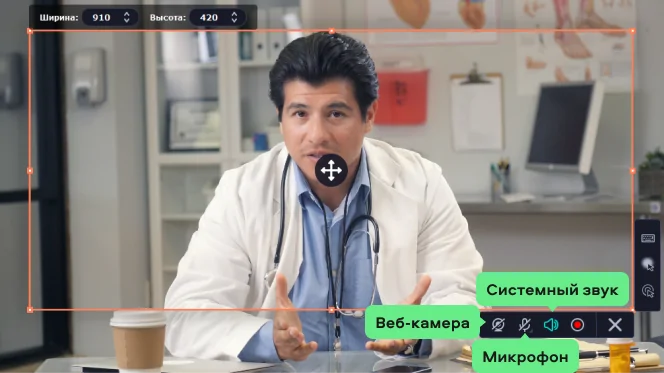
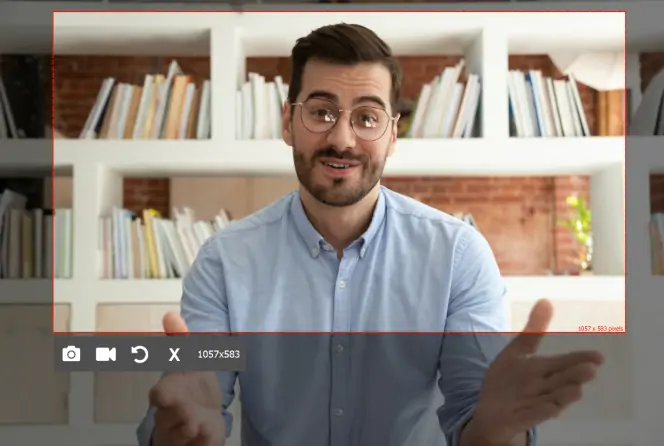
После запуска программы на экране появится виджет с инструментами. Для начала записи нужно нажать на иконку камеры. Затем наложите рамку захвата на область экрана, которую будете записывать.

Убедитесь, что иконка Системный звук активирована, и можете начинать запись. Дополнительно можно подключить запись звука с микрофона и изображения с веб-камеры.
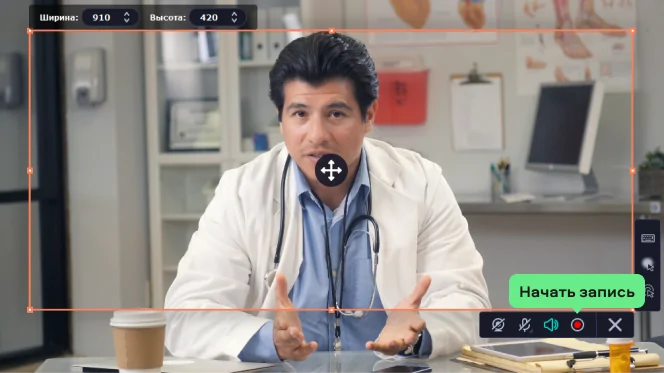
После начала трансляции кликните по кнопке Начать запись.
По окончании вебинара нажмите кнопку Стоп. Пока идет запись, не следует переключаться на другие окна. Процессом записи также можно управлять с помощью клавиатуры: пользователи Windows могут начать и остановить запись нажатием клавиши F10. Пользователям Mac для этого нужно нажать комбинацию ⌥ ⌘ 2. После завершения записи видео автоматически сохраняется на жестком диске в формате MKV и открывается в окне превью.

В окне превью вы можете воспроизвести получившийся ролик. Если вы хотите удалить какие-то фрагменты, поместите маркер в нужное место и нажмите на иконку ножниц. Затем с помощью ползунков укажите начало и конец фрагмента, который хотите удалить, и нажмите на иконку корзины.
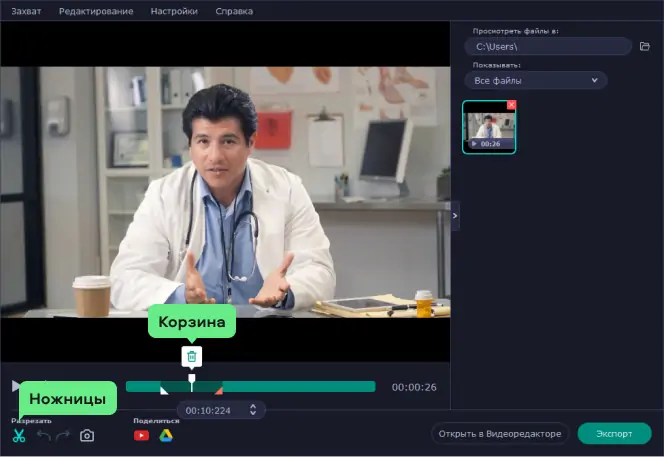
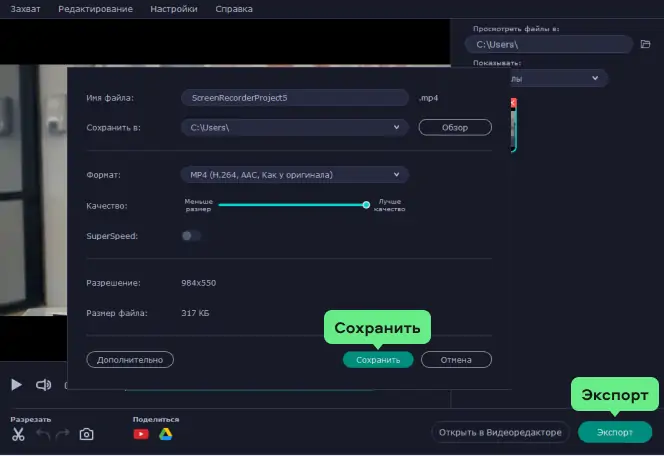
Если вы готовы сохранить результат, нажмите Экспорт. В новом окне сохранения можно указать имя файла, путь сохранения, формат видео и другие параметры. Нажмите кнопку Сохранить и дождитесь завершения обработки. Всего пара минут и ваша видеозапись полностью готова!
Отлично! Вот и все что нужно знать для захвата экрана со звуком и записи вебинаров с помощью программы Movavi Screen Recorder!
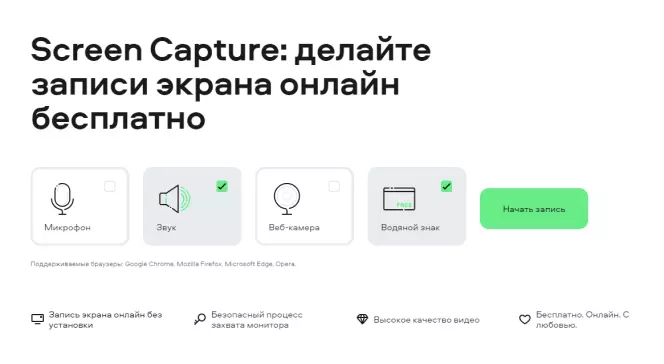
Если вы не хотите скачивать и устанавливать ПО на свой компьютер, вы можете записать вебинар с помощью онлайн-рекордера. Здесь мы опишем одну из программ, которая поможет вам записать вебинар онлайн – Screen Capture. Эта программа проста в использовании и бесплатна. Для того, чтобы сделать запись экрана с помощью Screen Capture, следуйте инструкции ниже.
Перейдите на сайт программы.
Screen Capture
Настройте параметры записи. Вы можете выбрать запись микрофона, системного звука и веб-камеры.
Затем нажмите Начать запись. В новом окне выберите часть экрана, которую хотите захватить, и нажмите Поделиться. После этого начнется запись экрана.
Когда вебинар будет записан, нажмите Остановить запись. Кликните по кнопке Скачать, чтобы сохранить видео на компьютер.
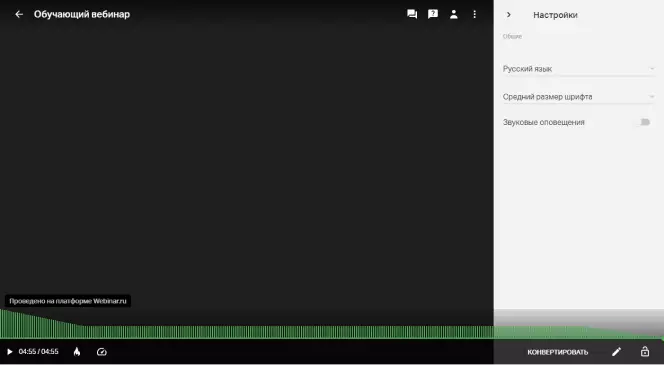
Webinar.ru – это удобная программа для вебинаров. Платформа позволяет проводить вебинары для аудитории любого размера. Если вы ведущий вебинара, запись сохранится у вас автоматически. У вас также будет доступ к редактированию записи, и вы сможете отправить видео всем участникам вебинара. Ниже вы найдете краткую инструкцию по записи вебинара на платформе Webinar.ru.
Зарегистрируйтесь на платформе и проведите вебинар.
Webinar.ru
После того, как вы завершите трансляцию, у вас появится доступ к записи вебинара.
Теперь вы можете отредактировать видео. Нажмите на иконку карандаша в правом нижнем углу программы. Используйте ножницы, чтобы вырезать лишние фрагменты. Вы также можете ускорить видео. Нажмите Сохранить.
Чтобы настроить доступ к записи, нажмите на изображение замка. Здесь вы можете разрешить просмотр видео и отправить запись участникам вебинара.
Поскольку вебинары бывают разных форматов, у их участников могут быть разные потребности. Презентация с докладчиком или онлайн-занятие с преподавателем – в подобных форматах могут понадобиться дополнительные функции для работы с аудиторией. Вот пара полезных программ, которые могут облегчить ведущим работу.
Помимо стандартного набора функций для захвата экрана и звука из разных источников, программа имеет средства для креативного монтажа. В записанном видео можно вставлять и удалять фрагменты, добавлять переходы и эффекты, текстовые комментарии и многое другое. Кроме того, ведущий трансляции может в прямом эфире рисовать на экране, направляя внимание зрителей.
Готовое видео можно экспортировать в различных форматах и даже создавать GIF-анимацию. Если информация из вебинара представляет особую ценность, то запись и снимки можно защитить от копирования.
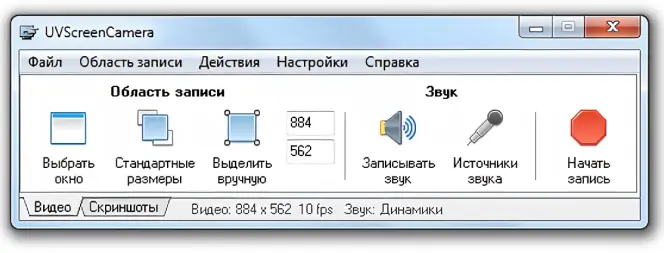
Это простая программа с простым интерфейсом и базовым набором инструментов. Она подойдет, если широкий функционал не требуется. Захват можно вести из указанной вручную области экрана или выделив нужное окно. После окончания работы записанный фрагмент можно экспортировать в подходящем формате, а сделанные скриншоты сразу отправить на распечатку.
Если вы записываете довольно много, например отдельные ответы каждому ученику, то вам может пригодиться возможность каталогизировать записи. Главный бонус для пользователей, которые ведут вебинар – это возможность публиковать свой контент на защищенной платформе с монетизацией. А возможность собирать отзывы и статистику поможет улучшить взаимодействие со зрителями.
Zoom имеет встроенную функцию записи конференции. Получить к ней доступ могут как создатель конференции, так и остальные пользователи. Для начала записи нужно кликнуть по кнопке Запись внизу экрана. После этого на ее месте появятся кнопки Пауза и Стоп, с помощью которых можно приостановить или закончить запись. Просмотреть запись можно в приложении, перейдя в раздел Конференции, а затем в раздел Записано. Также можно открыть файл на своем компьютере, записи сохраняются на системном диске в папке Документы.
Подробную инструкцию читайте в этой статье:
Как записать конференцию в Zoom
Если потребность записать онлайн-конференцию есть, а нужного функционала на платформе нет, то на помощь придет специальный софт. Для записи через Movavi Screen Recorder нужно открыть приложение, нажать на иконку камеры на виджете, выделить нужную часть экрана и нажать Начать запись. По окончании запись можно отредактировать прямо в приложении, а также экспортировать, поделиться или перенести в полноценный видеоредактор Movavi Video Editor для более серьезного монтажа.
Процесс записи конференции с телефона принципиально не отличается от записи на ПК или ноутбуке. Можно воспользоваться встроенными средствами iPhone, устройств на Android и платформ для конференций. Или установить подходящее приложение, например бесплатные Record it! c App Store или Mobizen с Google Play.
Как снять скриншот на Windows 10
Как сделать обучающее видео
Как скачать с Vimeo любой ролик
Как сделать скринкаст на Windows, Mac и телефоне
Как сделать скриншот онлайн | Топ-5 онлайн программ для скринов
🎬 16 лучших программ для записи видео с экрана Windows 10 [2026]
Как сделать скриншот видео | Как сохранить кадр из видео
Лучшие программы для записи встреч на компьютере и телефоне
Топ-9 эмуляторов Андроид | Как играть в Андроид-игры на ПК



На нашу рассылку подписалось уже более 1,5 млн пользователей