
Шаг 1. Установите программу Movavi Video Converter
Чтобы начать работу с конвертером, запустите установочный файл программы. Процесс установки займет у вас пару минут – просто следуйте инструкциям на экране компьютера.
Используйте этот бесплатный онлайн-конвертер, чтобы перевести FLV в AVI в несколько кликов.
Нажмите Добавить файл и выберите видео.
Убедитесь, что в поле Конвертация в указан формат AVI.
Нажмите Конвертация.
Для конвертации файлов большого размера скачайте десктопную программу от Movavi.
Формат FLV используется подавляющим большинством известных видеохостингов и социальных сетей, таких как YouTube и ВКонтакте. Однако если вы захотите посмотреть скачанный из Интернета видеофайл в формате FLV на своем компьютере, вы можете столкнуться с проблемой несовместимости. Чтобы ваше видео проигрывалось на любом компьютере под Windows или Mac OS X без установки дополнительных кодеков, перекодируйте его в более универсальный формат, например AVI. Поможет вам в этом Movavi Video Converter – конвертер FLV в AVI на русском языке.
Если же вы хотите загрузить видео на свой сайт, то вам понадобится выполнить обратную операцию – преобразование AVI в FLV. Movavi Video Converter прекрасно справится и с этой задачей, поскольку он поддерживает все самые популярные форматы видео.
Итак, чтобы преобразовать FLV в AVI или AVI в FLV, скачайте нужную версию программы и следуйте этой инструкции.
Чтобы начать работу с конвертером, запустите установочный файл программы. Процесс установки займет у вас пару минут – просто следуйте инструкциям на экране компьютера.
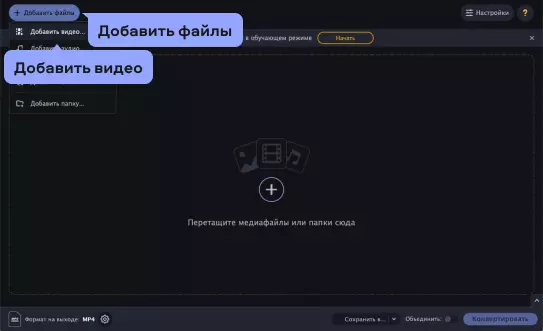
Нажмите кнопку Добавить файлы в верхнем левом углу окна программы и кликните Добавить видео. Выберите файлы, которые хотите перевести в другой формат, и нажмите кнопку Открыть.
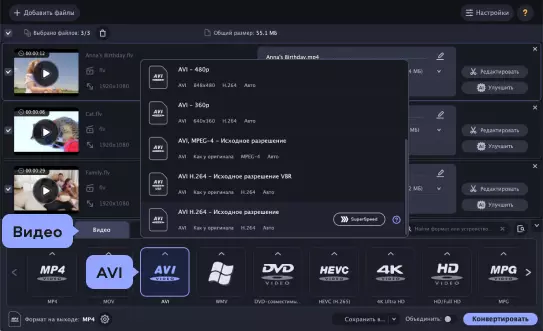
Перейдите во вкладку Видео в нижней части интерфейса, откройте раздел AVI и выберите подходящий профиль с готовыми настройками видео. Если вы конвертируете AVI в FLV, откройте раздел FLV и выберите нужный профиль. Вы можете изменить настройки видео вручную, нажав на кнопку в форме шестеренки.
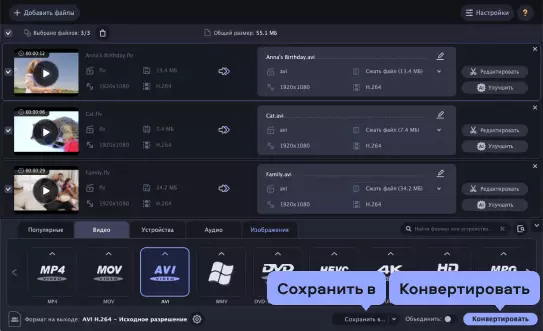
Чтобы указать папку, куда будут сохраняться сконвертированные видеофайлы, воспользуйтесь кнопкой Сохранить в. После этого нажмите кнопку Конвертировать. По окончании конвертации вы найдете готовые видеофайлы в указанной вами папке.
Как и чем открыть формат FLV
Как конвертировать формат VOB
Конвертировать WMV в MPEG онлайн и бесплатно
Конвертировать DVD в MPEG онлайн и бесплатно
Конвертировать OGG в WAV онлайн и бесплатно
Конвертер WebP – 2 способа конвертировать WebP онлайн и бесплатно
Конвертировать 3GPP в MP3 онлайн и бесплатно
Конвертировать JPG в TIFF онлайн и бесплатно на компьютере
Как конвертировать TIFF в JPG



На нашу рассылку подписалось уже более 1,5 млн пользователей