Шаг 1. Установите конвертер MP3 в M4R
Скачайте дистрибутив для Windows или Mac, запустите файл и следуйте указаниям на экране.
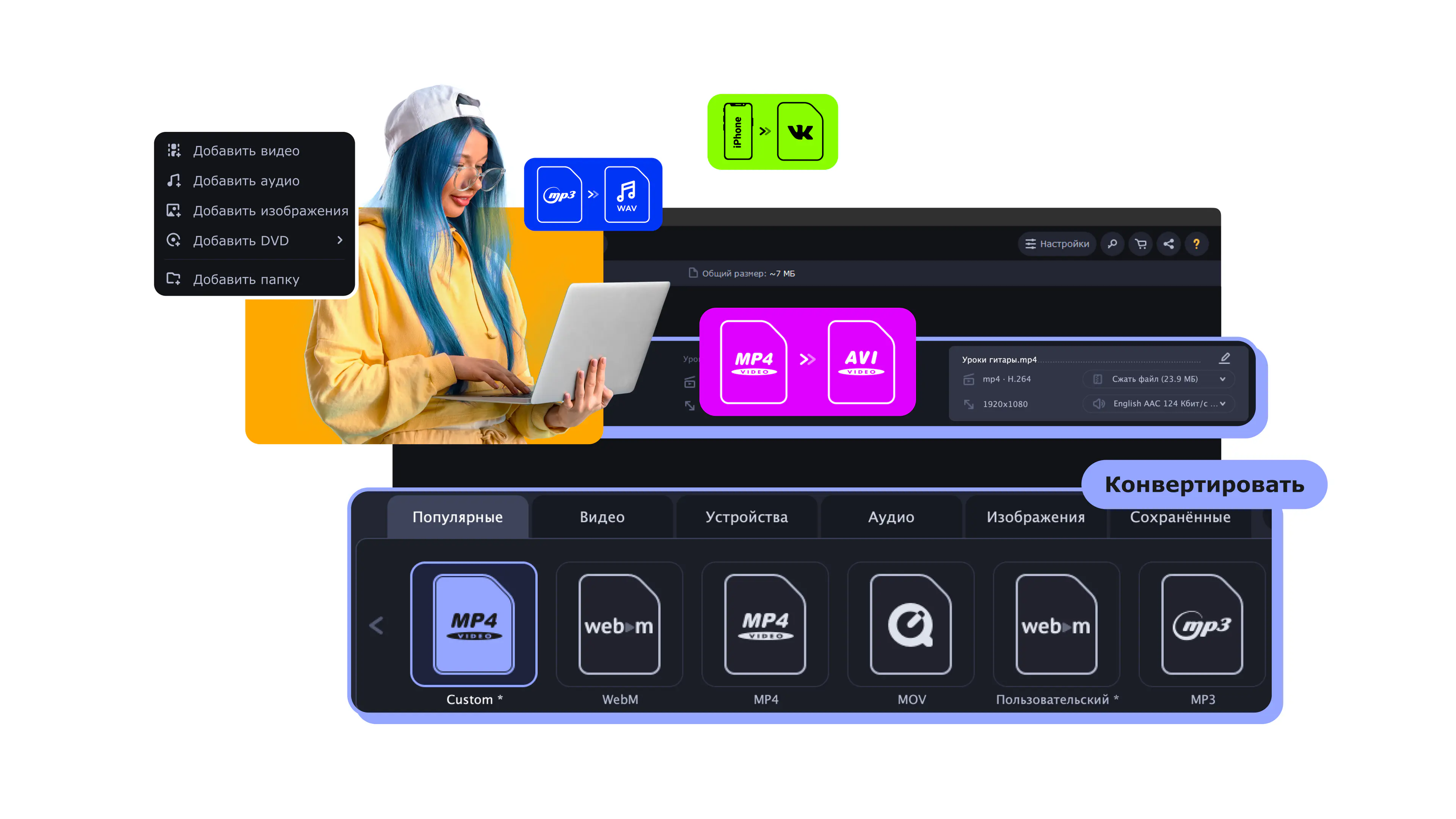
Сверхбыстрая конвертация
Без потери качества, даже для 4К-видео
Любое количество файлов любого размера
Редактирование и сжатие в пару кликов

Хотите скачать новый оригинальный рингтон на свой iPhone? Не торопитесь устанавливать на телефон сомнительные приложения! Чтобы сделать рингтон из любой аудиозаписи, её можно просто конвертировать в M4R.
Формат M4R, как и M4A, предназначен для загрузки аудио на устройства Apple через программу iTunes. Главное различие между M4R и M4A в том, что после загрузки на телефон файлы с расширением M4A отображаются в разделе «Музыка», а аудиофайлы M4R можно использовать в качестве рингтонов. Поэтому любимую аудиокнигу лучше сохранить в формате M4A, а забавную мелодию на звонок – в M4R. Читайте ниже о том, как изменить формат песни на M4R.
Конвертировать MP3 в M4R очень удобно с Movavi Video Converter. Эта небольшая, но мощная программа поможет вам без труда обрезать и переформатировать ваши аудиофайлы. Просто скачайте бесплатно конвертер в M4R на русском языке и следуйте инструкции ниже.
Скачайте дистрибутив для Windows или Mac, запустите файл и следуйте указаниям на экране.
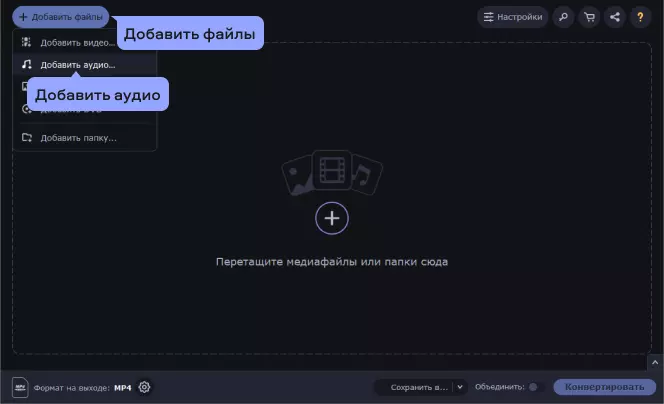
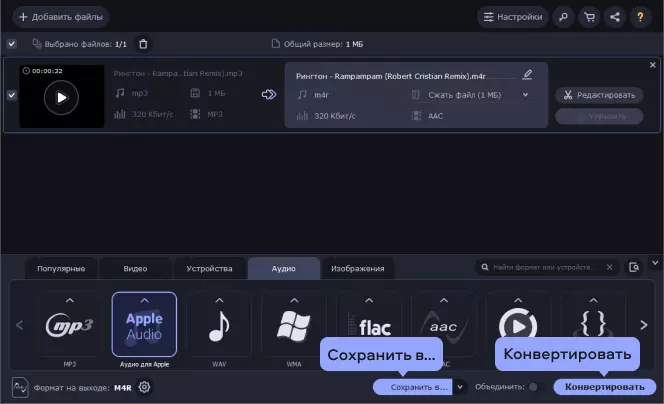
Кликните по кнопке Добавить файлы, затем выберите опцию Добавить аудио. В появившемся окне найдите файлы, которые вы хотите перевести в другой формат. Выбранные аудиозаписи появятся в окне программы.
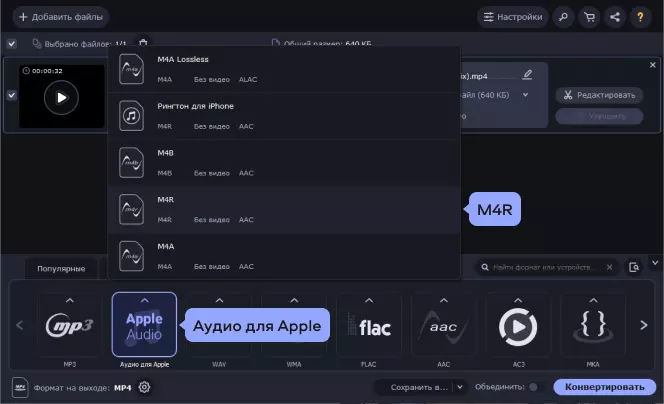
Чтобы поменять тип файла, откройте раздел Аудио и кликните на подраздел Аудио для Apple. Выберите формат M4R.
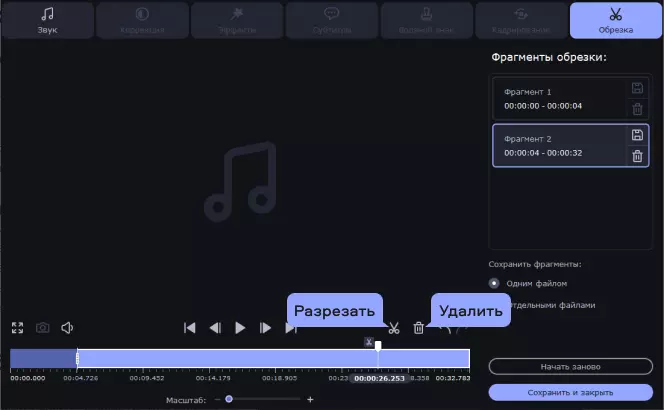
Длина рингтона для устройства Apple не может превышать 40 секунд. Если вы хотите использовать часть песни в качестве мелодии звонка, нужно воспользоваться функцией обрезки файла, чтобы сделать рингтон подходящей длительности.
Нажмите кнопку Редактировать справа от файла. Откроется окно обрезки музыки. На шкале внизу выберите момент, с которого будет начинаться будущий рингтон. Нажмите Разрезать. Точно так же выберите, где рингтон будет заканчиваться, и снова разрежьте аудиозапись. Выделите часть аудио, которая вам не нужна, и кликните Удалить. Повторите с другой ненужной частью записи. Если вы захотите переделать рингтон, нажмите кнопку Сброс и создайте его заново.
Нажмите на кнопку Сохранить в и выберите, куда сохранить файлы после конвертирования. Если вы не выбрали папку для сохранения, итоговый файл появится в папке Movavi Library. Кликните Конвертировать, чтобы начать преобразование файла в другой формат. Когда рингтон будет готов, откроется папка с сохраненным в ней аудио.
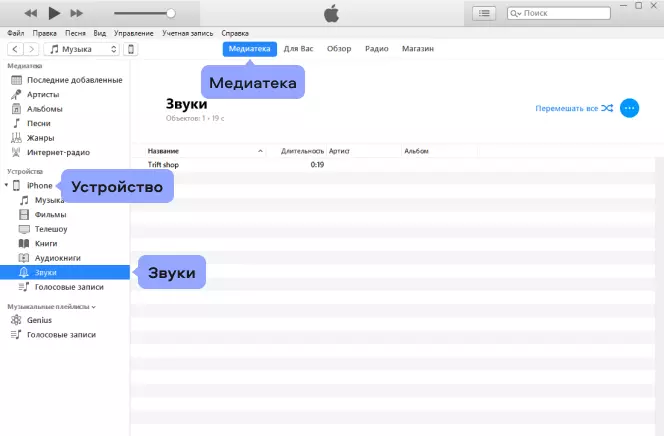
Подключите свой iPhone к компьютеру и откройте iTunes. Когда синхронизация с телефоном завершится, нажмите на кнопку Медиатека в верхней части окна. Устройство появится в меню слева. Кликните на него, в выпадающем списке выберите опцию Звуки и перетащите рингтон в окно программы.
Теперь вы знаете, как изменить формат песни на M4R и загрузить мелодию звонка на iPhone! Но это не единственное, что можно делать с помощью Movavi Video Converter. Конвертер может выполнять множество других задач, таких как перевод видео в подходящий формат для iPhone и iPad, конвертация музыки в M4A, сжатие видеофайлов и изменение формата изображений. Кроме того, конвертер позволяет выполнять базовое редактирование видео и добавлять субтитры к фильмам. Просто скачайте приложение и убедитесь сами!
Откройте iTunes на вашем ПК. Выберите в меню сначала Правка, затем Настройки. Во вкладке Основные выберите Настройки импорта. Кликните на меню Импортер и задайте выходной формат – M4R. Нажмите ОК. После чего выберите нужную мелодию в медиатеке. Нажмите последовательно Файл и Конвертировать, потом – Создать версию в формате M4R. Эта мелодия в формате M4R появится в медиатеке вашего бесплатного проигрывателя.
Изменить формат звукового файла на M4R можно онлайн или с помощью программы-конвертера. Один из удобных вариантов как для Windows, так и для Mac – Movavi Video Converter, удобный и мощный инструмент для конвертации. Для этого нужно просто импортировать аудиофайл в программу, выбрать выходной формат M4R и нажать Конвертировать.
Аудио в формате M4R добавляется в iTunes легко и быстро – простым перетаскиванием из папки на компьютере. Другой способ – воспользоваться меню Файл. В нем выберите Добавить файл в медиатеку, а после выбора нужного файла нажмите Открыть. Ваша мелодия будет добавлена в раздел Звуки.
Как конвертировать FLAC в формат WAV
Как перевести Opus в MP3
Как сделать коуб | Создаем зацикленное видео с Movavi
Чем открыть FLV-формат | FLV-конвертер
Сжать GIF онлайн, бесплатно и без потери качества
Конвертировать OGG в WAV онлайн и бесплатно
Конвертировать MKV в AVI онлайн, бесплатно и без потери качества
Конвертировать MOV в WMV онлайн и бесплатно



На нашу рассылку подписалось уже более 1,5 млн пользователей