1. Установите Movavi Video Editor
Запустите установочный файл и установите программу, следуя инструкциям на экране.
Удобные инструменты для редактирования видео
Стильные титры, переходы и эффекты
Стабилизация видео, реверс, эквалайзер
Нажимая на кнопку, вы скачиваете бесплатную версию программы.*

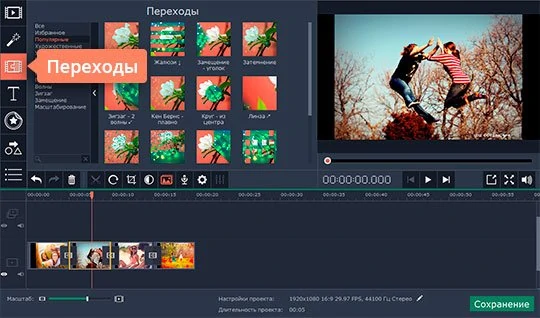
Вам нужна простая и понятная программа для обработки GoPro-видео? Movavi Video Editor – это приложение, оснащенное целым набором полезных функций, которые помогут придать своим гоупро-кадрам по-настоящему профессиональный вид. Редактор позволит смягчить эффект от дрожания камеры при помощи функции автоматической стабилизации, удалить нежелательные фрагменты, вставить плавные анимированные переходы между сегментами, замедлить происходящее в ролике для акцентирования эффектных моментов, добавить музыку и многое другое!
Начните монтировать собственные фильмы с GoPro прямо сейчас – скачайте Movavi Video Editor на русском языке для ПК или Mac и следуйте приведенным ниже инструкциям.
Программа позволяет работать с видео, снятым на любые экшн-камеры линейки GoPro HERO (в том числе GoPro HERO 4, HERO 5 и HERO 6).
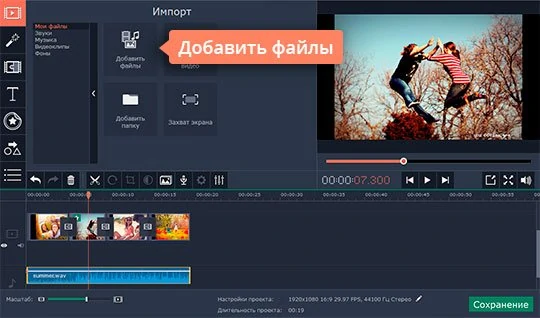
При помощи кабеля USB подключите камеру GoPro к компьютеру и скопируйте видеофайлы на жесткий диск. Откройте Movavi Video Editor и в появившемся окне выберите Создать проект в расширенном режиме. Затем нажмите Добавить файлы и выберите видео, которые хотите обработать. Выбранные файлы появятся на Шкале времени.
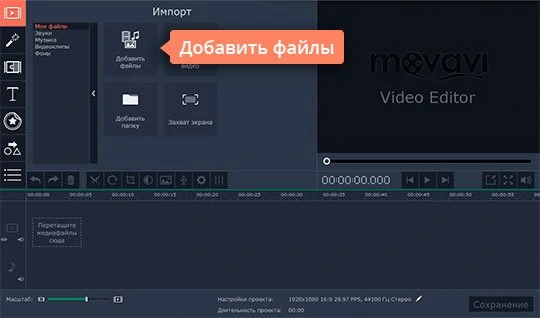
Просмотрите добавленные видео в окне справа, чтобы определить, есть ли какие-либо сегменты, которые нужно убрать. Если все в порядке и ничего убирать не надо, переходите к следующему шагу.
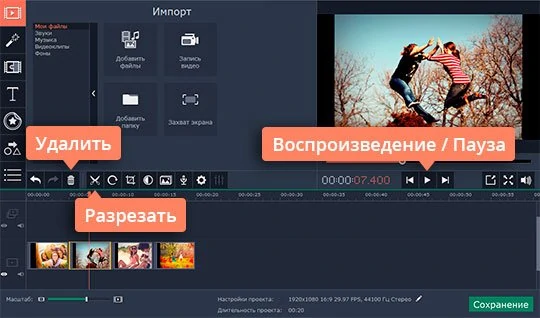
Если вы хотите удалить фрагмент в начале или в конце записи, поместите бегунок в окне предварительного просмотра там, где нужно разрезать видео, и нажмите кнопку с изображением ножниц. Чтобы удалить сегмент, кликните по нему левой кнопкой мыши и нажмите кнопку с иконкой мусорной корзины или клавишу Delete.
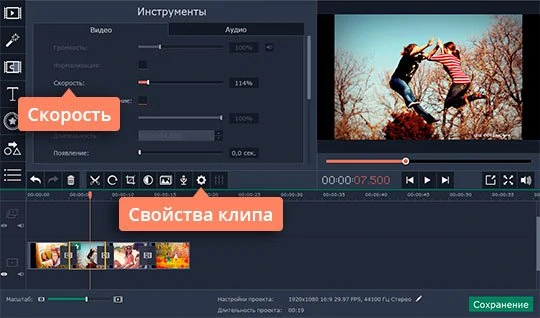
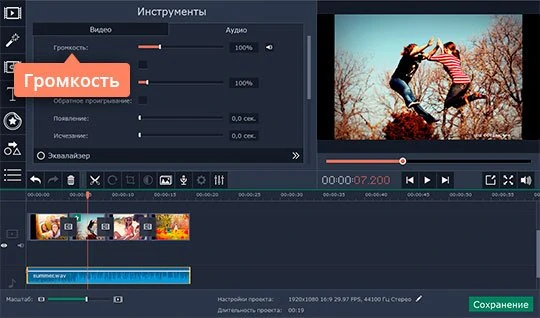
Наш редактор позволяет применять популярный эффект замедленного движения в любой части видео. Выберите нужный сегмент на Шкале времени, а затем нажмите на иконку Свойства клипа, чтобы открыть вкладку Инструменты. Передвиньте ползунок параметра Скорость, чтобы понизить скорость действия, происходящего в ролике.
Если вы хотите замедлить только определенный фрагмент ролика, сначала изолируйте такой фрагмент при помощи кнопки с иконкой ножниц (см. шаг 3). Затем нажмите на фрагмент и настройте эффект замедления, как описано выше.
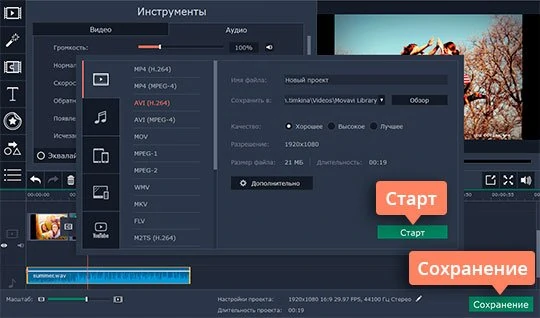
Закончив редактировать видео, нажмите Сохранение и выберите нужную опцию во вкладках в левой части появившегося диалогового окна. Программа содержит более 90 профилей для выбора выходного формата. Выберите подходящий формат и нажмите Старт.
Монтаж видео с GoPro в видеоредакторе от Movavi – это легко!
*Бесплатная версия Movavi Video Editor может иметь следующие ограничения в зависимости от сборки: водяной знак на сохраненных видео, возможность сохранить видео продолжительностью не более 60 секунд, возможность сохранить только ½ длины аудио при экспорте проекта в аудиофайл и/или недоступность некоторых дополнительных функций при сохранении видео.
Как соединить музыку
Как нарезать музыку
Как стабилизировать видео | Лучшие программы для стабилизации видео
Как улучшить видео | Программы для улучшения качества видео
Как найти песню из видео – лучшие способы поиска музыки
Лучшие решения как осветлить видео в 2026 году
Как сделать видео из фото на iPhone



На нашу рассылку подписалось уже более 1,5 млн пользователей