
Шаг 1. Скачайте и установите программу для создания рекламных роликов
Скачайте видеоредактор, откройте установочный файл и следуйте инструкциям по установке.
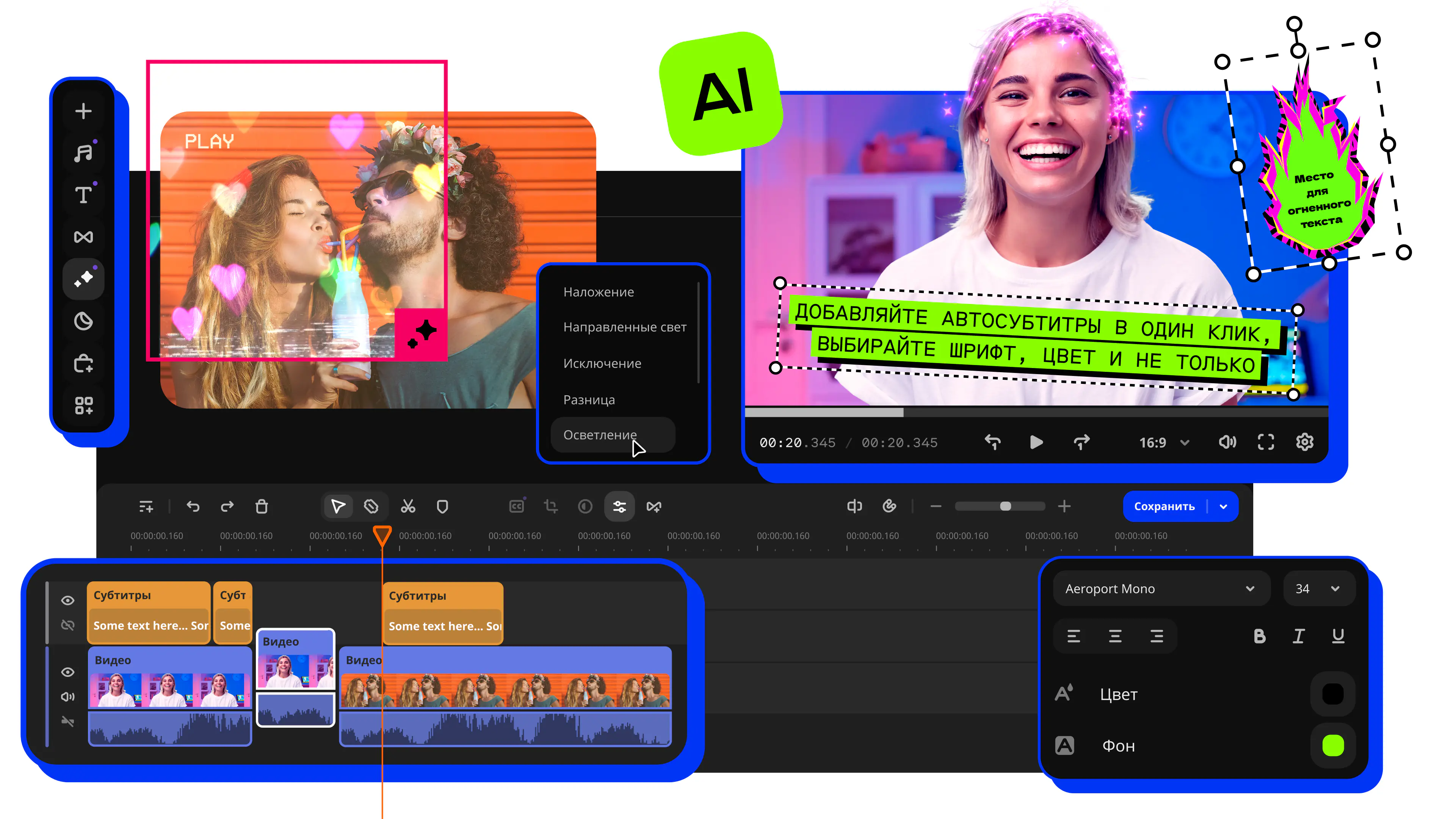
Выберите подходящие кадры и музыку для рекламы
Использауте титры и стикер, чтобы подчеркнуть самое важное
Монтируте горизонтальные видео для YouTube и вертикальные для TikTok
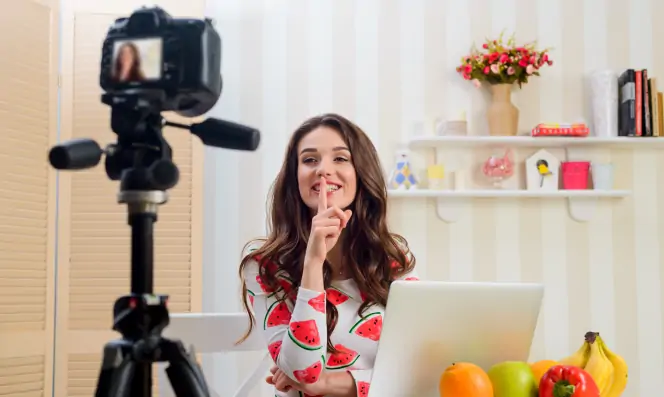
Снять и смонтировать рекламное видео – не самая тривиальная задача. Но если есть идея, свободное время, камера и смартфон или компьютер с программой для монтажа, то почему бы и не попробовать? Креатив ценнее спецэффектов, поэтому создание рекламных роликов всегда начинается с написания сценария: что вы будете снимать, где и как. Второй шаг – непосредственно съемка. А третий шаг – превращение разрозненных записей в крутой рекламный видеоролик – мы рассмотрим подробно в рамках этой статьи. После ее прочтения вы будете вооружены всеми необходимыми базовыми знаниями для того, чтобы начать самостоятельно делать рекламу для размещения в ТикТок или на Ютубе.
С чего начать?
Создание видеороликов для рекламы всегда начинается, конечно же, с обдумывания общей концепции рекламы. Какова будет основная идея? Что будет фигурировать в вашем ролике? Нелишне будет также написать краткий сценарий и сделать раскадровку для наглядности и удобства.
Где взять видеоматериал для вашего ролика? Есть несколько вариантов:
Запишите видео самостоятельно. Это, пожалуй, самый трудоемкий путь, который, однако, может привести к неплохим результатам, если у вас есть необходимое оборудование, способности и навыки.
Наймите профессиональных операторов и актеров. Результат будет качественный, но это недешево.
Можно пойти на компромисс и воспользоваться одним из банков стокового видео. Это веб-сайты, на которых можно найти отлично снятые и смонтированные видеоролики практически на любую тему по вполне приемлемой цене. Рекомендуем вам нашего партнера – сайт стоковых видеороликов VideoBlocks.
Почитать подробнее о VideoBlocks
Если же вам потребуются качественные фотографии для вашего видеопроекта, вы можете воспользоваться сайтом GraphicStock.
Перейти на сайт GraphicStock
Что лучше работает в Интернете?
Даже если вы не планируете особо креативить, ролик, построенный по типовому сценарию, сработает уже потому что будет понятен зрителю. Вот самые популярные приемы построения сюжета.
Покажите товар в действии. Этот подход идеален для новых или сложных продуктов. Он работает во всех нишах, где у потенциальных покупателей может возникнуть вопрос: «Зачем мне это нужно?».
Сравните «до» и «после». Эффективно в бьюти-тематике, продвижении фитнес-продуктов и прочем, где платят не столько за сам продукт, сколько за эффект.
Расскажите о продукте от первого лица. Эффективный прием – записать видео, где некий эксперт на понятном аудитории языке предлагает что-либо и без спецэффектов объясняет, почему это стоит своих денег.
История. Создать историю можно без спецэффектов и массовки, но не без четкого сценария. Зато именно этот тип рекламных видео самый виральный и продающий, ведь он построен на работе с эмоциями. За счет отсутствия прямой продажи зрители охотнее смотрят подобные ролики, делятся с друзьями, проникаются доверием к продвигаемому продукту и покупают.
Сравнение или соревнование. Этот прием тоже можно использовать самому – без актеров и съемочной группы. Суть его в том, чтобы сначала рассказать и показать несовершенства альтернатив вашего предложения, а после на таком невзрачном фоне продемонстрировать, что у вашего продукта таких недостатков нет и быть не может.

Полезные советы по монтажу
Заглядывайте в ТикТок и Ютуб, чтобы «ловить» тренды и использовать их при монтаже своих рекламных видео.
Учитывайте площадку, где будет размещен ролик, например, в "Историях" в VK горизонтальные видео не получат отклика, а в Ютуб – не поймут вертикальные.
Сокращайте. Если какой-то момент из финального ролика можно вырезать без потери смысла, смело делайте это.
Старайтесь сохранить картинку и звук максимально качественными, особенно для реклам-историй.
Скачайте видеоредактор, откройте установочный файл и следуйте инструкциям по установке.
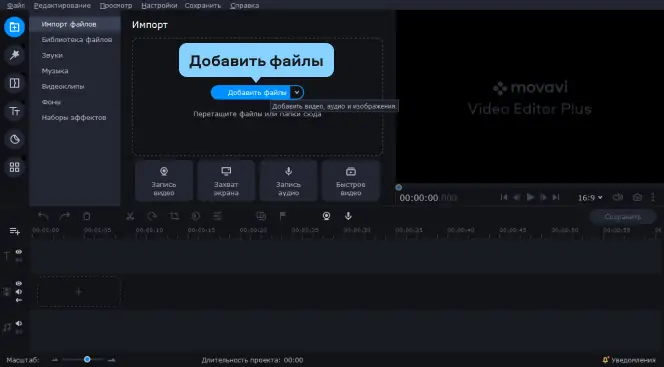
Нажмите кнопку Добавить файлы и загрузите видео в редактор. Все добавленные файлы появятся в Библиотеке файлов в центральной части окна программы. Перетащите нужные на шкалу времени в нижней части окна.
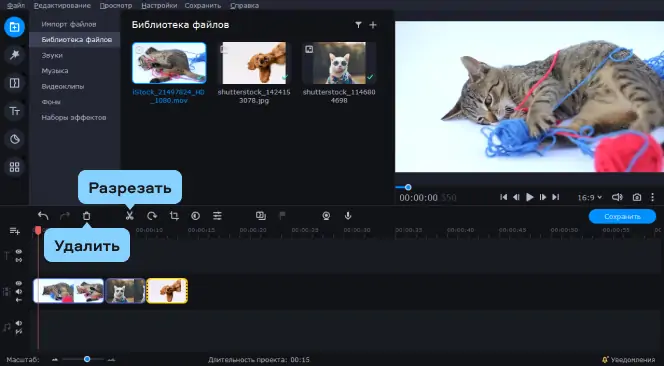
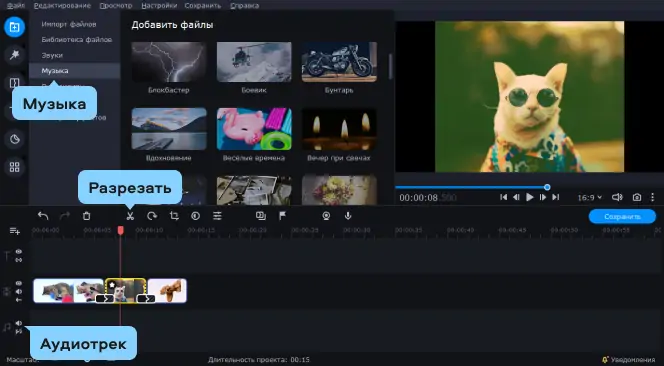
Приступаем к монтажу. Чтобы разрезать видео, щелкните по нему на шкале времени, установите красный маркер в нужной точке и нажмите на иконку с ножницами. Видеофрагмент будет разрезан на две части в выбранном вами месте. Таким образом вы сможете разрезать видео в любом месте и на любое количество частей. Чтобы удалить лишний фрагмент, выберите его на шкале времени и щелкните по иконке с корзиной (или нажмите клавишу Delete на клавиатуре).
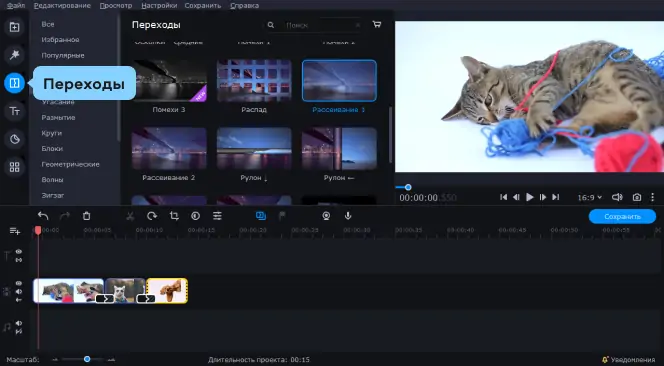
Видео будет выглядеть более плавным, если соединить его фрагменты анимированными переходами. Откройте вкладку Переходы, выберите те, что подходят для вашего видео, и просто перетащите их на шкалу времени. Переходы добавляются между двух видеофрагментов, но вы также можете добавить переход в конец ролика.
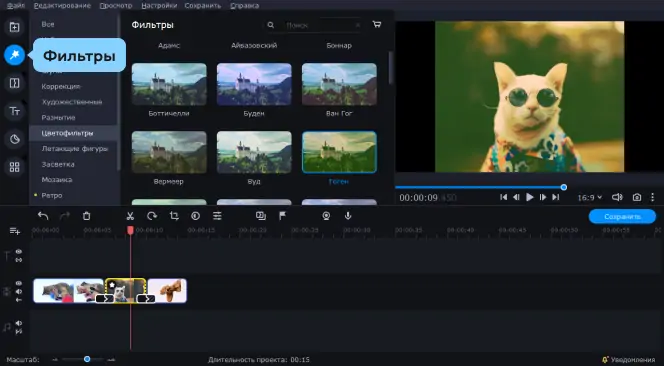
Чтобы ваш ролик смотрелся эффектнее, можно наложить специальные фильтры на видео: например, эффект ретро-съемки или помехи, как на старых видеокассетах. Откройте вкладку Фильтры и просмотрите библиотеку эффектов. Чтобы добавить понравившийся эффект, перетащите иконку с нужным фильтром на видеофрагмент на шкале времени. Подробнее о наложении фильтров на видео читайте в нашей инструкции.
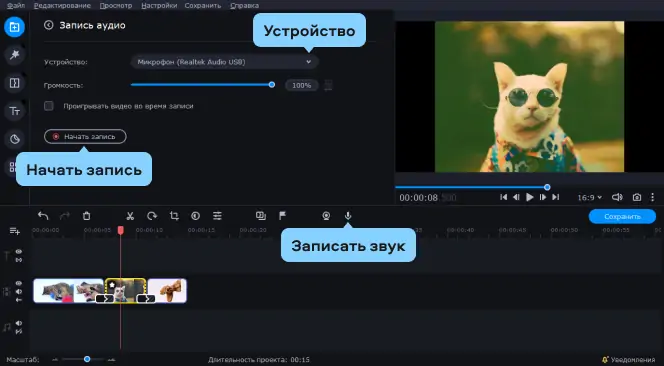
Хотите сами озвучить ваш рекламный ролик? Movavi Video Editor включает такую возможность. На панели с иконками щелкните по иконке микрофона. Если ваш микрофон подключен к компьютеру, видеоредактор распознает его и выведет его название в строке Устройство. Теперь установите красный маркер на нужном отрезке видео и нажмите кнопку Начать запись. Звук с микрофона начнет записываться на отдельный Трек привязанного аудио. Когда закончите, нажмите Остановить запись.
Музыка играет важную роль в итоговом восприятии любого видео, и, конечно, усилит эмоциональное воздействие рекламы. Добавьте музыку из встроенной коллекции во вкладке Музыка, а нужные звуковые эффекты выберите во вкладке Звуки. Если хотите использовать другую фонограмму, добавьте ее из папки на компьютере: нажмите кнопку Добавить файлы, загруженные вами аудиофайлы появятся на Аудиотреке на шкале времени. Вы можете нарезать аудио с помощью ножниц точно таким же образом, как и видео.
Перейдите во вкладку Титры, выберите подходящий вам стиль надписи и просто перетащите понравившиеся титры на шкалу времени. Вы можете добавить текст на отдельный Трек титров, либо на Видеотрек. Дважды щелкните по титру на шкале времени, чтобы открыть меню настроек в окне предпросмотра. В нем вы сможете задать основные параметры титров и вписать нужный текст.
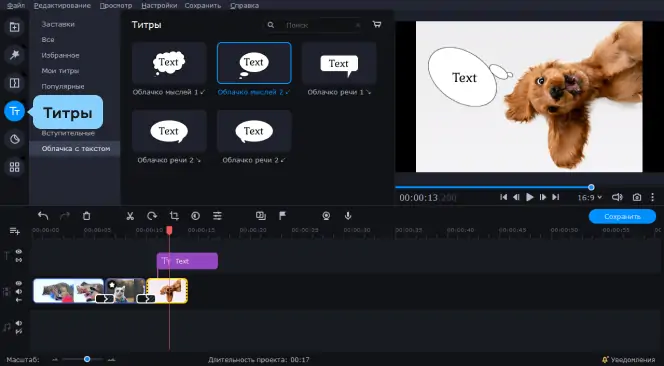
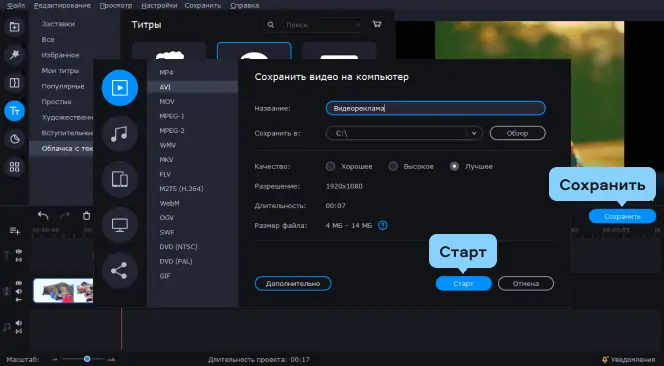
Нажмите кнопку Сохранить, выберите нужный формат и нажмите Старт. Вот и всё! Теперь вы знаете, как быстро и эффективно создать рекламный видеоролик в Movavi Video Editor.
Программа для создания рекламных роликов всегда будет лучшим вариантом, чем приложение или онлайн-сервис, но когда достаточно мощного компьютера под рукой нет, то это не повод отказываться от идеи выполнить монтаж промо самостоятельно.
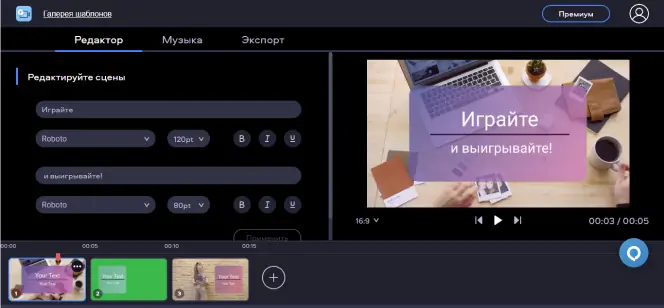
1. Выберите Онлайн-шаблоны, если вы хотите сделать видео на скорую руку, или Онлайн-инструменты – когда у вас есть готовый видеоматериал и его нужно только доработать.
2. В случае с шаблонами, достаточно выбрать подходящий и отредактировать его под свой продукт, следуя подсказкам сервиса.
3. Среди Онлайн-инструментов доступны сервисы для нарезки, объединения видео, работы со звуковой дорожкой, наложения эффектов и прочего. Для работы с любым из них нужно нажать на соответствующую миниатюру на странице, загрузить видео материалы и применить на них нужные возможности.
4. По завершению обработки останется скачать готовую рекламу и загрузить ее в рекламный кабинет того сервиса, которым вы пользуетесь для продвижения продукта.
1. Авторизуйтесь на сервисе и выберите среди шаблонов Видеорекламы подходящий.
2. Во вкладке Фон выберите тип подложки.
3. Загрузите видеоматериалы, которые вы отсняли, а также фото и аудио в редактор.
4. Обработайте: наложите эффекты, стикеры, выполните обрезку встроенными средствами инструмента.
5. Скачайте результат в формате MP4.
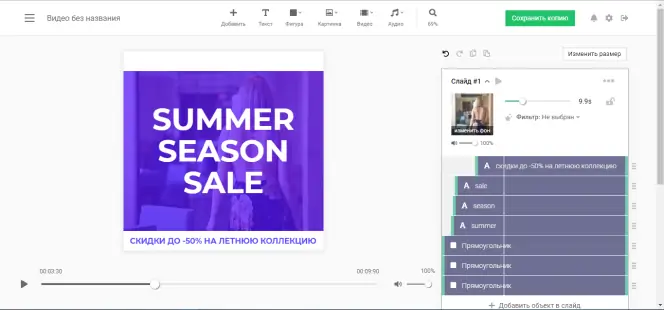
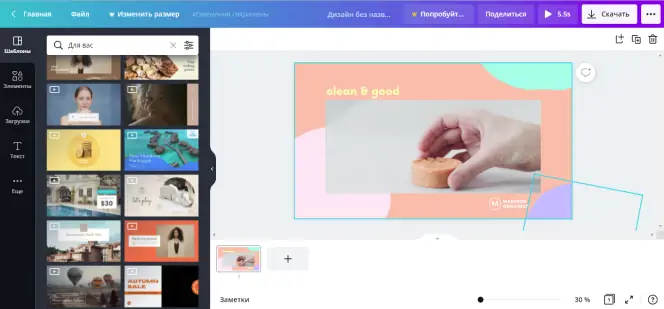
1. Зарегистрируйте и выберите шаблон из библиотеки сервиса.
2. Следуя пошаговым инструкциям, соберите свою первую видеорекламу, как на конструкторе: добавьте видео, графику, наложите эффекты, определитесь с переходами и звуком.
3. Скачайте результат.
Если вас интересует больше альтернатив для редактирования видео, читайте статью по ссылке ниже:
ТОП-9 программ для монтирования видео
Более лаконичный ответ на вопрос о том, как сделать рекламный ролик, найти наверное, трудно. Мы постарались обойтись без лишних отступлений, чтобы вы быстрее перешли к делу – занялись сценарием, съемкой и монтажем. Нельзя научиться делать крутое видео в теории, для этого нужна практика, к тому же, благодаря Movavi Video Editor и ее аналогам перейти от слов к делу вы можете прямо сейчас. И не исключено, что уже первая ваша видеореклама принесет хорошие продажи, ведь по статистике, видео сегодня продает лучше, чем картинки и текст.
*Бесплатная версия Movavi Video Editor может иметь следующие ограничения в зависимости от сборки: водяной знак на сохраненных видео, возможность сохранить видео продолжительностью не более 60 секунд, возможность сохранить только ½ длины аудио при экспорте проекта в аудиофайл и/или недоступность некоторых дополнительных функций при сохранении видео. Подробнее



На нашу рассылку подписалось уже более 1,5 млн пользователей