Шаг 1. Установите программу для изменения размера фото
Скачайте и запустите на компьютере установочный файл программы. Следуйте инструкциям на экране, чтобы корректно установить приложение.
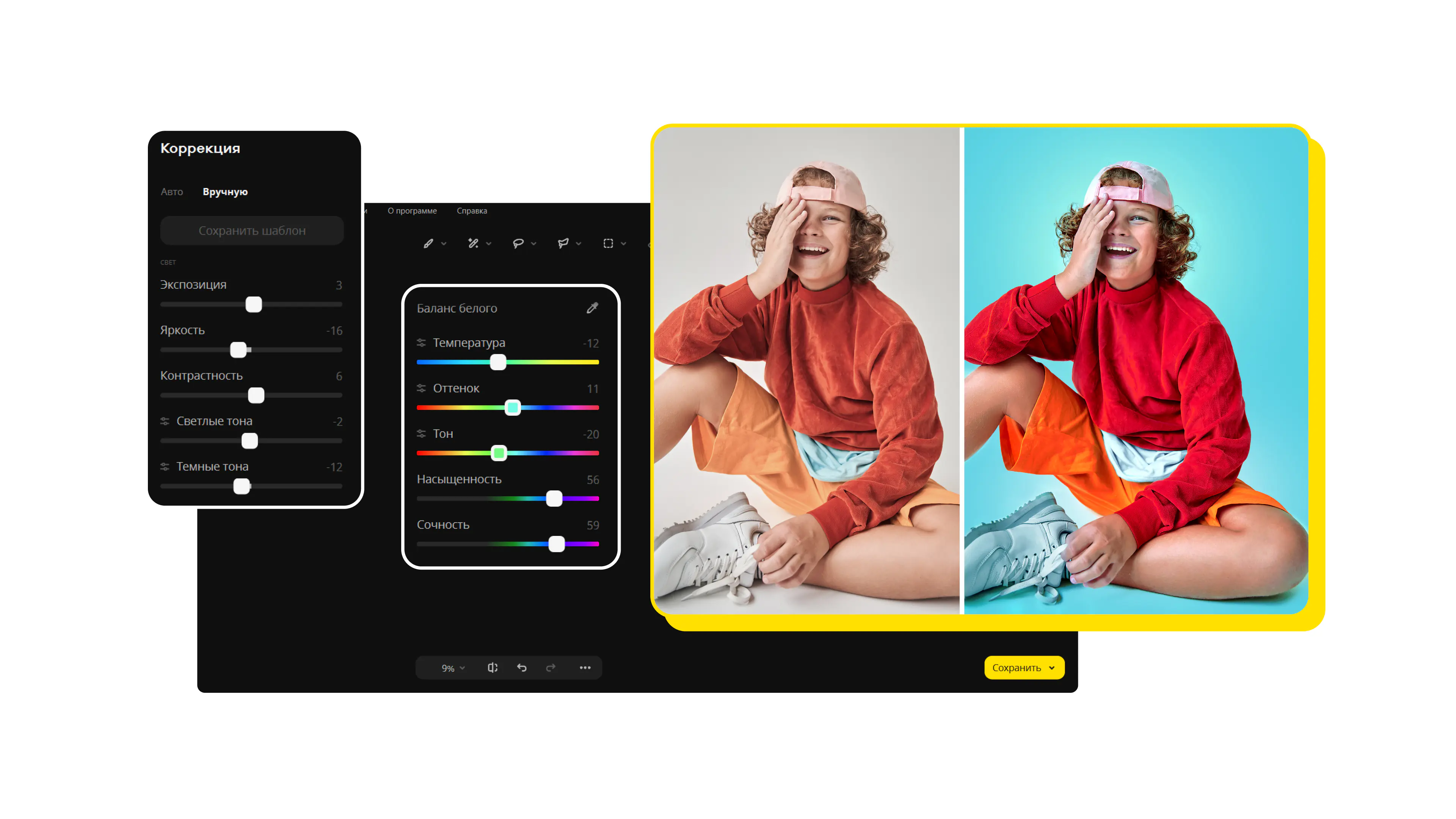
Нейросетевая реставрация фотографий
Эффективный инструмент удаления объектов и фона
Автоматическое улучшение фото в один клик
Простой интерфейс с подсказками
Нажимая на кнопку, вы скачиваете пробную версию программы.*

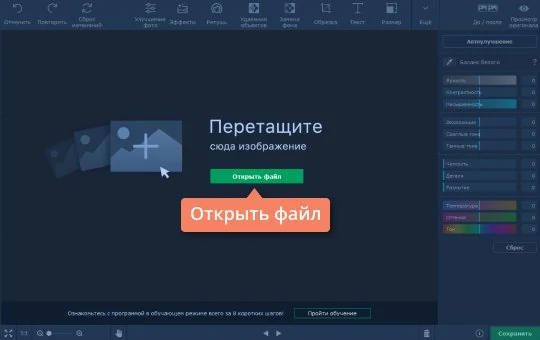
Хотите разместить изображение на сайте, но разрешение картинки слишком велико? Для печати нужна фотография определенного размера? Совсем не обязательно изучать сложное ПО для редактирования изображений или обращаться к профессионалам. Поменять разрешение картинки практически без потери качества можно в два счета, если у вас есть Movavi Photo Editor. С этим приложением вы можете изменить размер фото, сохранив высокое качество.
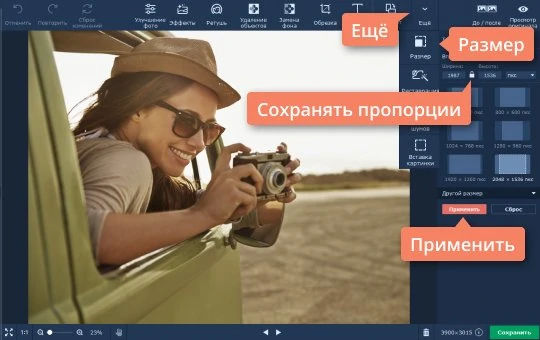
Перейдите на вкладку Размер. Чтобы ее найти, нажмите кнопку Ещё на верхней панели инструментов и выберите Размер из выпадающего списка. Вы можете воспользоваться готовыми профилями или самостоятельно задать ширину и высоту изображения.
Чтобы менять высоту и ширину независимо друг от друга, выключите опцию Сохранять пропорции. Для этого нажмите на иконку замка, после чего иконка изменится на открытый замок. Вы можете изменить единицы измерения с пикселей на проценты, сантиметры или дюймы, выбрав нужный вариант из списка.
Нажмите кнопку Применить, чтобы принять изменения.
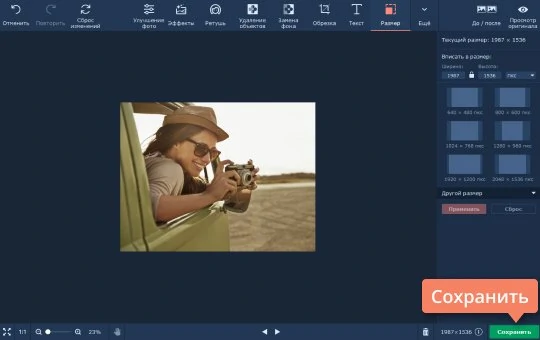
Нажмите кнопку Сохранить. Введите имя файла, выберите нужный формат (JPG, PNG, TIFF и т. д.) и укажите папку для сохранения. По умолчанию папка с отредактированным фото открывается автоматически.
Теперь вы знаете, как изменить размер изображения с помощью Movavi Photo Editor. Но в программе есть множество других опций редактирования, например: удаление ненужных объектов со снимков, восстановление старых фотографий и наложение фильтров. Создайте настоящий фотошедевр с Movavi!
*Пробная версия Movavi Photo Editor имеет следующие ограничения: сохранение до 10 изображений, водяной знак на сохраненных фото, запрет на снятие скриншотов при работе в программе.
Как сделать цветокоррекцию фотографии
Как вставить лицо в картинку
ТОП-10 файловых менеджеров для Windows и Mac OS
Баланс белого в фотографии | Как настроить баланс белого
Как сделать черно-белое фото цветным | Movavi Photo Editor
Предметная съёмка в домашних условиях | Как снимать Flat Lay
Как обрезать фото | Скачать программу для обрезки фотографий
Редакторы фото на Android и iPhone
Лучшие аналоги Lightroom на русском языке на телефон и ПК



На нашу рассылку подписалось уже более 1,5 млн пользователей