Шаг 2. Добавьте видеозапись в программу
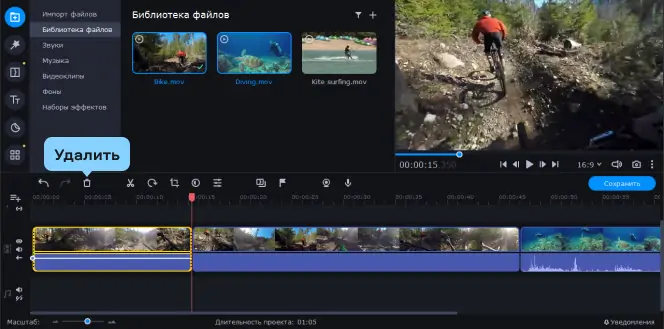
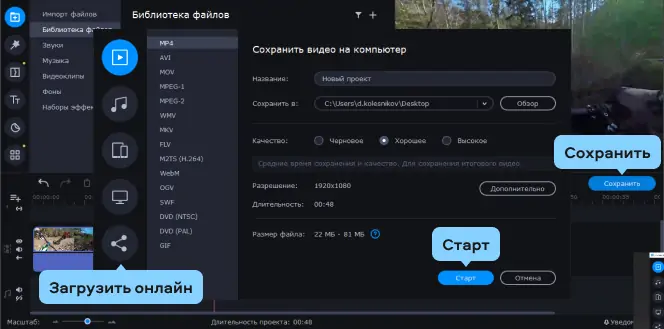
Откройте программу, кликните Добавить файлы и выберите один или несколько файлов для нарезки. Вы также можете просто перетащить необходимые файлы на Шкалу времени с помощью мыши.
Легко обрезайте видео и музыку
Удаляйте фрагменты из середины записи
Монтируйте отрезки в полноценные видео с эффектами и переходами
Нажимая на кнопку, вы скачиваете бесплатную версию программы.*

Прежде чем мы перейдем к ключевой теме публикации – как обрезать видео на макбуке, рассмотрим вкратце плюсы и минусы программ которые непосредственно помогут обрезать видео в mac OS. Их много, но для нашего обзора мы отобрали пять самых удобных, доступных, понятных пользователю с любым уровнем компьютерной грамотности. Все они позволяют за несколько простых шагов вырезать фрагмент из фильма или клипа. Как это сделать – мы также расскажем в подробностях.

Команда Movavi стремится предоставлять только актуальную и проверенную информацию. Вот что мы делаем для этого:
Изучили спрос и популярность программ и сервисов, упомянутых в данной статье.
Все продукты в этой статье протестированы командой Movavi.
При тестировании мы сравниваем ключевые параметры, включая обрезку видео и аудио, визуальные эффекты, стабилизацию, настройку качества видео, сохранение видео и другие важные характеристики.
Изучили отзывы пользователей на популярных платформах и учли эту информацию при написании обзоров.
Собрали отзывы пользователей и учли их мнение о программах Movavi, а также о продуктах других компаний.
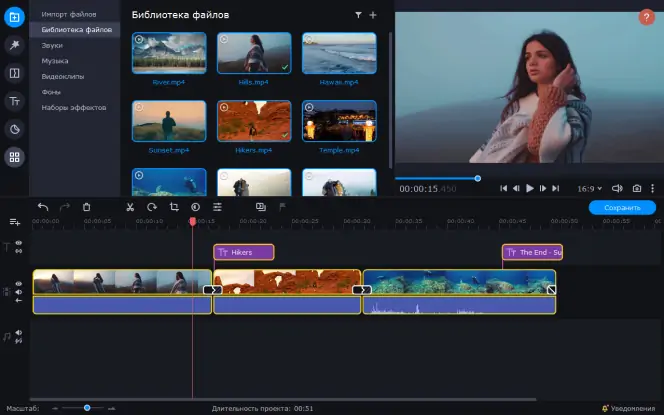
Если вы ищете удобную программу для нарезки видео на Mac, попробуйте Movavi Video Editor для Mac OS! С помощью неe вы легко и быстро сможете укоротить слишком длинный фильм, разрезать видео на небольшие клипы для загрузки на YouTube или вырезать отдельный эпизод фильма для дальнейшего просмотра на мобильном устройстве! Программа проста в освоении, что позволит даже новичку справиться с этими задачами. Скачайте Movavi Video Editor для Mac и убедитесь сами!
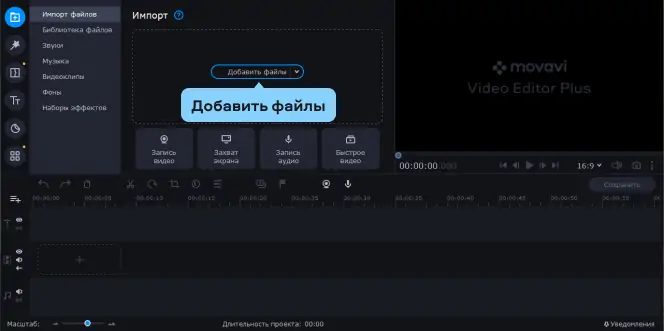
Скачайте и запустите установочный файл. Инструкции на экране вашего MacBook или iMac помогут правильно установить программу.
Откройте программу, кликните Добавить файлы и выберите один или несколько файлов для нарезки. Вы также можете просто перетащить необходимые файлы на Шкалу времени с помощью мыши.
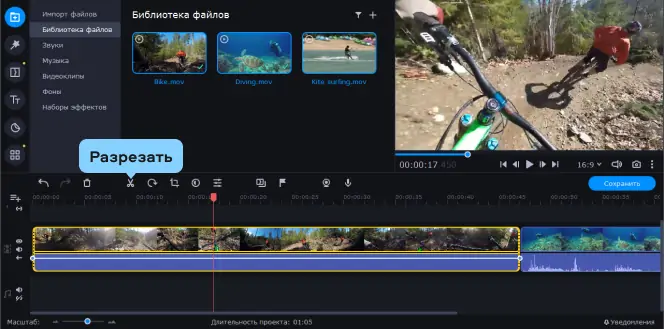
Для начала нужно определиться, где именно вы хотите разрезать видеоролик. Для этого воспроизведите добавленный ролик в окне предпросмотра справа и подберите удачный момент для разрезки. Далее с помощью мыши установите красный маркер в нужное положение на монтажном столе и нажмите кнопку Разрезать, чтобы разрезать видео на две части.
Для удаления ненужного фрагмента кликните по нему мышью и нажмите кнопку Удалить или кнопку Delete на клавиатуре. Если вы хотите удалить фрагмент из середины фильма, сначала разрежьте видео в начале эпизода, который вы хотите удалить, а затем – в конце этого эпизода. После этого останется просто удалить вырезанную часть из середины видео.
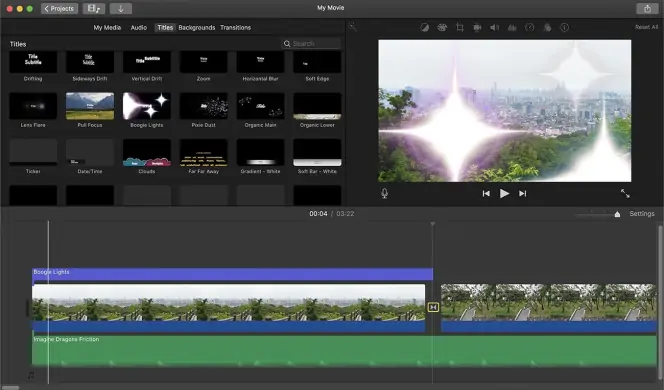
Предустановленная на всех Маках программа для нелинейного монтажа с интерфейсом, ориентированным на неподготовленного пользователя. Полнометражный фильм в ней смонтировать будет сложно, зато она пригодится, когда нужно будет обрезать видео на Мак или сделать с мультимедийным файлом еще что-то не очень сложное. В локализованной версии софт неплохо русифицирован, обновления выходят, хоть и не часто, при этом в комментариях пользователи пишут об участившихся вылетах и падениях редактора без возможности сохранить результат обработки.
Как обрезать видео на маке, используя iMovie
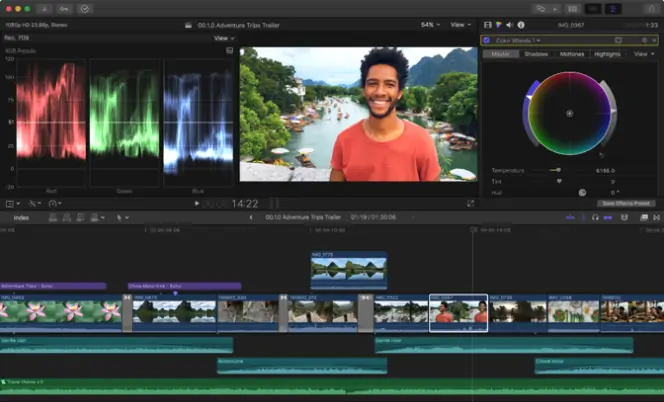
Профессиональный инструмент, самый дорогой из упомянутых в статье и наиболее функциональный. Интерфейс, оговоримся сразу, спроектирован не для новичков. Вы сможете в нем обрезать видео на Mac по нашей инструкции, но если захотите пользоваться им для более сложных задач монтажа, готовьтесь перечитать километры гайдов и пересмотреть несколько часов видео на YouTube. Он может пригодиться видеоблогеру, видеооператору, но рядовому пользователю для рутинных или периодических задач по обрезке клипов и вырезанию интересных сцен из любимых дорам лучше выбрать что-то попроще и подешевле. Также что-то менее скромное для раскраивания файла видео на макбуке придется выбрать тем пользователям, кто не готов смириться с отсутствием русского языка редактора.
Как обрезать видео на Mac в Final Cut Pro
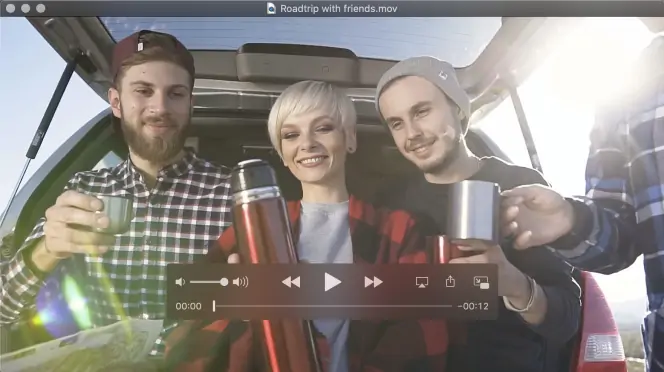
То, что этот плеер одновременно является программой нарезки видео для Mac для многих может оказаться сюрпризом. Тем не менее, это тот самый катер (см. программа для нарезки видео и аудиофайлов), который всегда под рукой и без проблем справляется с самыми разными форматами, включая довольно экзотический в наше время VOB. Интерфейс программы в целом сделан достаточно дружелюбно и не вызывает вопросов, даже у тех, кто не особенно хорошо знаком с операционной системой. Но именно редактирование запрятано так далеко, что не каждый догадается его там искать. Тем не менее, вот вам инструкция по шагам.
Как обрезать видео в плеере QuickTime на макбуке
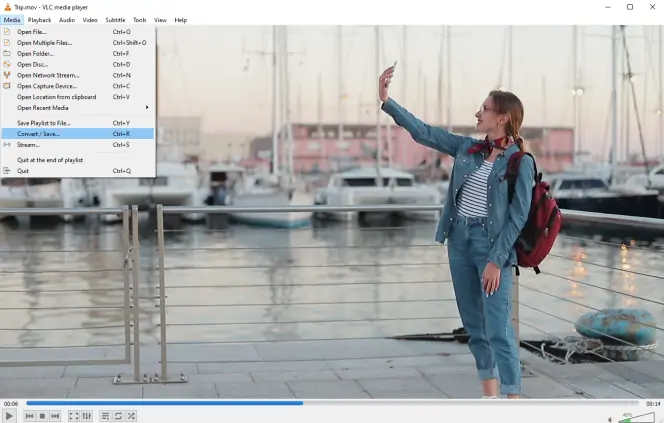
Один из самых популярных многофункциональных проигрывателей, представленный в том числе в операционной системе от Apple. Плеер удивляет обилием возможности и тем, что за столько лет развития его интерфейс все еще настолько далеко от совершенства. Нет ничего сложного в том, чтобы открыть через него ролик для просмотра – поддерживаются все популярные форматы. Но когда понадобится сделать что-то необычное, вроде того же вырезания фрагмента из фильма или видеоклипа, тут без инструкции будет непросто. Для подготовки инструкции мы пользовались русскоязычной версией, поэтому описано все именно с учетом локализации бесплатного проигрывателя-мультитула. Ничему не удивляйтесь, особенно используемым названиям пунктов меню, в VLC обрезку проще всего сделать через использование функции Запись.
Как вырезать кусок из видео в VLC на Mac OS
Дайджесты и обзоры – два самых популярных формата блогов на YouTube, набирающих миллионы просмотров за вечер. К тому же, обрезка видео на Mac после прочтения этой статьи у вас сложностей не вызовет, а если будете пользоваться при этом недорогим Movavi Video Editor или люксовым профессиональным Final Cut Pro, то и для монтажа ролика из кусочков не понадобится скачивать дополнительные программы. Универсальность – главный плюс полноценных видеоредакторов. У плееров с расширенными возможностями тоже есть козырь – они всегда под рукой и бесплатно. Скромные возможности и сложности, как у VLC, можно считать ценой за доступность для пользователя с любым уровнем знаний компьютера. Также катер понадобится, когда захотите обрезать домашнее видео для памятного электронного видеоальбома или захотите собрать собственную уникальную коллекцию смешных кадров из фильмов, сериалов, мультиков, динамичных шоу и спортивных соревнований.
Сохраните материал в избранное и отправляйте его тем, кому понадобится очень быстро и без излишних сложностей разобраться с нарезкой видеофайлов в разных форматах на Маке.
Movavi Video Editor
*Бесплатная версия Movavi Video Editor может иметь следующие ограничения в зависимости от сборки: водяной знак на сохраненных видео, возможность сохранить видео продолжительностью не более 60 секунд, возможность сохранить только ½ длины аудио при экспорте проекта в аудиофайл и/или недоступность некоторых дополнительных функций при сохранении видео. Подробнее

Как добавить видеоэффекты
Как сделать монтаж видео
4 лучших способа соединять песни | Как соединить музыку
ТОП-7 лучших аналогов Final Cut Pro X для Windows
Замедлить музыку онлайн и офлайн
Лучшие программы для создания видео из фото с музыкой в 2026 году
Как наложить голос на музыку: бесплатные онлайн и офлайн программы
Как сделать интро для видео: 4 лучших способа



На нашу рассылку подписалось уже более 1,5 млн пользователей