Шаг 1. Установите конвертер аудио для Mac
Запустите установочный файл программы и следуйте инструкциям на экране вашего компьютера.
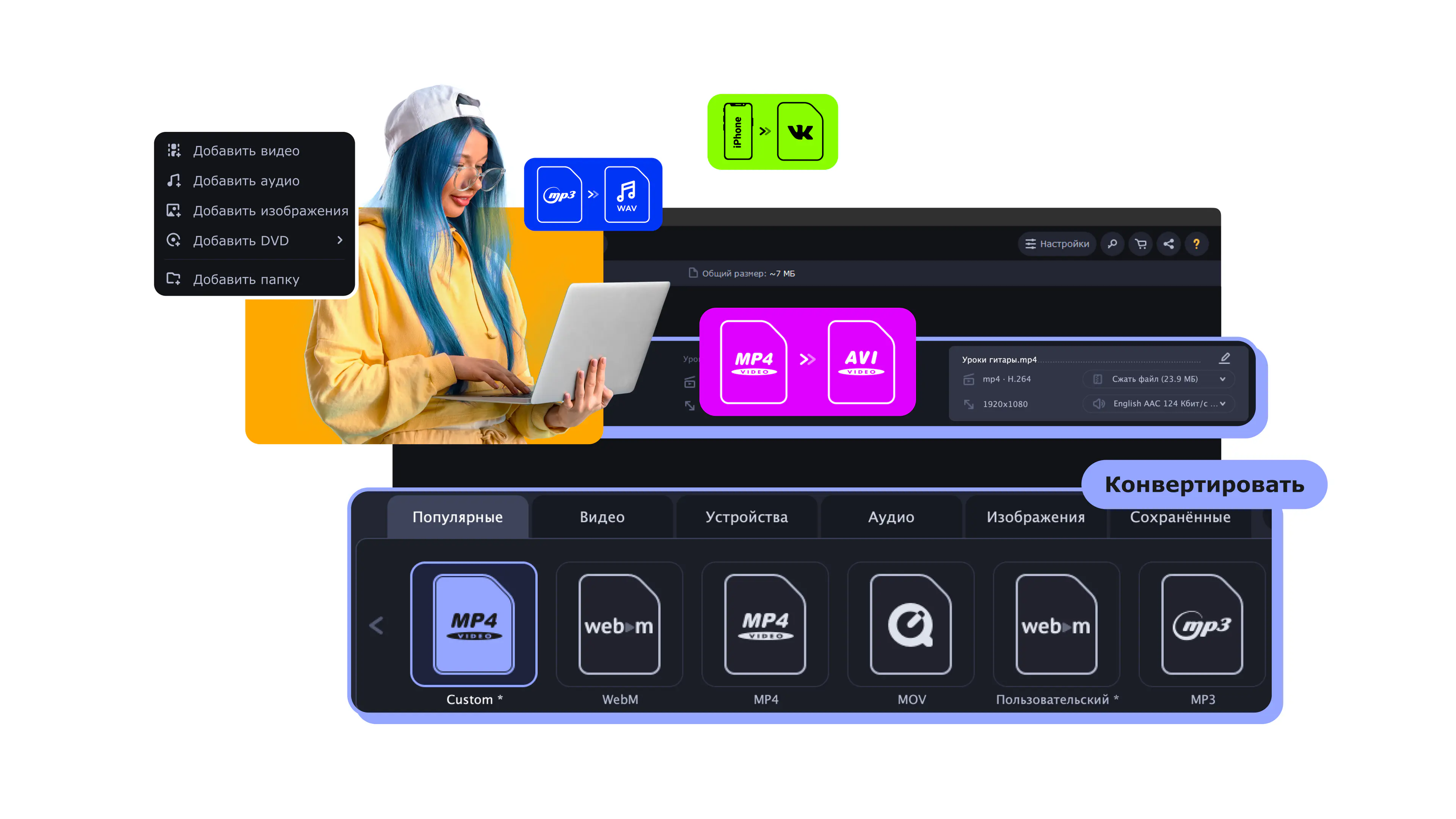
Попробуйте Movavi Video Converter!
Сверхбыстрая конвертация
Без потери качества, даже для 4К-видео
Любое количество файлов любого размера
Редактирование и сжатие в пару кликов

Наверняка вам знакома ситуация: вы закачали песни любимой группы на свой плеер или смартфон и вышли из дома. Вставив наушники, вы уже приготовились к заряду положительных эмоций, но ваше мобильное устройство наотрез отказалось проигрывать загруженные песни! Нередок и тот случай, когда попытка воспроизведения некоторых аудиофайлов в iTunes на Mac также не приносит желаемого результата. Вероятнее всего, дело в том, что ваши устройства не поддерживают формат добавленных аудиозаписей. Это может произойти с файлами типа FLAC, APE, OGG, WMA и некоторыми другими. Возникает вопрос: как воспроизвести такие файлы на Mac и различных мобильных гаджетах?
Вас выручит наша простая в использовании программа Movavi Video Converter для Mac, которая работает не только со множеством видеоформатов, но и также является удобным инструментом для конвертации аудиофайлов и даже изображений! Поддержка большинства популярных аудиоформатов позволяет Конвертеру работать с такими типами файлов, как AAC, M4A, M4B, FLAC, MP3, OGG, WAV, WMA и другими. С помощью нашей программы вы сможете изменить формат ваших аудиозаписей всего за несколько минут. Чтобы убедиться в этом, просто скачайте конвертер и следуйте инструкции ниже.
Запустите установочный файл программы и следуйте инструкциям на экране вашего компьютера.
Нажмите кнопку Добавить файлы в верхней левой части окна программы, выберите Добавить аудио и укажите аудиофайл, который вы хотели бы конвертировать. Вы можете добавить столько файлов, сколько вам нужно, – Movavi Video Converter способен обрабатывать сразу несколько аудиозаписей.
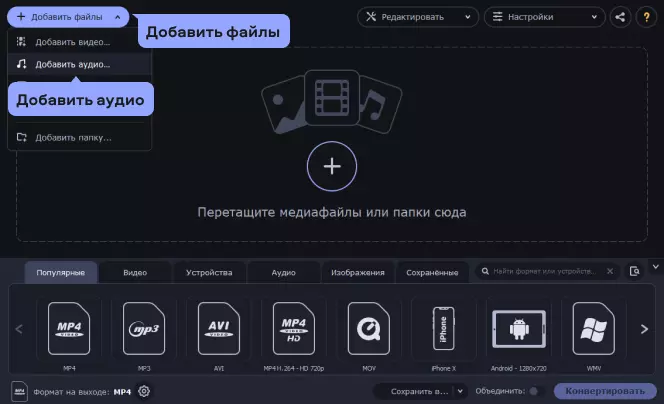
При помощи нашего конвертера MP3 для Mac вы легко сможете преобразовать свои аудиозаписи в формат, который подойдет любому «яблочному» устройству. Для этого перейдите на вкладку Устройства, кликните по категории Apple и выберите вариант Apple (Только аудио).
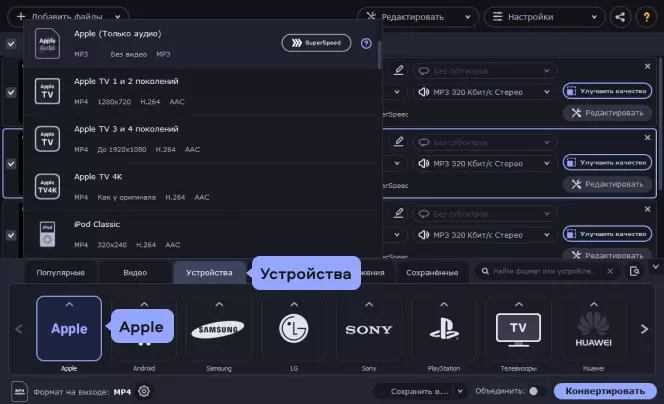
В случае, если вам нужен формат, отличный от MP3, выберите вкладку Аудио. В списке вы увидите все форматы аудио, доступные для конвертации. Специальные аудиоформаты для своего устройства от Apple вы можете найти в группе Аудио для Apple.
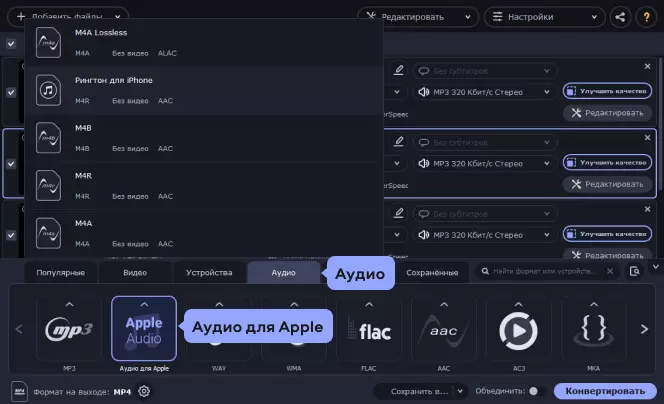
Прежде чем начать процесс преобразования формата, выберите папку для сохранения готовых файлов, кликнув по кнопке Сохранить в. Нажмите кнопку Конвертировать, чтобы запустить процесс конвертации, и уже через несколько мгновений программа откроет выбранную папку сохранения, где будут лежать готовые аудиофайлы.
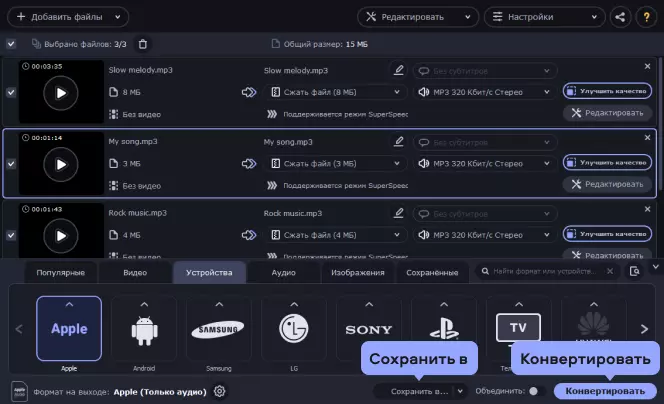
Поздравляем! Теперь с помощью аудиоконвертера от Movavi вы легко сможете конвертировать аудиофайлы на Mac в нужный формат, а также скачать их на свой iPod, iPhone или любой другой мобильный девайс и наслаждаться любимой музыкой где угодно!
Конвертер MTS в MP4 | 8 способов конвертировать MTS: онлайн и бесплатно
Конвертер MOV в MP4 онлайн, бесплатно и без ограничений
Как установить и обновить кодеки для Windows
Почему не воспроизводится видео на компьютере или телефоне?
M2TS в MKV или MP4 | Конвертировать онлайн и бесплатно на ПК
Как конвертировать AVI в MP3 | Конвертер AVI в MP3
Конвертировать RAW в JPEG
OGG в MP3 - конвертировать онлайн и бесплатно на ПК



На нашу рассылку подписалось уже более 1,5 млн пользователей