
Шаг 1. Добавьте файлы
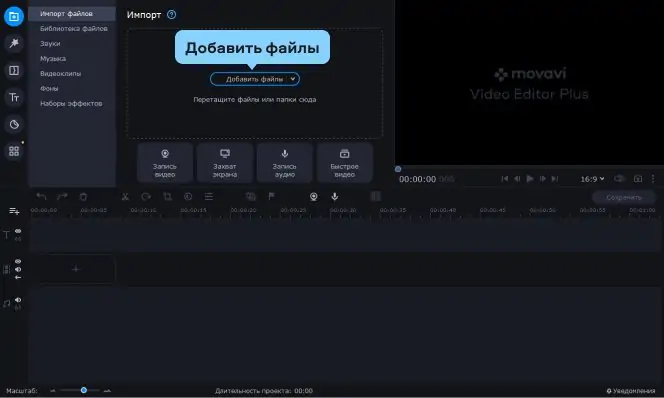
Нажмите на кнопку Добавить файлы и выберите видео, которые вы хотите использовать. Ролики добавятся в Библиотеку файлов. Переместите их на Видеотрек на монтажном столе.
В этой статье вы узнаете:
Как работает отслеживание движения на видео
Как добавить подпись к движущемуся объекту
Как привлечь внимание к движущемуся объекту
Как скрыть лицо на видео
Инструмент отслеживания движения используется, чтобы отслеживать траекторию движения людей или объектов на видео и прикреплять к ним текст, маски или стикеры. С помощью метода отслеживания движения можно скрывать, размывать или выделять определенные части роликов.
В этой статье мы рассмотрим, как использовать инструмент отслеживания движения для ваших творческих задач в Movavi Video Editor.
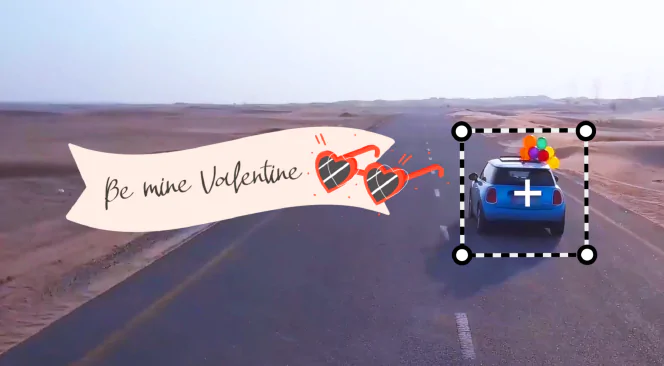
Управляйте вниманием зрителя с помощью подписей, которые следуют за движущимся человеком или объектом на видео. Титры помогут раскрыть идею ролика, подчеркнуть важные моменты или призвать к целевому действию.
Следуйте инструкции ниже, чтобы прикрепить текст к движущемуся объекту.
Нажмите на кнопку Добавить файлы и выберите видео, которые вы хотите использовать. Ролики добавятся в Библиотеку файлов. Переместите их на Видеотрек на монтажном столе.
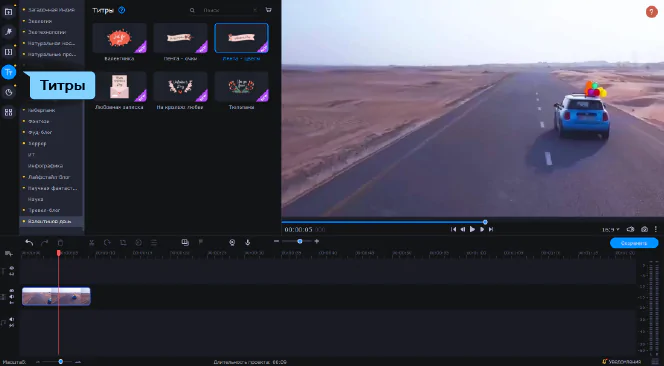
Откройте вкладку Титры. Выберите подходящий титр и переместите его на Трек титров на монтажном столе. Вы окажетесь во вкладке Текст в разделе Изменение клипа.
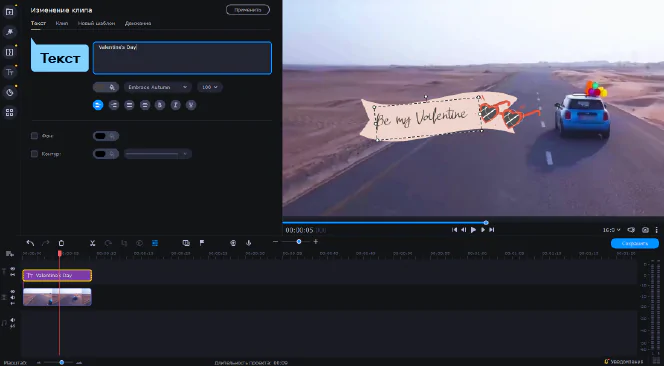
Введите нужный текст, выберите шрифт, его размер и цвет.
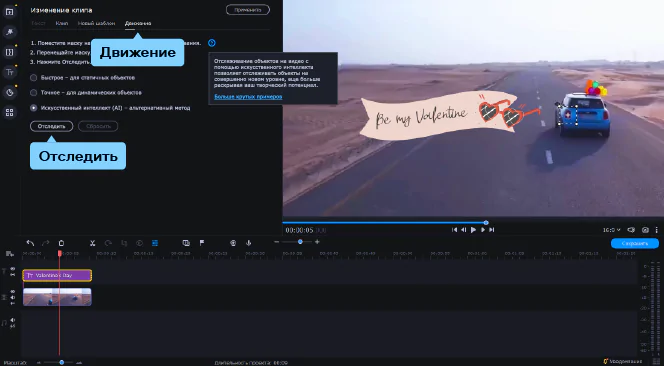
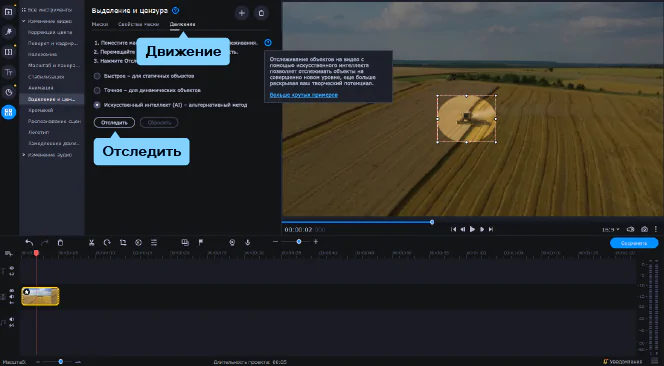
Перейдите во вкладку Движение в разделе Изменение клипа. Переместите рамку на объект, за которым будет двигаться текст. Выберите желаемый метод отслеживания движения. Нажмите Отследить. Переместите титр в кадре. Нажмите Применить, чтобы сохранить изменения.
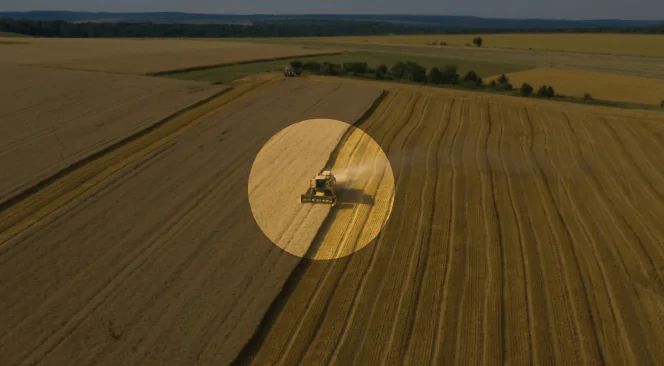
Выделите движущийся объект на видео, чтобы привлечь к нему внимание зрителя. Выполните несколько простых шагов, чтобы выделить объект на видео.
Нажмите на кнопку Добавить файлы и выберите видео, которые вы хотите использовать. Ролики добавятся в Библиотеку файлов. Переместите их на Видеотрек на монтажном столе.
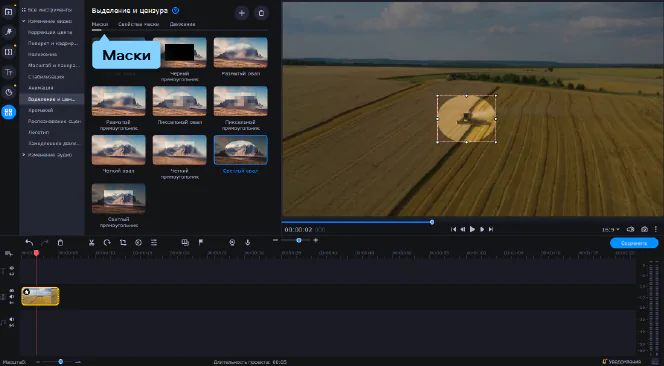
Откройте вкладку Другие инструменты и выберите Выделение и цензура из списка инструментов для изменения видео. Перейдите во вкладку Маски. Кликните на нужное видео на монтажном столе и выберите подходящую маску для того, чтобы выделить объект на видео.
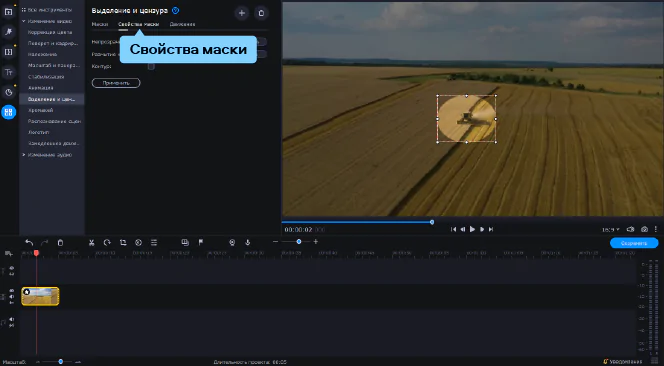
Отрегулируйте настройки прозрачности и размытия во вкладке Свойства маски.
Откройте вкладку Движение. Перенесите маску на объект, который вы хотите выделить. Выберите желаемый метод отслеживания движения. Нажмите Отследить.
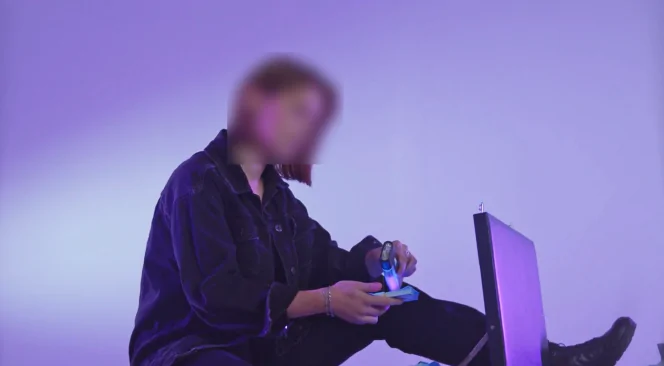
Инструмент отслеживания движения часто используется для того, чтобы скрывать или размывать кадры в видео. Это легко сделать с помощью наложения пиксельной маски на лица людей или другие части вашего ролика.
Вы можете скрыть лицо человека на видео в Movavi Video Editor следующим образом.
Нажмите на кнопку Добавить файлы и выберите видео, которые вы хотите использовать. Ролики добавятся в Библиотеку файлов. Переместите их на Видеотрек на монтажном столе.
Откройте вкладку Другие инструменты и выберите Выделение и цензура из списка инструментов для изменения видео. Перейдите во вкладку Маски. Выберите подходящую маску для того, чтобы размыть или скрыть объект на видео, например, маску Размытый овал или Пиксельный прямоугольник.
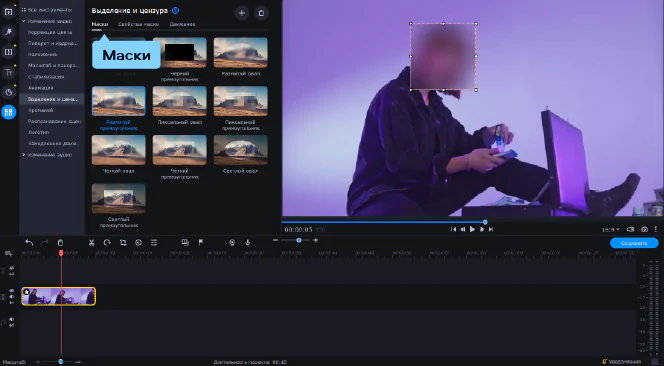
Отрегулируйте настройки во вкладке Свойства маски.
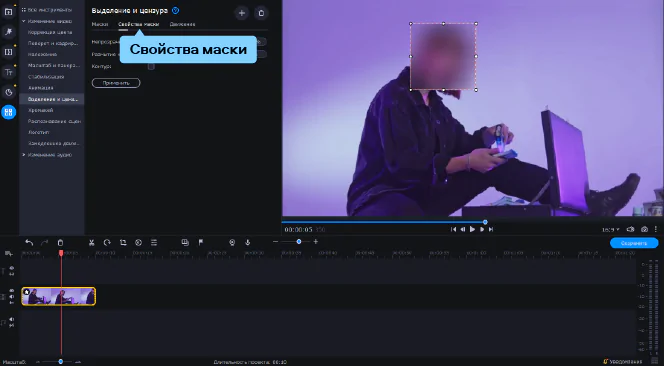
Перейдите во вкладку Движение. Перенесите маску на лицо, которое вы хотите скрыть или размыть. Выберите желаемый метод отслеживания движения. Нажмите Отследить.
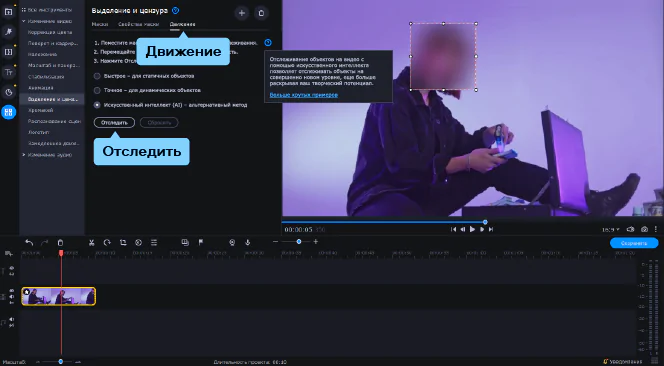
Экспериментируйте со своими роликами в Movavi Video Editor. Добавляйте движущиеся подписи, маски или стикеры, чтобы сделать видео более профессиональными и увлекательными.


На нашу рассылку подписалось уже более 1,5 млн пользователей