Bir klibi hızlıca düzenlemem gerektiğinde ve yazılım yüklemek ya da ağır bir düzenleyici açmak istemediğimde, Movavi’nin online video düzenleyicisi benim ilk tercihim oluyor. Bu araç, programsız şekilde doğrudan tarayıcıda çalışan bir çözüm sunar ve online video hızlandırma ile ağır çekim efektlerini teknik zorluk yaşamadan kolayca kontrol etmenizi sağlar.
Movavi Video Editor
- Hızlı ve kolay düzenleme: kes, kırp, renkleri ve hızı ayarla
- Tek tıklamayla YZ araçları: otomatik altyazılar, parazit kaldırma ve daha fazlası
- Yüzlerce filtre, geçiş, başlık, kaplama
İndir düğmesine tıklayarak, programın ücretsiz bir sürümünü indirebilirsiniz.*
Çevrimiçi video hızlandırma ile video hızını ücretsiz değiştirin
Online video hızlandırma ile video hızını nasıl ayarlayabilir
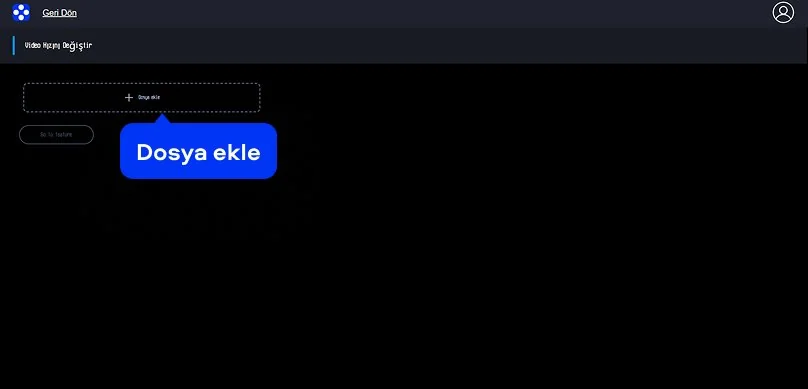
Adım 1. Videoyu ekleyin
Dosya ekle düğmesine tıklayın. Videoyu doğrudan cihazınızdan yükleyin ve düzenleyici klibi otomatik olarak zaman çizelgesine yerleştirir.
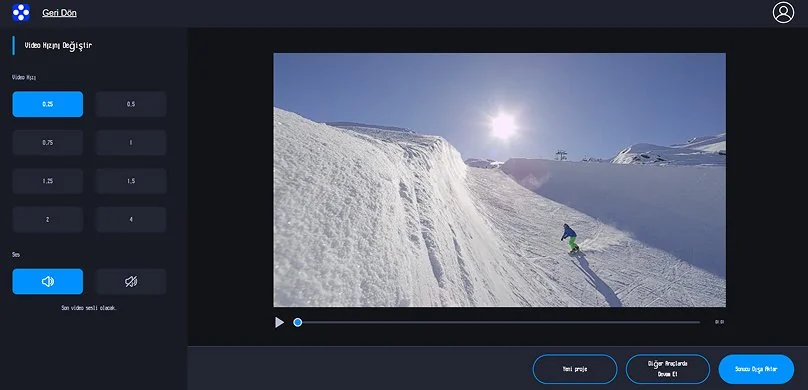
Adım 2. Oynatma hızını değiştirin
Soldaki menüden video hızlandırma seçeneklerini açın ve hazır hızlardan birini seçin. İstediğiniz etkiye göre videoyu hızlandırın veya yavaşlatın.
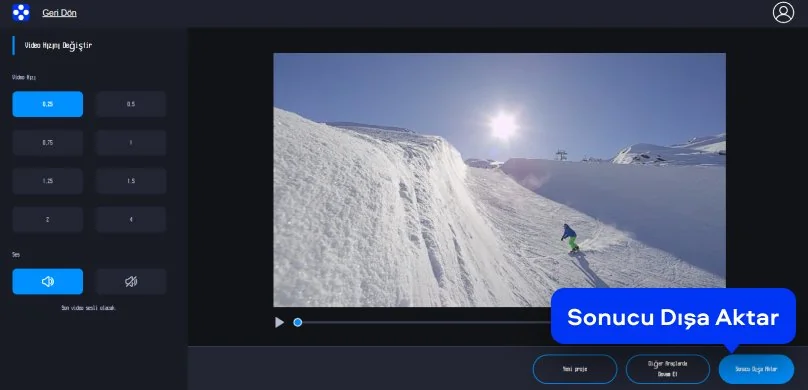
Adım 3. Sonucu dışa aktarın
Videoyu önizleyin ve ardından Sonucu Dışa Aktar düğmesine tıklayın. Video çevrimiçi olarak işlenir ve yeni hızda kaydedilerek indirilmeye ya da paylaşılmaya hazır hale gelir.
PC veya Mac’te video hızlandırma programı nasıl kullanılır?
Bir klip üzerinde ciddi şekilde çalıştığımda ve videoyu hızlandırma ya da video yavaşlatma üzerinde tam kontrol istediğimde, Movavi Video Editor’ü tercih ederim. Bu hafif masaüstü düzenleyici, güçlü bir video hızlandırıcı olarak çalışır ve görüntüyü bozmadan ritmi hızlandırıp yavaşlatmanıza imkân tanıyan hassas bir hız kontrol aracı sunar.
Videonun hızının masaüstünde nasıl yapılır sorusunun yanıtı şu şekildedir:
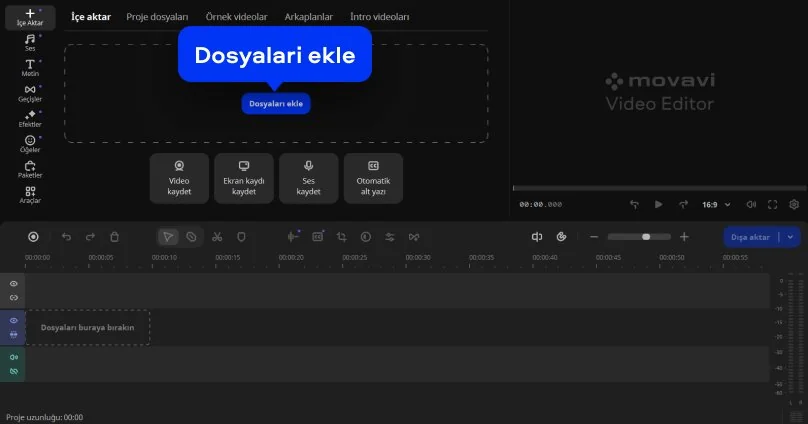
Adım 1. Movavi Video Editor’ü açın ve klibinizi ekleyin
Programı başlatın, Dosyalari ekle düğmesine tıklayın ve videonuzu içe aktarın. Doğrudan sekans üzerinde çalışabilmek için Zaman Çizelgesi’ne sürükleyin.
Adım 2. Video hızını ayarlayın
Klibi seçtikten sonra Klip ayarları bölümünü açın ve ardından Hız kaydırıcısını sağa veya sola sürükleyerek videoyu hızlandırın ya da yavaşlatın.
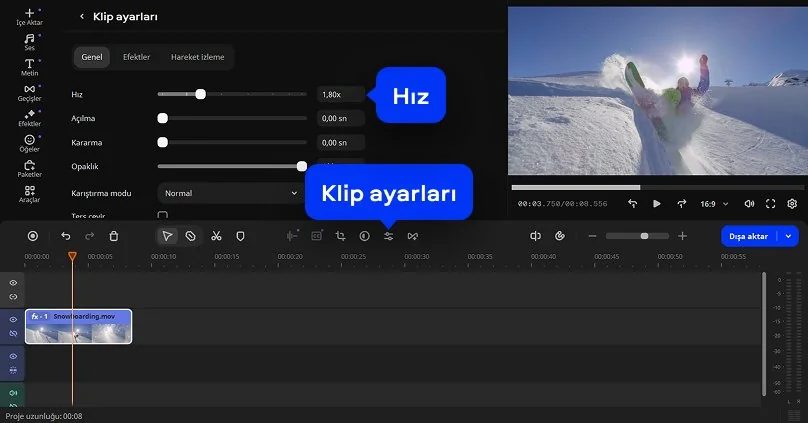
Adım 3. Önizleyin ve dışa aktarın
Sonucu önizleme penceresinde izleyin. Her şey doğru görünüyorsa Dışa aktar düğmesine tıklayın, formatınızı seçin ve son videoyu bilgisayarınıza kaydedin.
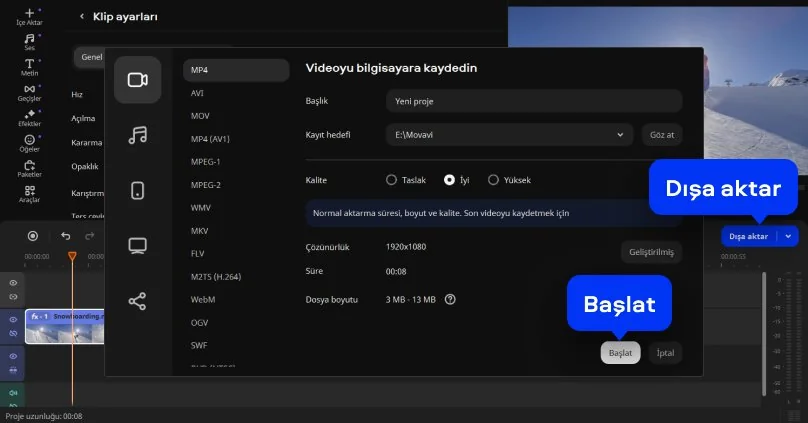

Neden Movavi'yi seçmelisiniz?
Dünyanın her yerinden milyonlarca insanın 1 numaralı tercihiyiz. Gelişen topluluğumuza katılın ve inanılmaz kolaylıkla çarpıcı içerikler oluşturun.
70 milyon+


kullanıcılar
ülkeler
yıllık güncellemeler
seçebileceğiniz efektler
Sıkça sorulan sorular
Online bir videonun hızını ücretsiz nasıl değiştirebilirim?
Online bir videonun hızını ücretsiz nasıl değiştirebilirim?
Hızlı ve ücretsiz şekilde yapmak istediğimde tarayıcıyı açar ve Movavi gibi bir online video hız düzenleyici kullanırım. Klibi yükler, oynatma hızını değiştirir, dışa aktarır ve işlemi tamamlarım.
Bir videoyu ağır çekim veya hızlı çekim nasıl yapabilirim?
Bir videoyu ağır çekim veya hızlı çekim nasıl yapabilirim?
Aslında bu tamamen hız kontrolüyle ilgilidir. Video hızını ayarlamak için ağır çekim efekti elde etmek istediğimde hızı düşürürüm, hızlı çekim için ise 1× değerinin üzerine çıkarırım ve ritim doğru olana kadar önizleme yaparım. Bu yöntem videoyu ağır çekim yapma sürecini oldukça kolaylaştırır.
Video hızını değiştirmek kaliteyi etkiler mi?
Video hızını değiştirmek kaliteyi etkiler mi?
Evet, özellikle ağır çekimde. İyi düzenleyiciler akıcılığı korumak için kare enterpolasyonu kullanır, ancak orijinal görüntü ne kadar kaliteli olursa sonuç da o kadar iyi olur.
Videonun hızını iPhone veya Android cihazlarda değiştirebilir miyim?
Videonun hızını iPhone veya Android cihazlarda değiştirebilir miyim?
Elbette. Hem iOS hem de Android temel hız araçları sunar ve ayrıca ek bir uygulama yüklemek istemezseniz online düzenleyiciler mobil tarayıcıda da çalışır. Bu sayede hem bilgisayarda hem de telefonda kolayca işlem yapabilirsiniz.
Instagram, TikTok veya YouTube için video hızını nasıl ayarlayabilirim?
Instagram, TikTok veya YouTube için video hızını nasıl ayarlayabilirim?
Hızı genellikle yüklemeden önce platforma göre ayarlarım. TikTok ve Reels için kısa ve hızlı tempo değişimleri daha iyi sonuç verirken, YouTube’da tempo ile daha geniş şekilde oynama imkânı bulunur.
Movavi Online Video Editor'ı Android ve iPhone’da kullanabilir miyim?
Movavi Online Video Editor'ı Android ve iPhone’da kullanabilir miyim?
Evet, hem Android hem de iPhone cihazlarda çalışır ve kullanımı ücretsizdir.
Movavi Online Video Editor tamamen ücretsiz mi?
Movavi Online Video Editor tamamen ücretsiz mi?
Evet. Tüm özellikler ücretsiz olarak sunulur; herhangi bir ödeme gerekmez.
Movavi Online Video Editor videoları dışa aktarırken filigran ekler mi?
Movavi Online Video Editor videoları dışa aktarırken filigran ekler mi?
Hayır. Videoları filigran olmadan dışa aktarabilirsiniz.
Movavi Video Editor
Kolayca harika videolar oluştur
*Movavi Video Editor'ın ücretsiz sürümünde, derlemeye bağlı olarak şu kısıtlamalar olabilir: dışa aktarılan kliplerde filigran, 60 saniyelik video veya 1/2 ses uzunluğu sınırı ve/veya videoları dışa aktarırken bazı gelişmiş özelliklerin kullanılamaması.
İndirimler, ipuçları ve içerik fikirleri için bize katılın


1.5 milyon üzerinde kullanıcı zaten bültenimize abone oldu.