Movavi Video Editor
  • Hızlı ve kolay düzenleme: kes, kırp, renkleri ve hızı ayarla
  • Tek tıklamayla YZ araçları: otomatik altyazılar, parazit kaldırma ve daha fazlası
  • Yüzlerce filtre, geçiş, başlık, kaplama

İndir düğmesine tıklayarak programın deneme sürümünü indirebilirsiniz.*

Online Video Kesici: Ücretsiz, Hızlı ve Programsız

Adım Adım Online Video Kesme

Doğrudan bir web tarayıcısında çalışmak, video düzenlemeyi herkes için erişilebilir hâle getirmiştir. Karmaşık yazılımlar kurmadan yapılan video kesme işlemi, dikkatinizi teknolojiye değil içeriğe odaklamanıza yardımcı olur. Movavi’nin çevrimiçi aracı da bu yaklaşımla tasarlanmıştır: erişilebilirlik, hız ve öngörülebilir sonuçlar.

Başlamadan önce, bu tür çözümlerin doğrudan web üzerinde çalıştığını anlamak önemlidir. Bu nedenle, bu araçlar tek seferlik görevler için veya gün içinde farklı cihazlar kullanan kişiler için idealdir. Basit bir online video kesici, hızlı işlemler için pratik bir çözüm sunar.
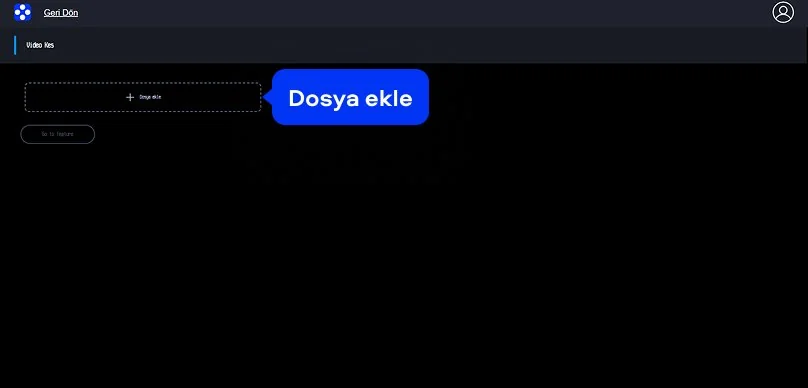
Adım 1. Dosya ekleyin

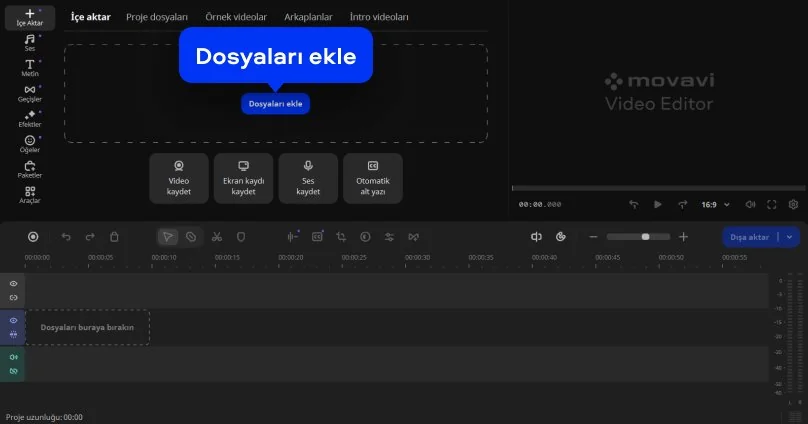
Bilgisayarınızdan görüntüleri birkaç saniye içinde yüklemek için Dosya ekle düğmesine tıklayın. Sistem MP4 gibi yaygın formatları kabul eder ve çoğu modern kamera ile telefonla uyumluluk sağlar. Böylece temel MP4 kesme işlemleri zahmetsizce gerçekleştirilebilir.

Adım 2. İstenen bölümü ayarlayın

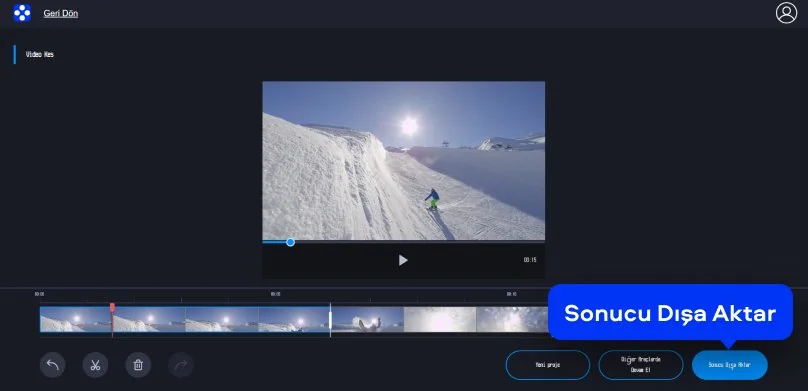
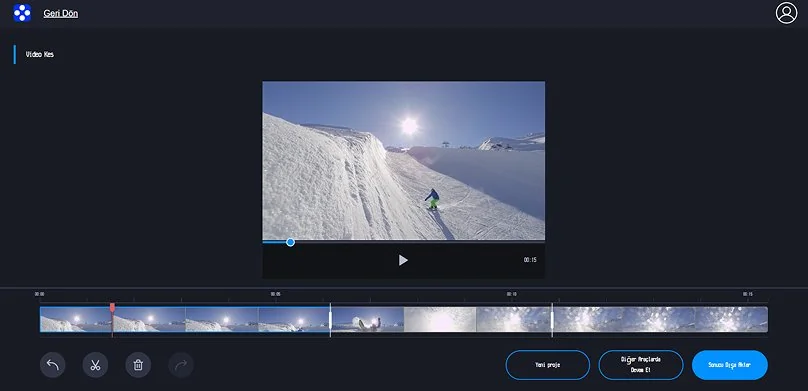
Dosya yüklendikten sonra arayüzde net bir zaman çizelgesi görüntülenir ve videonun farklı bölümlerini kolayca ayırt edebilirsiniz. Görsel kontrolleri kullanarak saklamak istediğiniz bölümün başlangıç ve bitiş noktalarını hassas bir şekilde belirleyebilirsiniz. Bu adım, özellikle birden fazla kliple veya sadeleştirilmesi gereken uzun kayıtlarla çalışırken oldukça faydalıdır. Bu yöntem, aynı zamanda etkili bir video kırpma yaklaşımı sunar ve gerektiğinde video süresi kısaltma işlemlerini kolaylaştırır. Online kesme işlemi tahribatsızdır, bu da size güven verir.

Adım 3. Sonucu dışa aktarın

Son klibi gözden geçirdikten sonra Sonucu Dışa Aktar seçeneğine tıklayarak nihai dosyayı oluşturun. En çok beğenilen özelliklerden biri, sonucun filigran olmadan indirilebilmesidir. Bu özellik özellikle içerik eğitimsel, profesyonel veya yaratıcı amaçlarla paylaşılacaksa önemlidir. Bu ücretsiz web çözümü, karmaşık ayarlarla zaman kaybetmek istemeyen kullanıcılar için iyi bir alternatiftir. Ayrıca geleneksel bir video kesici veya masaüstü video kesme programı kurmaya gerek kalmadan işlemleri hızlıca tamamlamanızı sağlar.

Movavi Video Kesme Programı Nasıl Kullanılır

Bir proje büyüdüğünde veya daha fazla yaratıcı kontrol gerektiğinde, masaüstü bir program üzerinden çalışmak hâlâ en çok önerilen seçeneklerden biridir. Videoyu yerel ortamda bölmek, büyük sahneleri yönetmenize, sahne sıralarını yeniden düzenlemenize ve her ayrıntıyı istediğiniz zaman gözden geçirmenize olanak tanır. Bu özellik özellikle YouTube gibi eğitim ve içerik üretim platformlarında büyük önem taşır. Bu tür platformlarda hız ve görsel doğruluk, izleyicinin ilgisini çekmek ile birkaç saniye içinde kaybetmek arasındaki farkı belirler. Movavi Video Editor hem yeni başlayanlar hem de daha deneyimli kullanıcılar için tasarlanmış çok yönlü bir araç olarak öne çıkar.

Adım 1. Movavi Video Editor'ı indirin ve kurun

Movavi Video Editor kurulum dosyasını indirin, indirilen dosyayı açın ve ekrandaki talimatları izleyin. Kurulum tamamlandıktan sonra programı başlatın ve ana düzenleme alanına gidin.

Adım 2. Videonuzu zaman çizelgesine ekleyin

Dosyaları ekle düğmesine tıklayın veya videonuzu program penceresine sürükleyip bırakın. Dosya medya alanında göründüğünde, düzenleme ve kırpma işlemine başlayabilmek için onu zaman çizelgesi üzerine sürükleyin.

Adım 3. İstenmeyen bölümleri kırpın

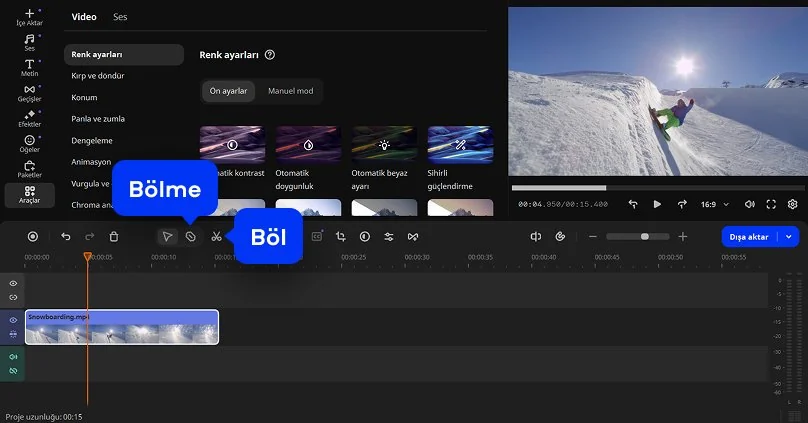
Oynatma göstergesini, kaldırmak istediğiniz bölümün başladığı noktaya getirin ve Bölme veya Böl aracını kullanarak hassas kesimler yapın. İhtiyacınız olmayan bölümleri seçip silin, ardından boşlukları kapatarak videonun akıcı ve kesintisiz olmasını sağlayın. Burada ayrıca videoyu döndürebilir, video kliplerini birleştirebilir veya gerekirse videodan sesi ayırabilirsiniz.

Adım 4. Tamamlanan videoyu dışa aktarın

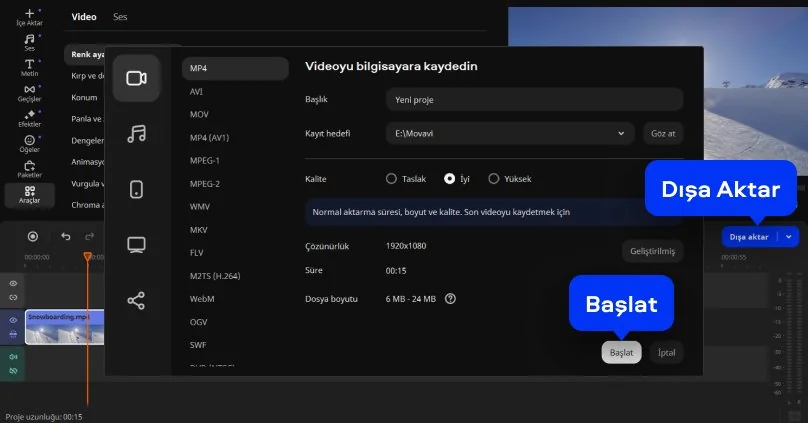
Kaydetme seçeneklerini açmak için Dışa Aktar düğmesine tıklayın. Kalite ve hedef klasör dahil tercih ettiğiniz ayarları seçin, ardından dışa aktarma işlemini başlatın. İşlem tamamlandığında kırpılmış video, filigran olmadan 1080p çözünürlükte izlenmeye veya paylaşılmaya hazır olacaktır. Daha yüksek çözünürlük gerektiğinde 4K video desteği de mevcuttur.

Movavi Video Editor
Kolayca harika videolar oluştur

*Movavi Video Editor'ın ücretsiz sürümünde, derlemeye bağlı olarak şu kısıtlamalar olabilir: dışa aktarılan kliplerde filigran, 60 saniyelik video veya 1/2 ses uzunluğu sınırı ve/veya videoları dışa aktarırken bazı gelişmiş özelliklerin kullanılamaması.

Movavi Video Editor

Neden Movavi'yi seçmelisiniz?

Dünyanın her yerinden milyonlarca insanın 1 numaralı tercihiyiz. Gelişen topluluğumuza katılın ve inanılmaz kolaylıkla çarpıcı içerikler oluşturun.

70 milyon+

kullanıcılar

190+

ülkeler

15+

yıllık güncellemeler

10.000+

seçebileceğiniz efektler

Sıkça sorulan sorular

iPhone’da bir video nasıl kırpılır?

Movavi App kullanarak iPhone’unuzda videoyu kolayca kırpabilirsiniz.

Öncelikle Movavi App’i indirin ve açın.

Movavi App’i App Store’dan indirin

Düzenlemek için bir videoya dokunarak seçin. Makas simgesine dokunun, ardından seçilen kısmı silmek için dikkatlice yukarı doğru kaydırın. Sonuçtan memnun kaldığınızda, Düzenlenen videoyu Dışa Aktar simgesine dokunarak dışa aktarın.

Mac’te bir video nasıl kırpılır?

Movavi Video Editor ile Mac’inizde videoları, klibin hangi bölümlerini saklamak istediğinize odaklanmanızı sağlayan sezgisel araçlarla kolayca kırpabilirsiniz.

Programı Mac’inize indirin ve kurun.

macOS için Movavi Video Editor’ı indirin

Videolarınızı programa yüklemek için Dosyaları ekle seçeneğine tıklayın. Dosyaları Zaman Çizelgesi üzerine sürükleyip bırakın. İstenmeyen bölümleri kesmek için Bölme veya Böl aracını kullanın. Tamamlanan videoyu kaydetmek için Dışa Aktar seçeneğine tıklayın.

Android’de bir video nasıl kırpılır?

Android telefonunuzda videoları kırpmak için Movavi’nin güçlü video düzenleme uygulamasını kullanabilirsiniz.

Öncelikle Movavi Clips’i indirin ve açın.

Movavi Clips’i Google Play’den indirin

Cihazınızın hafızasından bir video yüklemek için artı simgesine dokunun. Kırpmaya başlamadan önce 1:1, 9:16, 4:5 veya 16:9 gibi gerekli ekran formatını seçin. Makas simgesine dokunun ve vurgulanan bölümü yukarı doğru hareket ettirerek videonun geri kalanını değiştirmeden silin. Her şeyin doğru göründüğünü kontrol ettikten sonra, Kaydet simgesine dokunarak düzenlenen videoyu dışa aktarın.

Movavi Video Editor
Kolayca harika videolar oluştur

*Movavi Video Editor'ın ücretsiz sürümünde, derlemeye bağlı olarak şu kısıtlamalar olabilir: dışa aktarılan kliplerde filigran, 60 saniyelik video veya 1/2 ses uzunluğu sınırı ve/veya videoları dışa aktarırken bazı gelişmiş özelliklerin kullanılamaması.

Movavi Video Editor
İndirimler, ipuçları ve içerik fikirleri için bize katılın

1.5 milyon üzerinde kullanıcı zaten bültenimize abone oldu.

Kaydolarak Movavi'den pazarlama e-postaları almayı ve Movavi'nin Gizlilik Politikası'nı kabul ediyorum.