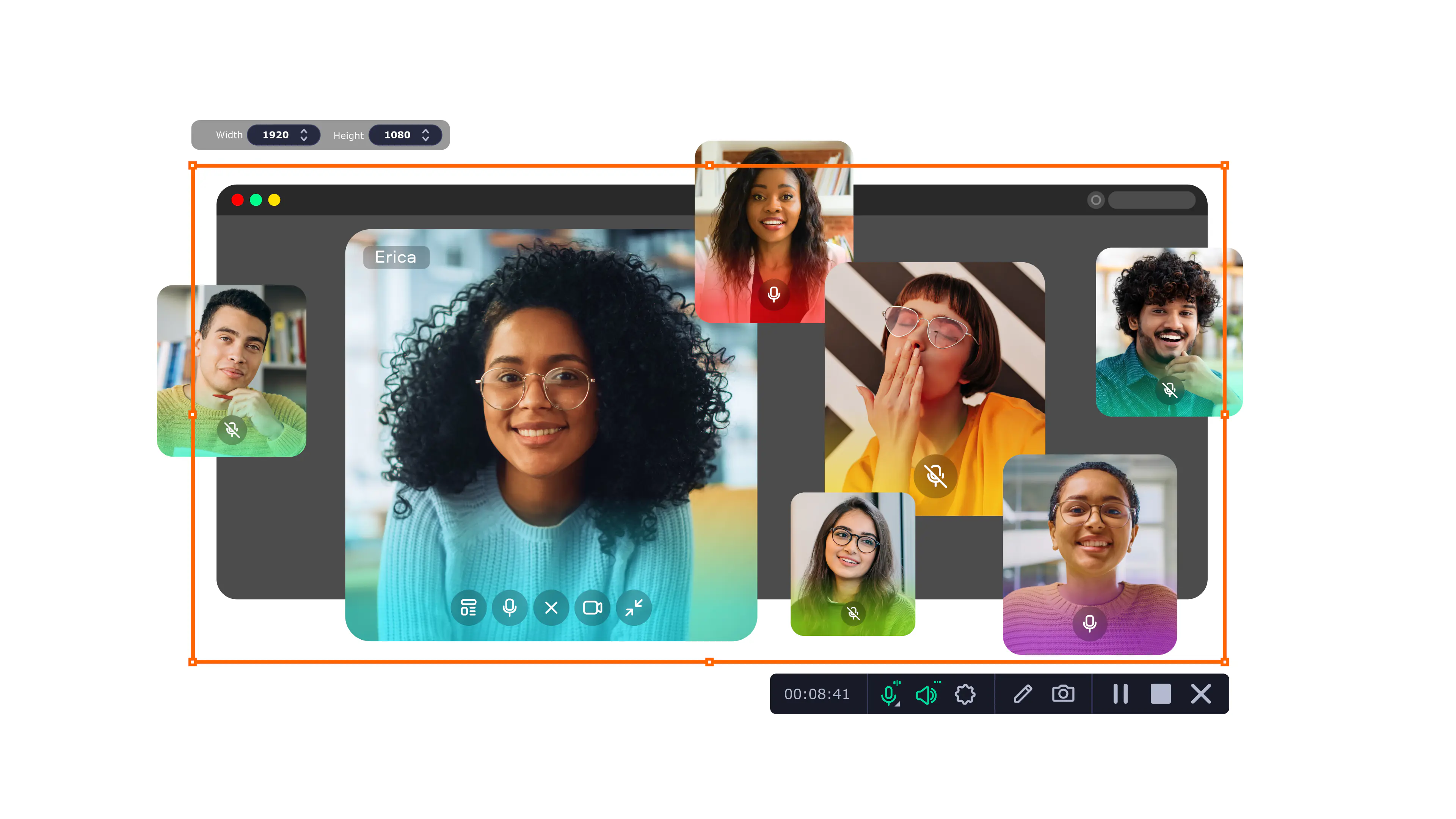
الجديد في Movavi Screen Recorder
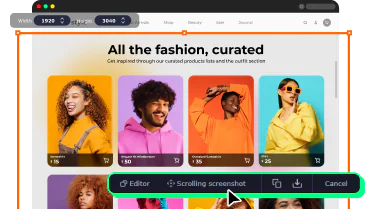
تمرير لقطات الشاشة
لا حاجة لالتقاط لقطات شاشة لا نهاية لها بعد الآن. التقط لقطات شاشة قابلة للتمرير لالتقاط المحتوى الذي لا يتناسب مع شاشة واحدة.
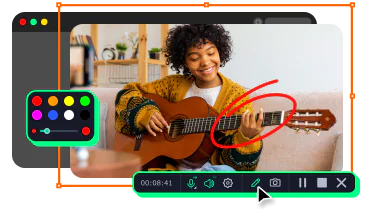
رسم الأشكال على الفيديو
أضف مؤشرات مفيدة وأشكالاً أخرى أثناء التسجيلات الخاصة بك. وجّه انتباه المشاهدين إلى العناصر التي تريد إبرازها وتوصيل رسالتك بأكثر الطرق تأثيراً.
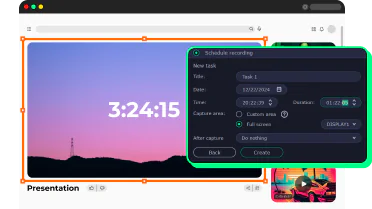
برنامج جدولة التسجيل
استعد لانفجار من الماضي: لقد عادت تسجيلاتك المجدولة المفضلة منذ فترة طويلة إلى القائمة! المس بعض الأزرار واحصل على كل ما تحتاج إليه - في الوقت المناسب.
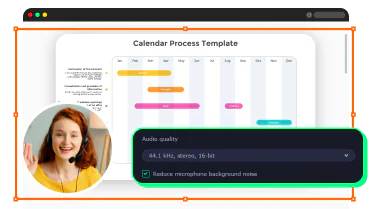
تقليل الضوضاء
لا داعي للقلق بشأن الجيران أو الزملاء المزعجين بعد الآن! ستساعدك ميزة تقليل الضوضاء الجديدة التي نقدمها على التخلص من الأصوات المزعجة.
ملايين


استمتع بأدوات بسيطة وفعالة
أدوات تسجيل الشاشة البسيطة والفعالة
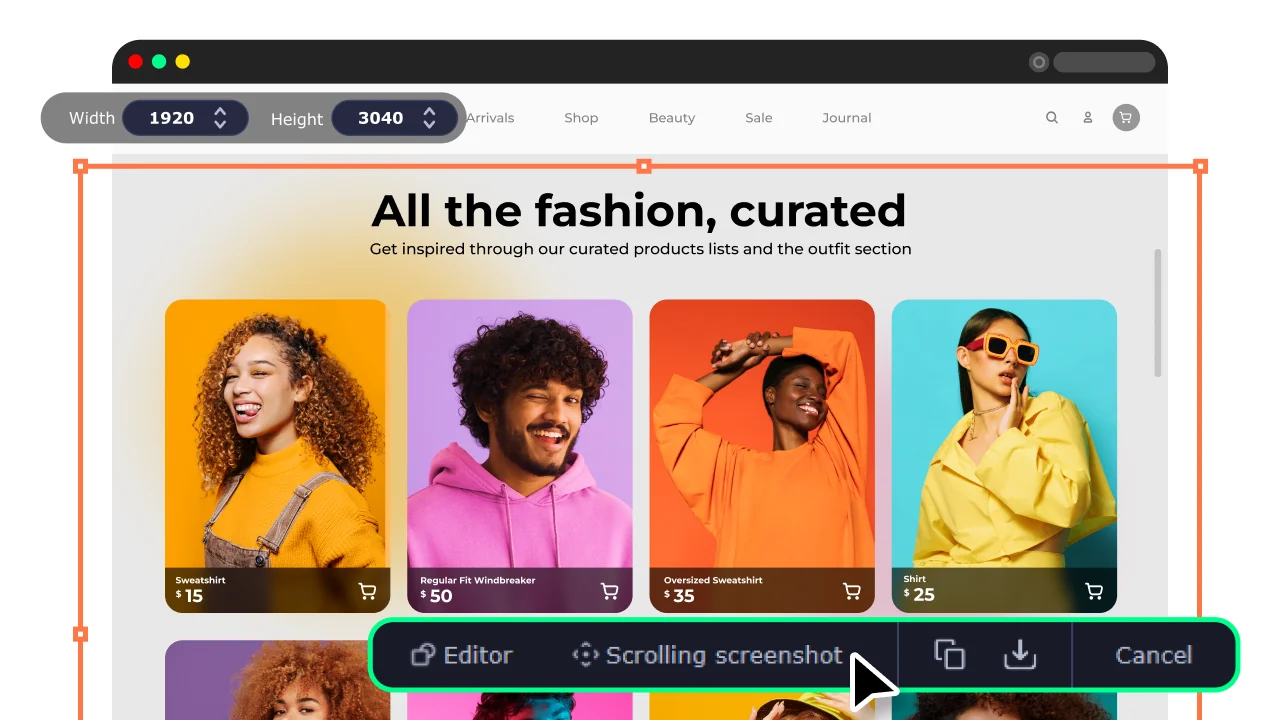
إنشاء لقطات شاشة
استحوذ على الشاشات واهتمام المشاهدين دون عناء. التقط الشاشة الكاملة أو منطقة مخصصة بنقرة زر واحدة.
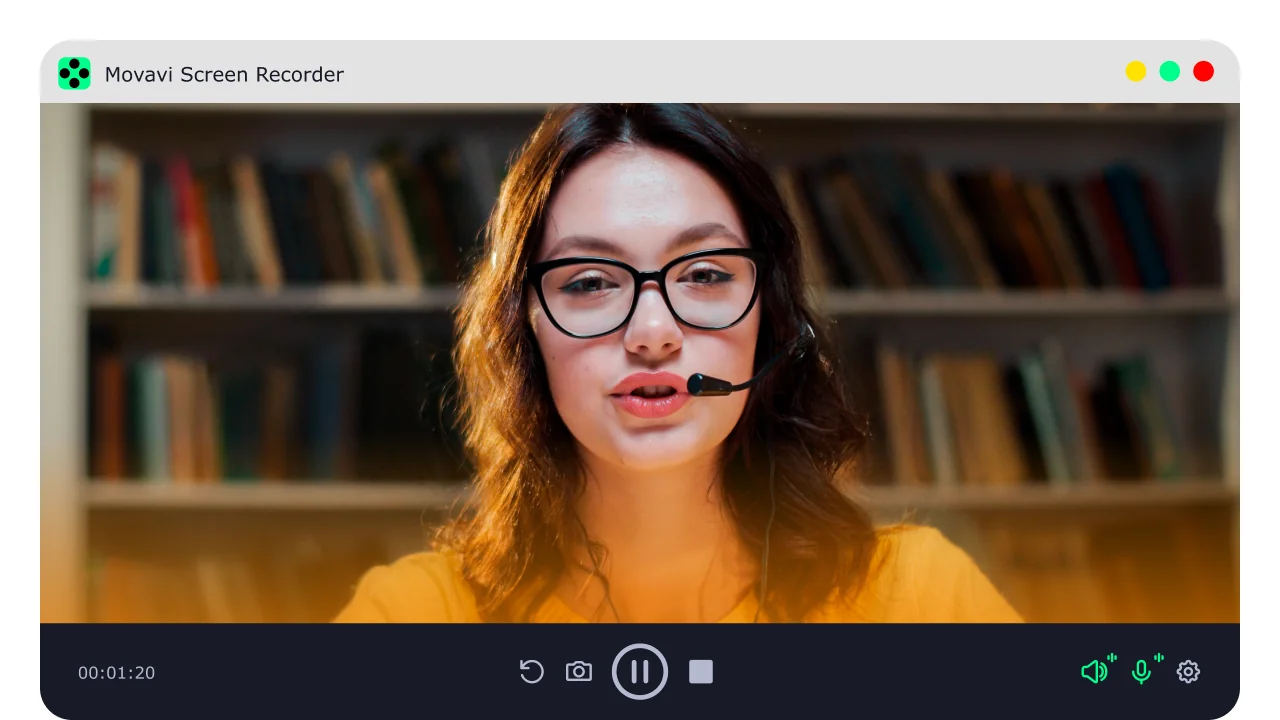
التقاط كاميرا الويب الخاصة بك
أضف لمسة شخصية إلى تسجيلاتك. قم بتراكب تسجيل الشاشة الخاص بك مع فيديو كاميرا ويب لإظهار من هو البطل الحقيقي.
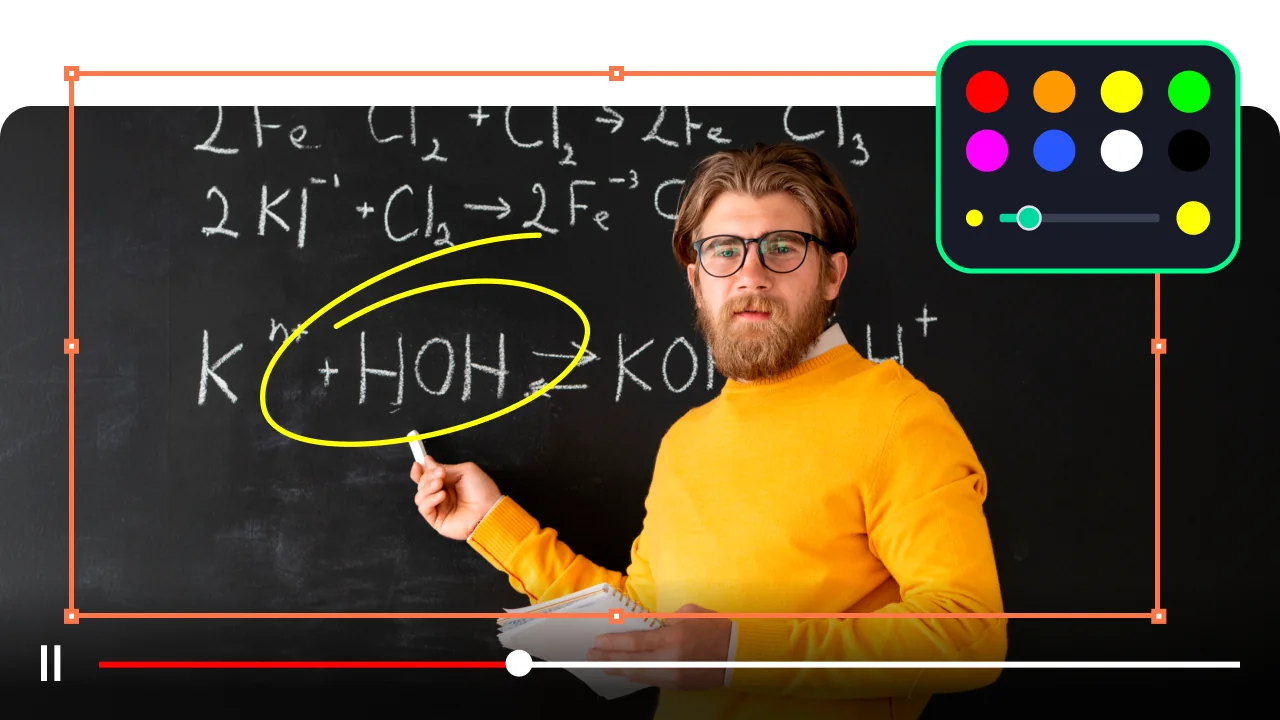
ارسم على مقاطع الفيديو
قم بإشراك الجمهور بشكل أكبر من خلال الرسم على الفيديو أثناء الالتقاط. شدد على النقاط الرئيسية وحسّن وضوح تواصلك.
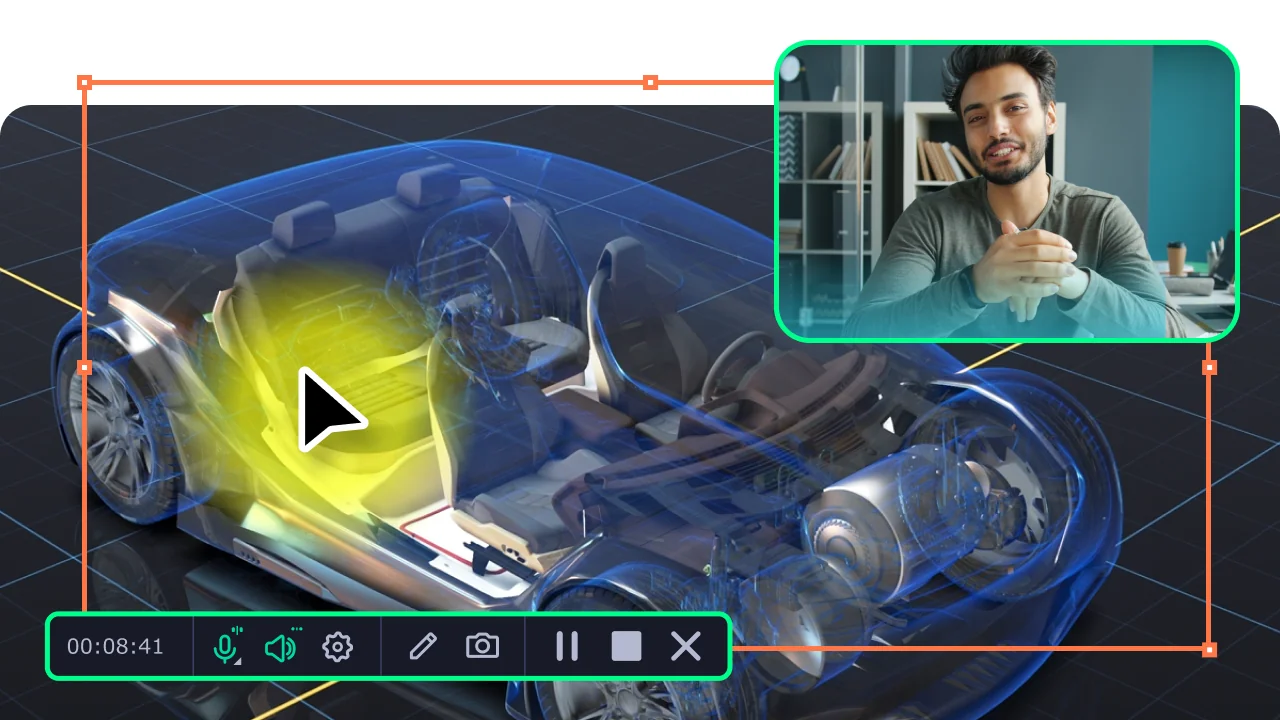
إظهار ضغطات المفاتيح ونقرات الماوس
اجعل لقطات الشاشة الخاصة بك مفيدة للغاية. قم بتمييز نقرات الماوس ولوحة المفاتيح حتى يتمكن المشاهدون من المتابعة بسهولة.
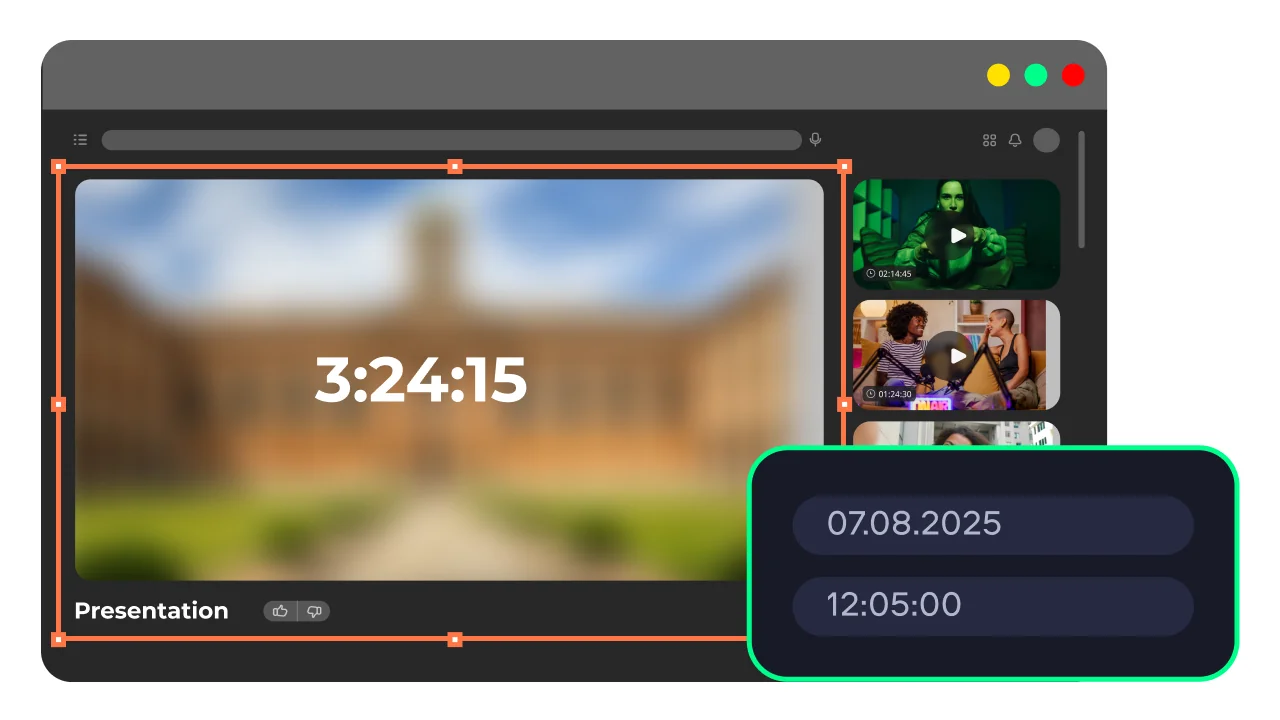
تسجيل الجدول الزمني
سجّل الندوات أو التدفقات التي يجب مشاهدتها حتى لو كنت بعيداً عن الكمبيوتر! ما عليك سوى اختيار تاريخ ووقت بدء التقاط الفيديو.
كيفية تسجيل شاشتك مجاناً
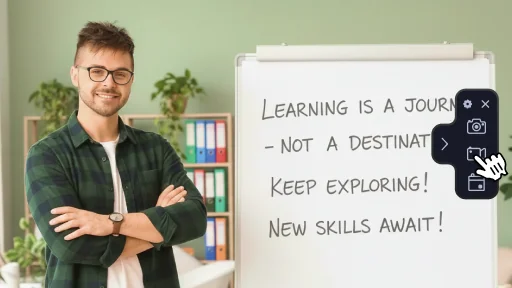
1. انقر على أيقونة تسجيل الشاشة على الشريط الجانبي لمسجل الشاشة هذا مع خيار التنزيل المجاني.
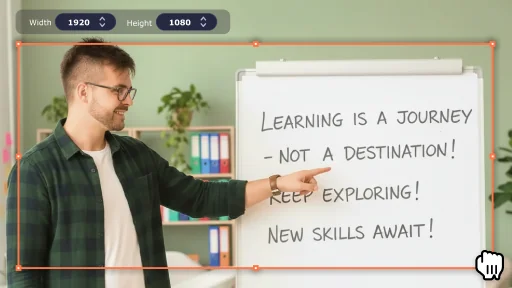
2. حدد المنطقة التي تريد تسجيلها.
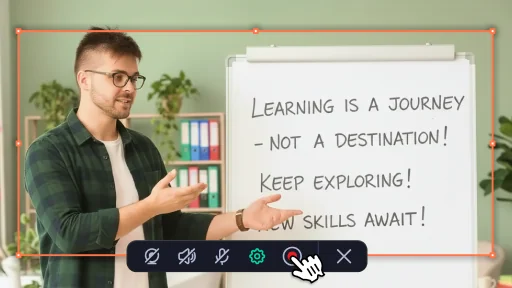
3. انقر فوق Rec لتسجيل الشاشة باستخدام مسجل الشاشة هذا على جهاز Mac الخاص بك. عند الانتهاء، انقر فوق إيقاف.
إليك كيف يمكن لمسجل الشاشة المجاني
يمكن أن يساعدك
Movavi Screen Recorder جاهز لتلبية أي من احتياجات التسجيل الخاصة بك، بدءًا من العروض التقديمية للأعمال وحتى العلامات التجارية الشخصية. عزز إنتاجيتك وإبداعك من خلال التقاط تجاربك الرقمية ومشاركتها بفعالية.
تسجيل الندوات عبر الإنترنت التي يجب حضورها والمزيد غير ذلك
جرب مسجل الشاشة المجاني سهل الاستخدام للتعليم الذاتي. احصل على الندوات عبر الإنترنت أو الدورات التدريبية عبر الإنترنت أو محادثات TED التي ترغب في حضورها. قم بجدولة تسجيلاتك بلمسة زر واحدة. التقط الصوت والفيديو في وقت واحد أو بشكل منفصل.
تثقيف الآخرين
استخدم مسجل الشاشة المجاني هذا لإنشاء محتوى جذاب للجلسات التعليمية. ارسم الأشكال وارسم ملاحظات توضيحية على مقاطع الفيديو الخاصة بك في الوقت الفعلي. أظهر ضربات لوحة المفاتيح ونقرات الماوس لتسهيل متابعة نقاطك. تسجيل كل من الشاشة والصوت. يمكنك تحرير تسجيل كاميرا الويب أو تسجيل الشاشة بسهولة ومشاركته مع طلابك.
تقديم عرض تقديمي رائع
استخدم تطبيقنا لتسجيل الشاشة للتحضير لاجتماعك الكبير القادم. اترك أفضل انطباع، سواء كنت تعرض أفكارًا على المديرين التنفيذيين أو تعد تقريرًا ربع سنويًا أو تدير حسابًا كبيرًا. اجمع المواد المرئية والأرقام، وأبرز العناصر الرئيسية بالرسومات، وقدم رؤيتك بثقة - واحصل على تلك الترقية!
ابق على تواصل مع فريقك
احصل على مسجل شاشة الكمبيوتر هذا للبقاء على اتصال مع فريقك الموزع. قم بترتيب وتسجيل مكالمة جماعية وتوحيد الجهود لهذا المشروع الطموح. أنشئ برامج تعليمية لزميل جديد أو شارك أخبار الشركة والرسائل الرئيسية في لقطة شاشة. أنشئ مقاطع فيديو لأي مناسبة وقم ببناء علاقات أقوى مع زملائك في الفريق.
بناء علامتك التجارية الشخصية
اختر مسجل الشاشة ومحرر الفيديو هذا لتحصل على تقدير فوري على YouTube. أنشئ لقطات شاشة عالية الجودة بدقة 4K. اعرض مواهبك من خلال التقاط شاشتك فقط أو السرد على مقاطع الفيديو المخزنة. أبهر المشتركين لديك ببعض التعديلات البسيطة. قم بتنزيل مسجل الشاشة هذا أو احصل على الإصدار الكامل واصعد إلى القمة!
شاهد ما يقوله مستخدمونا
كانت تجربتي الإجمالية في استخدام Movavi Screen Recorder مذهلة للغاية. خاصة وأن جودة الفيديو والصوت تأتي واضحة وحيوية للغاية. لقد أحببته وأوصي به لمنشئي الدورات التدريبية على وجه الخصوص.

موظف مستقل
Movavi Screen Recorder هو برنامج بسيط تمكنت من استخدامه دون الكثير من التدريب. أحب البرامج التي تكون بشكل عام بسيطة بما يكفي لاستخدامها دون قراءة التعليمات. جميع الأدوات والعناصر الوظيفية في Movavi Screen Recorder بسيطة قدر الإمكان بالنسبة لي.

أخصائي تطوير الويب
التجربة بشكل عام مثالية. يبدو تسجيل الشاشة واضحًا وتنسيقات التصدير هي التي أحتاجها. أوصي بهذا البرنامج كثيرًا!

فنان، مستقل، مصمم جرافيك
تعجبني سهولة استخدام هذا البرنامج. فهو يوفر الكثير من الخيارات من التقاط صور الشاشة إلى التقاط مقاطع فيديو للشاشة. يمكنك تمييز المواد والرسم على الصور وحتى وضع أسهم عليها. يكون البرنامج مفتوحاً دائماً كعلامة تبويب على جانب شاشة حاسوبك بحيث يمكنك الوصول إليه بسرعة.

مصمم تجربة التعلم
Movavi Screen Recorder جوائز البرامج Movavi Screen Recorder
الأسئلة الشائعة
كيف يمكنني تسجيل شاشتي؟
كيف يمكنني تسجيل شاشتي؟
- قم بتثبيت Movavi Screen Recorder وتشغيل نسخة تجريبية من البرنامج لبدء تسجيل الشاشة مجاناً.
- انقر على أيقونة الكاميرا في لوحة التحكم. حدد منطقة الشاشة التي تريد تسجيلها.
- قم بتمكين تسجيل كاميرا الويب والميكروفون إذا لزم الأمر.
- عندما يتم ضبط كل شيء لتسجيل شاشتك، اضغط على زر بدء التسجيل .
- لإنهاء التسجيل، انقر فوق إيقاف على لوحة التسجيل.
هل يمكنني تسجيل أصوات النظام؟
هل يمكنني تسجيل أصوات النظام؟
نعم، يمكنك تسجيل أصوات النظام. Screen Recorder أيضًا التقاط الصوت من الميكروفون الخاص بك.
هل يعمل التقاط شاشة Movavi للفيديو دون اتصال بالإنترنت؟
هل يعمل التقاط شاشة Movavi للفيديو دون اتصال بالإنترنت؟
نعم، Screen Recorder يعمل دون اتصال بالإنترنت. لا تحتاج إلى اتصال بالإنترنت لتسجيل شاشتك وحفظ الفيديو.
ما هي قيود النسخة المجانية من مسجل فيديو Movavi؟
ما هي قيود النسخة المجانية من مسجل فيديو Movavi؟
سيكون للفيديو الناتج علامة مائية. لا يمكنك إضافة وصف أو علامات إلى الفيديو الخاص بك قبل مشاركته على YouTube. هذا الإصدار من Screen Recorder مجاني للتنزيل.
هل من الآمن تثبيت Screen Recorder على جهاز الكمبيوتر أو الكمبيوتر المحمول الخاص بي؟
هل من الآمن تثبيت Screen Recorder على جهاز الكمبيوتر أو الكمبيوتر المحمول الخاص بي؟
نعم، Screen Recorder آمن تماماً للاستخدام. لن تواجه مشاكل في البرمجيات الخبيثة أو القرصنة.
تطور Movavi برامج لجعل حياتك أسهل ولتوسيع الفرص الإبداعية للمستخدمين في جميع أنحاء العالم. لهذا السبب من المهم جدًا بالنسبة لنا أن يكون استخدام Screen Recorder آمنًا ومفيدًا لك.
هل يمكنني تسجيل بثين في نفس الوقت؟
هل يمكنني تسجيل بثين في نفس الوقت؟
نعم، يمكنك ذلك.
كيف يمكنني تسجيل مقاطع الفيديو بدون العلامة المائية؟
كيف يمكنني تسجيل مقاطع الفيديو بدون العلامة المائية؟
لتسجيل مقاطع الفيديو بدون العلامة المائية والقيود التجريبية الأخرى، تحتاج إلى شراء Movavi Screen Recorder. بعد تفعيل الترخيص الذي اشتريته، سيكون لديك مسجل يعمل بكامل طاقته.
كيف أشتري Screen Recorder؟
كيف أشتري Screen Recorder؟
انتقل إلى صفحة الشراء الآن واشترِ البرنامج. سنطلب منك تزويدنا بعنوان بريدك الإلكتروني. عند إتمام عملية الشراء، سنرسل لك مفتاح تفعيل عبر البريد الإلكتروني. افتح البرنامج وأدخل أو الصق مفتاح التفعيل الخاص بك في الحقل المقابل في مربع حوار التفعيل.
المزيد عن التفعيل
هل لديك دعم العملاء؟
هل لديك دعم العملاء؟
نعم، بالطبع. إذا كانت لديك أي أسئلة، يمكنك الاتصال بفريق الدعم لدينا في أي وقت. يمكنك أيضًا استكشاف إرشاداتنا التفصيلية حول كيفية استخدام Screen Recorder.
هل يمكنني تسجيل ألعاب الكمبيوتر باستخدام Movavi Screen Recorder؟
هل يمكنني تسجيل ألعاب الكمبيوتر باستخدام Movavi Screen Recorder؟
للأسف، Screen Recorder غير مناسب لتسجيل الألعاب. إذا كنت بحاجة إلى تسجيل الألعاب، فننصحك بتجربة Gecata by Movavi.
Gecata هو برنامج بث وتسجيل ألعاب مجاني وخفيف الوزن ومجاني لنظام ويندوز يتيح لك التقاط وبث طريقة اللعب بنقرة واحدة.
يمكنك البث والتسجيل في وقت واحد، وتضمين صورة كاميرا الويب الخاصة بك في التسجيل، والتقاط الأصوات داخل اللعبة، وإضافة تعليقات صوتية باستخدام الميكروفون. يحتوي على العديد من الوظائف الرائعة لتسجيل الألعاب المتقدمة!
متطلبات النظام
macOS® 12.0 أو أعلى
معالج Intel® 64 بت، Apple M1 أو أعلى
دقة شاشة 1280 × 768، وعمق لون 32-بت
4 GB
200 ميجابايت من مساحة القرص الصلب المتاحة للتثبيت، و2 جيجابايت للعمليات الجارية
إظهار الكلإخفاء
أذونات مدير النظام لازمة من أجل عملية التثبيت
* النسخة التجريبية من Movavi Screen Recorder لها القيود التالية: فترة تجريبية مدتها 7 أيام، وعلامة مائية على مقاطع الفيديو الناتجة، وعدم القدرة على إضافة وصف أو علامات إلى مقطع الفيديو قبل مشاركته على YouTube. تعرف على المزيد
إخلاء المسؤولية: يرجى العلم أن Movavi Screen Recorder لا يسمح بالتقاط مقاطع الفيديو والصوت المحمية ضد النسخ.


أكثر من 1.5 مليون مستخدم اشتركوا بالفعل في نشرتنا الإخبارية