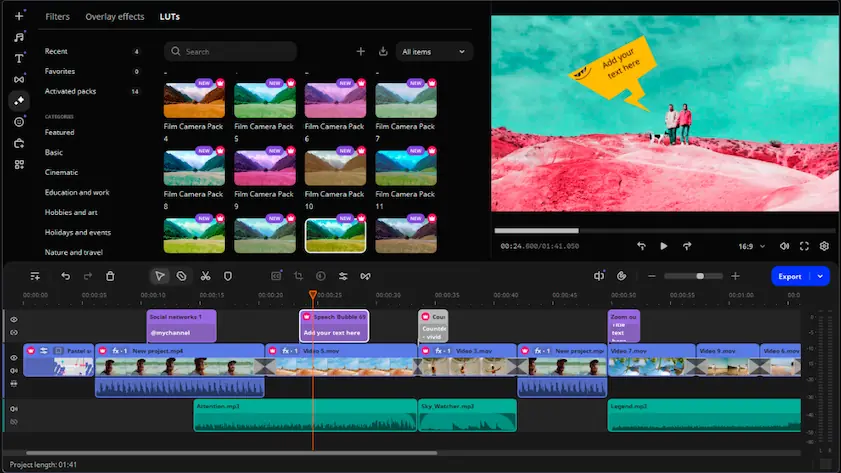
Et glimrende alternativ til InShot til pc er Movavi Video Editor, et avanceret videoredigeringsprogram til Windows og Mac. Movavi Video Editor er spækket med forskellige kraftfulde videoredigeringsværktøjer, som du kan bruge til at få dine videoer til at se professionelt redigerede ud. Programmets enkle brugergrænseflade gør det nemt at lære disse topværktøjer, selv hvis du er amatør og ikke har erfaring med videoredigering.

InShot til pc: De bedste desktop-alternativer
Prøv Movavi Video Editor på din pc!
Hurtig og nem redigering: klip, beskær, juster farver og hastighed
Intuitive værktøjer til hurtig og nem videoredigering
AI: fjernelse af baggrund, bevægelsessporing, fjernelse af støj
Træk-og-slip-filtre, titler, overgange, overlays
InShot er et kraftfuldt og meget brugt videoredigeringsprogram, som i øjeblikket kun er tilgængeligt på mobile enheder. Selv om der måske ikke findes en version af InShot til pc, kan du køre mobilappen på dit skrivebord via en emulator eller downloade et skrivebordsalternativ som Movavi Video Editor.
Bedste InShot-alternativer til en pc
CapCut
Bestseller
Movavi Video Editor
OpenShot
Sådan downloader du InShot til en pc
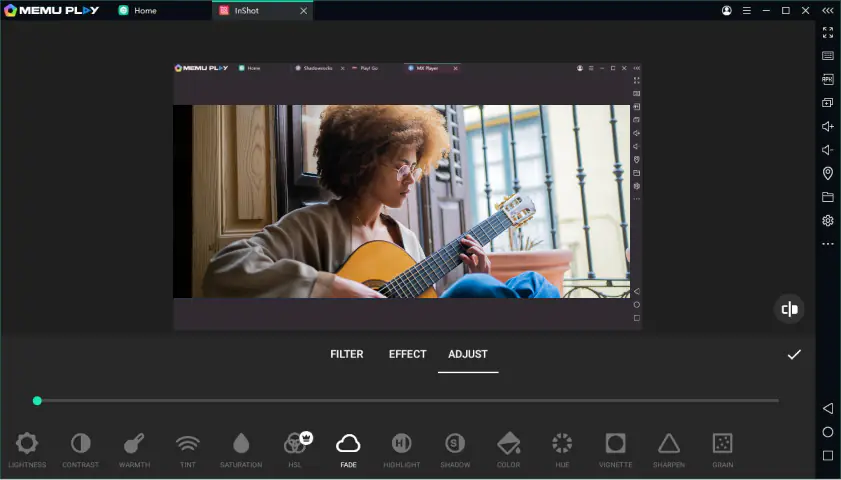
InShot er måske en af de mest populære professionelle videoredigeringsprogrammer, men en version af InShot-videoredigeringsprogrammet til en pc er stadig kun en drøm. Hvis du leder efter en version af InShot til en pc med Windows 10, Mac eller en anden stationær computer, har du to muligheder.
Den første er en alternativ videoredigeringssoftware. Movavi Video Editor er f.eks. et avanceret videoredigeringsprogram, som findes til Windows og Mac. Det kommer med en fuld pakke af kraftfulde redigeringsværktøjer, understøtter de fleste filformater og er let at lære.
Den anden mulighed er at køre InShot på en pc via en emulator som BlueStacks. Følg disse instruktioner for at gøre det:
- Installer BlueStacks på din pc. Sørg for at downloade emulatoren fra den officielle hjemmeside.
- Åbn BlueStacks. Der bør være et søgefelt øverst i programvinduet.
- Skriv "InShot" i søgefeltet, og tryk på Enter for at søge.
- InShot bør være inkluderet i søgeresultaterne. Klik på InShot-ikonet for at åbne applikationssiden.
- Klik på knappen Installer. InShot downloades til din pc. Hvor lang tid det tager, afhænger af din netværksforbindelse.
- Når downloadet er færdigt, skal du navigere til listen over installerede programmer i BlueStack. Du bør se InShot på listen.
- Åbn InShot-appen ved at klikke på den.
Bedste desktop-alternativer til InShot
Fordele:
Mange typer af filformater understøttes
Gratis at downloade og prøve
Omfattende bibliotek med visuelle effekter, filtre og overgange
Intuitiv brugergrænseflade
Fuldt redigeringsværktøjssæt, inklusive hastigheds- og farvejustering
Ulemper:
Begrænsninger i den gratis prøveperiode
En af begrænsningerne ved at bruge InShot på en pc via en emulator er potentielle problemer med ydeevnen. Emulatorer kan gøre redigeringsprocessen langsommere, især med videoer i høj opløsning, og derfor vil en dedikeret pc-videoredigerer give en mere jævn og hurtigere ydeevne.


Et andet gratis alternativ til at have InShot på din pc er Shotcut. Shotcut er ikke bare gratis, det er også open source, hvilket betyder, at programmets kode er tilgængelig, så du kan undersøge den, og eksperter kan forbedre den.
Takket være tyve års forbedringer understøtter Shotcut nu praktisk talt alle video- og lydfilformater, redigering i høj opløsning og en lang række genvejstaster, der hjælper dig med at redigere mere effektivt.
Fordele:
Hundredvis af filformater understøttes
Et enkelt projekt kan understøtte flere forskellige formater, opløsninger og billedhastigheder
Optag lyd og video fra din computer
Gratis og open source
Ulemper:
Indlæringskurven er stejlere end for andre programmer
Brugergrænsefladen kan være kompliceret for begyndere
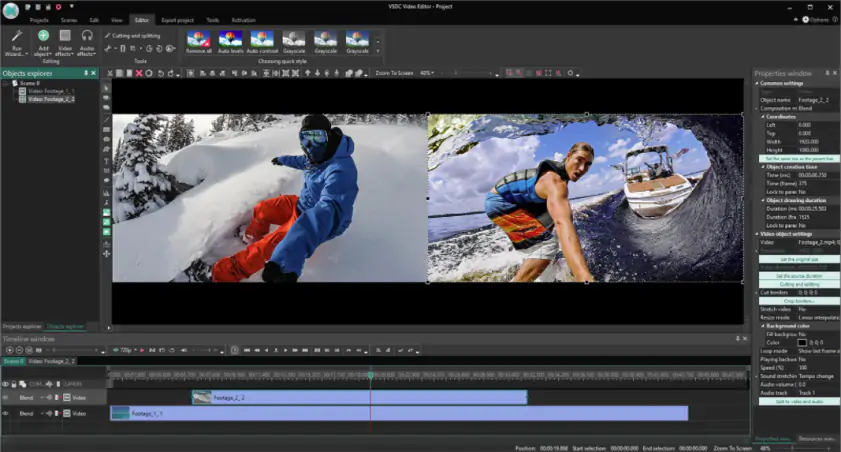
Hvis du bruger en Windows-computer, er VSDC Video Editor Software et glimrende alternativ til InShot på skrivebordet. Du kan downloade 64-bit eller 32-bit versionen af dette dygtige videoredigeringsprogram gratis.
Derefter kan du bruge en række kraftfulde redigeringsværktøjer, herunder oprettelse af masker og specialeffekter. Nogle af programmets funktioner er ret unikke, f.eks. muligheden for at blande flere videospor sammen. Du kan bruge dem til at skabe nye effekter, som kan være langt sværere at opnå i andre programmer. Men andre unikke aspekter af programmet, som f.eks. det faktum, at medietidslinjen læses fra bunden til toppen, kan gøre VSDC lidt sværere at lære end andre videoredigeringsprogrammer.
Fordele:
Omfattende pakke med professionelle redigeringsværktøjer, herunder farveredigering og videostabilisering
Del indhold direkte til sociale medieplatforme
Mange filformater understøttes
Ulemper:
Kun tilgængelig på Windows-computere
Nogle funktioner kræver betaling
Brugergrænsefladen kan være forvirrende for amatørbrugere
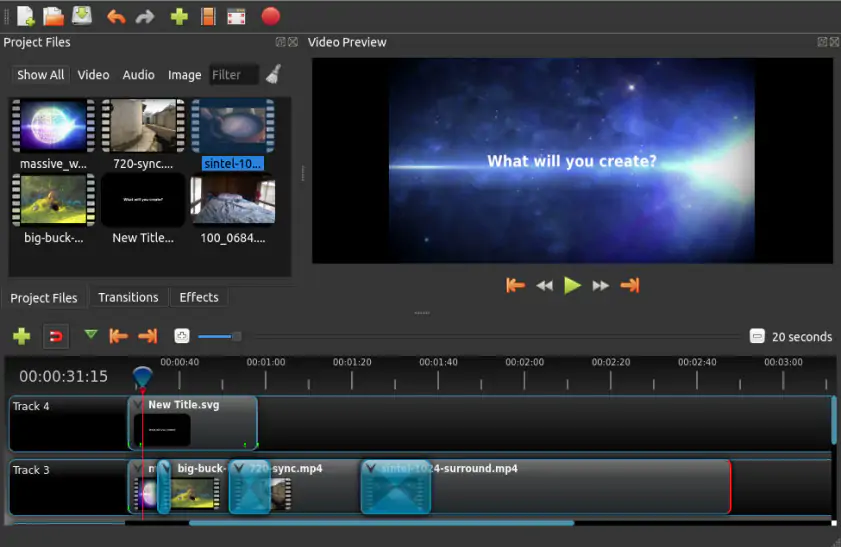
Hvis du vil have den enkelhed, som en mobilapp som InShot tilbyder, er OpenShot et godt pc-alternativ. OpenShot er helt gratis og open source og er specielt designet med tanke på brugervenlighed. Det har dog ikke forhindret udviklerne i at tilføje en lang række kraftfulde redigeringsværktøjer til OpenShot.
OpenShot giver dig f.eks. mulighed for at tilføje komplekse visuelle effekter til dine projekter, herunder 3D-animationer. Nogle af disse værktøjer kan være lidt svære at finde, og det kræver nogle gange lidt søgen i de forskellige menuer. Men de søgninger er ofte givende og bringer værktøjer frem, som er overraskende kraftfulde for sådan en enkel og gratis videoredigering.
Fordele:
Enkel brugergrænseflade giver en behagelig læringsoplevelse
Omfattende sæt af kraftfulde redigeringsværktøjer
Support på over 70 sprog
Kompatibel med Linux, Mac og Windows
Ulemper:
Ældre computere kan have svært ved at køre OpenShot stabilt
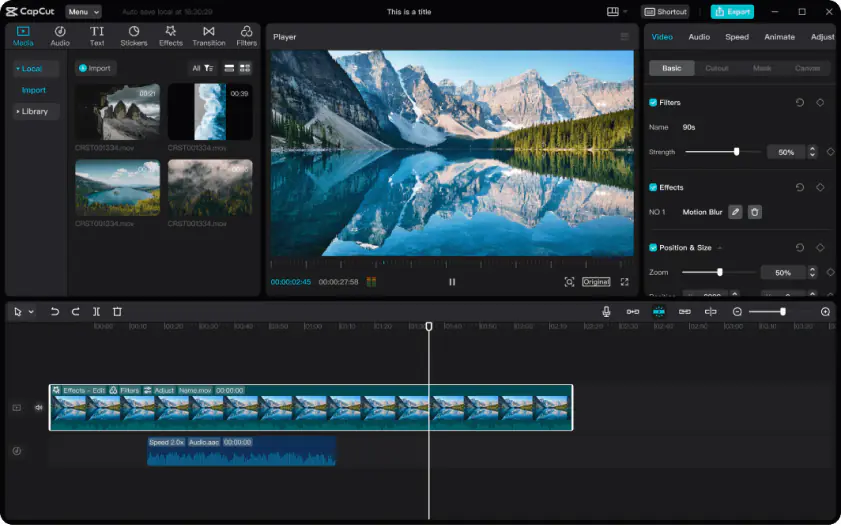
Ligesom InShot er CapCut et mobilt videoredigeringsprogram. I modsætning til InShot tilbyder CapCut en officiel version til pc. Som man kan forvente af et redigeringsprogram, der først og fremmest er til mobilen, er CapCut designet til at redigere indhold i kortere form.
Det gør den fremragende til at sammensætte videoer til sociale medier, men betyder, at den kan få problemer med længere, mere ambitiøse videoredigeringsprojekter. Faktisk er det længste, du kan lave, 15 minutter, hvilket er den grænse, som softwaren selv sætter. Det er dog mere end længe nok til de fleste videoer til sociale medier, men husk det, hvis du tror, at du nogensinde vil prøve at lave længere indhold.
Fordele:
Gratis på både mobil og computer
Mobile first-brugergrænsefladen er nem at lære og bruge
Komplet pakke med grundlæggende redigeringsværktøjer, såsom overskrifter og beskæring
Ulemper:
Redigeringsfunktioner noget begrænsede sammenlignet med andre pc-videoredigeringsprogrammer
Kun ét lyd- og videospor er tilladt
Ældre enheder kan være længere tid om at gengive færdige videoer
Sammenfatning
Som du har set, er der ingen mangel på alternativer til InShot på en desktop. Husk dog, at der ikke findes én "bedste" løsning. Overvej dine specifikke mål, krav og evner, og vælg det program, der fungerer bedst for dig.
Movavi Video Editor
Lav nemt fantastiske videoer
* Den gratis version af Movavi Video Editor kan have følgende begrænsninger afhængigt af build: vandmærke på eksporterede klip, 60 sekunders video eller 1/2 grænse på lydlængde og/eller nogle avancerede funktioner, der ikke er tilgængelig ved eksport af videoer.

Ofte stillede spørgsmål
Hvad er Inshot?
Hvad er Inshot?
Hvis du er på udkig efter et kraftfuldt og brugervenligt videoredigeringsprogram, er Movavi Video Editor det perfekte valg. Med den intuitive brugerflade og de omfattende redigeringsværktøjer kan du nemt skabe fantastiske videoer fra bunden. Uanset om du er nybegynder eller en erfaren klipper, har Movavi Video Editor alt, hvad du behøver for at bringe din kreative vision til live. Movavi Video Editor er ideel til alle, der ønsker at redigere videoer til personlige projekter, sociale medier eller forretningsformål.
Er Inshot tilgængelig til pc?
Er Inshot tilgængelig til pc?
Inshot er primært en mobilapp, men hvis du er på udkig efter et professionelt videoredigeringsprogram til din pc, er Movavi Video Editor en god mulighed. Det tilbyder en bred vifte af funktioner og værktøjer, som ikke er tilgængelige i Inshot, hvilket gør det ideelt for både begyndere og erfarne brugere. Movavi Video Editor er et godt valg for alle, der vil lave videoer i høj kvalitet til personlig eller professionel brug.
Hvad bruges Inshot-appen til?
Hvad bruges Inshot-appen til?
Hvis du er på udkig efter et alsidigt værktøj til at redigere videoer, lave slideshows og tilføje effekter, er Movavi Video Editor et fremragende valg. Det tilbyder en bred vifte af funktioner, der gør det nemt at redigere dine videoer. Uanset om du er indholdsskaber, virksomhedsejer eller bare en, der vil lave sjove videoer til venner og familie, er Movavi Video Editor et godt valg.
Er Inshot-appen gratis?
Er Inshot-appen gratis?
Movavi Video Editor tilbyder en gratis prøveperiode, så du kan prøve det, før du binder dig. Du kan også købe en betalingsversion for at få fuld adgang til funktionerne. Det gør det til et godt valg for alle, der er på udkig efter et brugervenligt og prisbilligt videoredigeringsprogram. Movavi Video Editor er velegnet til både individuelle brugere og virksomheder, der ønsker at skabe videoer af høj kvalitet.
Hvad er balance i fotografering?
Hvad er balance i fotografering?
For at opnå en afbalanceret komposition i dine fotos er Movavi Video Editor et godt værktøj. Det tilbyder en række funktioner, der hjælper dig med at justere kompositionen af dine fotos, herunder beskæring, ændring af størrelse og rotation. Movavi Video Editor er ideelt til fotografer på alle niveauer, fra begyndere til professionelle.

Har du spørgsmål?
Hvis du ikke kan finde svaret på dit spørgsmål, er du velkommen til at kontakte vores supportafdeling.
Slut dig til os for rabatter, redigeringstips og ideer!


1.5M+ brugere har allerede tilmeldt sig vores nyhedsbrev