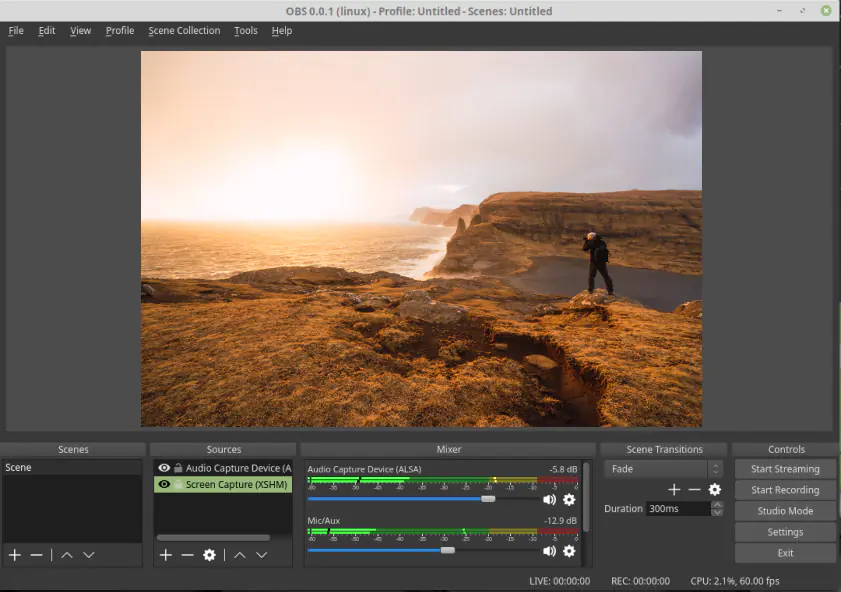
הורדת OBS Studio עבור Windows/Mac/Linux [2026]

נסה את המספר Movavi Screen Recorder:

  • הקלטות וידאו ברזולוציה של עד 4K

  • תכונות ברמה מקצועית עם ממשק אינטואיטיבי

  • הקלטת מסך ומצלמת רשת בו-זמנית

על ידי לחיצה על כפתור ההורדה תורידו את גרסת הניסיון של התוכנה.*

האם OBS היא תוכנת הקלטת המסך הטובה ביותר לפרויקט הווידאו הבא שלכם? במאמר זה, נלווה אתכם צעד אחר צעד בתהליך הורדת OBS עבור Windows 10, Mac ו-Linux. כמו כן, נסקור את התכונות העיקריות של OBS ואת התוכנות החלופיות שכדאי לשקול לצרכי הקלטת המסך שלכם.

מערכת הפעלה

קרא עוד

לינוקס

בחירה מיוחדת: Movavi Screen Recorder

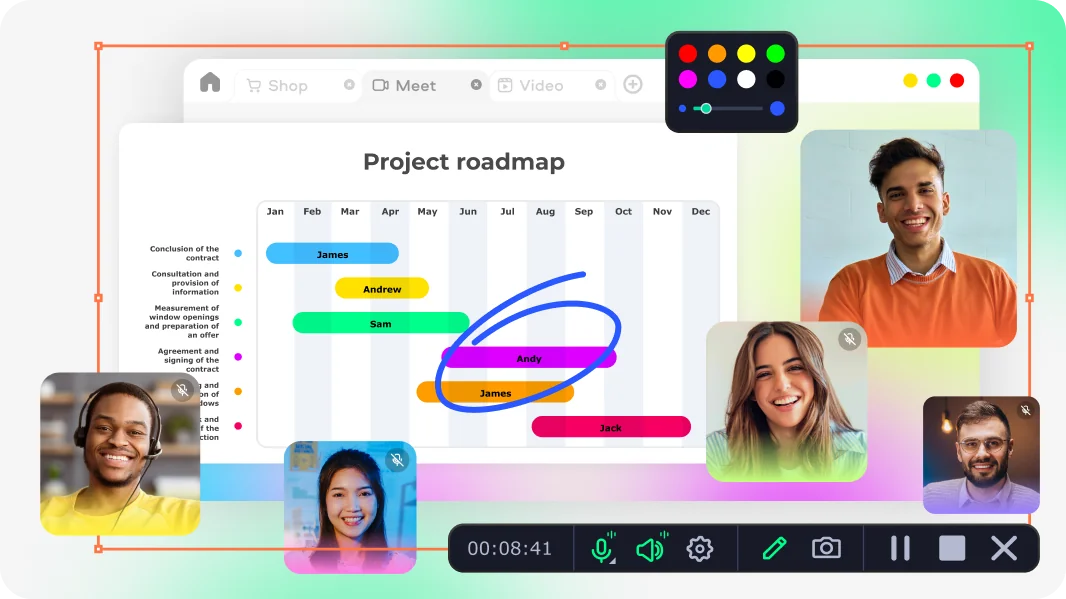
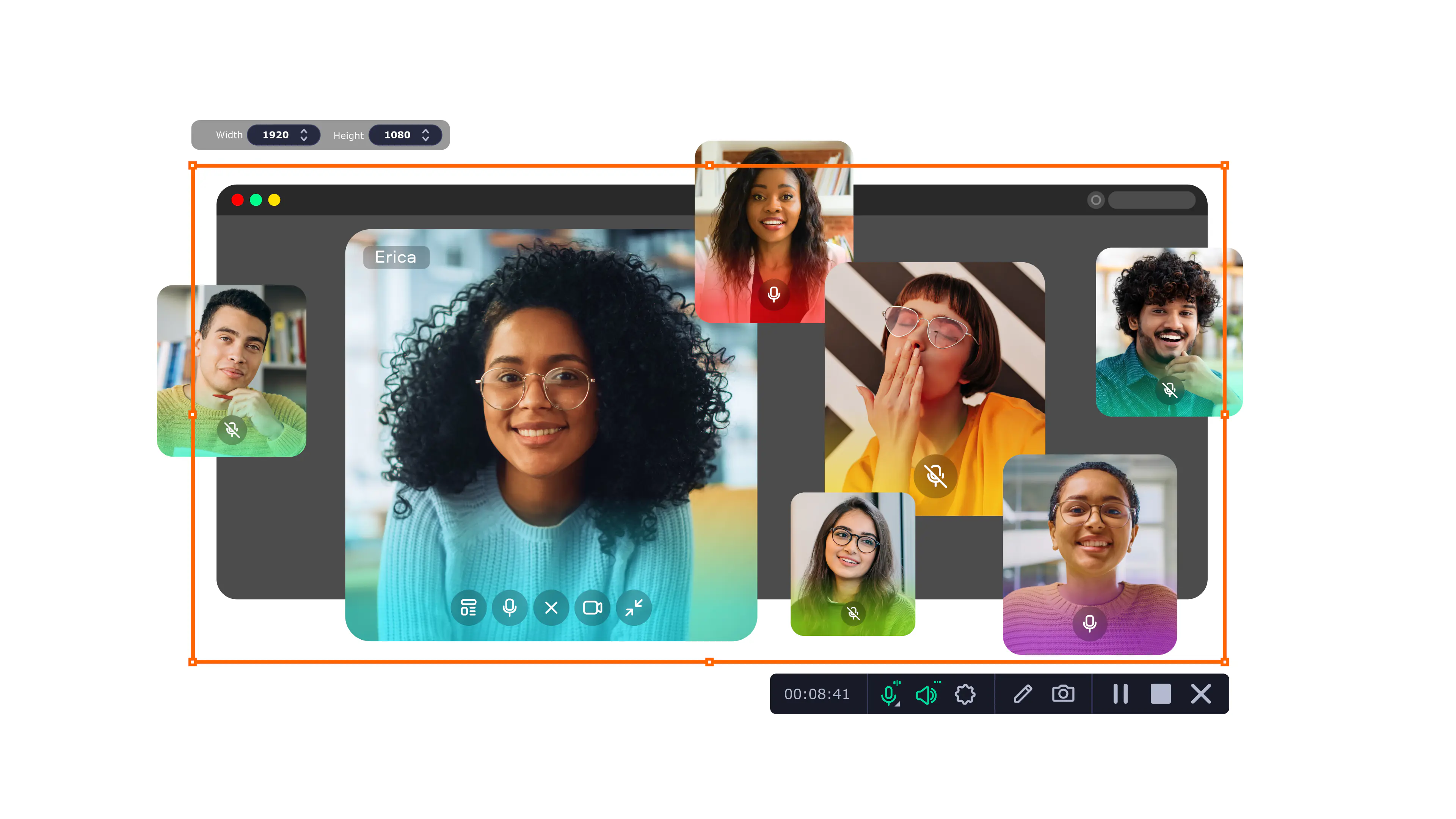
Movavi Screen Recorder היא תוכנה להקלטת מסך אינטואיטיבית וידידותית למשתמש, המיועדת ל-Windows 7/8/10/11 ול-Mac. תוכנה זו מאפשרת למשתמשים להקליט בו-זמנית את המסך ואת תמונת מצלמת הרשת, באמצעות תכונה קלה לשימוש להטמעת תמונת מצלמת הרשת על גבי המסך. היא כוללת גם תכונות להוספת הערות וציור בזמן אמת, וכן את היכולת להדגיש את פעילות העכבר והמקלדת. ואפשר לעשות את כל זה בזמן אמת, תוך כדי ההקלטה. בנוסף, ניתן להקליט ברזולוציה של עד 4K, מה שהופך את Movavi Screen Recorder לבחירה מצוינת עבור משתמשים שרוצים ליצור סרטונים בעלי מראה מקצועי.

תכונות:

  • הקלטו כל דבר מהמסך שלכם, כולל הקשות מקלדת ופעולות עכבר
  • שמרו את הסרטון ב-HD וב-4K
  • ציירו צורות וקווים על ההקלטות
  • קבלו צליל חד וברור בסרטונים שלכם: הפחיתו את רעשי הרקע שהמיקרופון קולט
  • הוסף תצוגה מקדימה של מצלמת הרשת ושנה את גודלה וצורתה
  • פועל בצורה חלקה על כל מחשב Windows או Mac

הורדת OBS עבור Windows 10
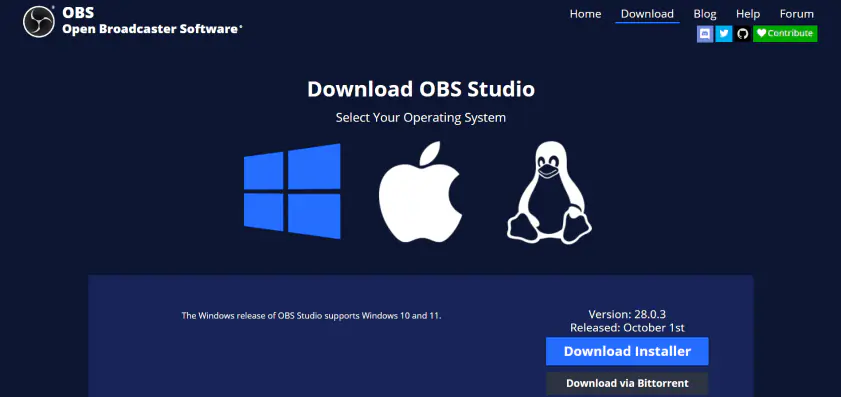
הורדת OBS Studio למחשב האישי שלך דורשת רק כמה שלבים פשוטים. לפני שתתחיל, שימו לב שהעדכון האחרון של OBS דורש את Windows 10 עם מעבד 64 סיביות.

אם המחשב שלך עומד בדרישה זו, פשוט בצע את השלבים הבאים:

  1. היכנס לאתר ההורדות החינמי של OBS.
    היכנס לאתר
  2. לחץ על סמל Windows כדי להוריד את הגרסה המתאימה למחשב שלך.
  3. פתח את תיקיית ההורדות ולחץ על קובץ ההתקנה כדי להתחיל בהתקנת OBS.
  4. בחלונית ההתקנה, לחץ על 'הבא' כדי להתחיל את תהליך ההתקנה.
  5. יופיעו פרטי הרישיון ותנאי ההסכם של OBS. לחץ על "הבא" כדי להסכים לתנאים ולהמשיך בהתקנה.
  6. בחרו את התיקייה שבה ברצונכם להתקין את OBS ולחצו שוב על "הבא".
  7. לאחר השלמת ההתקנה, תוכל לפתוח את OBS Studio ולהתחיל להקליט את המסך שלך.
הורדת OBS Studio למחשב Mac

עכשיו נלמד כיצד להוריד את OBS Studio למחשב Mac.

  1. היכנסו לדף ההורדות של OBS.
    היכנסו לאתר של OBS
  2. לחצו על סמל ה-Mac כדי להוריד את OBS ל-Mac.
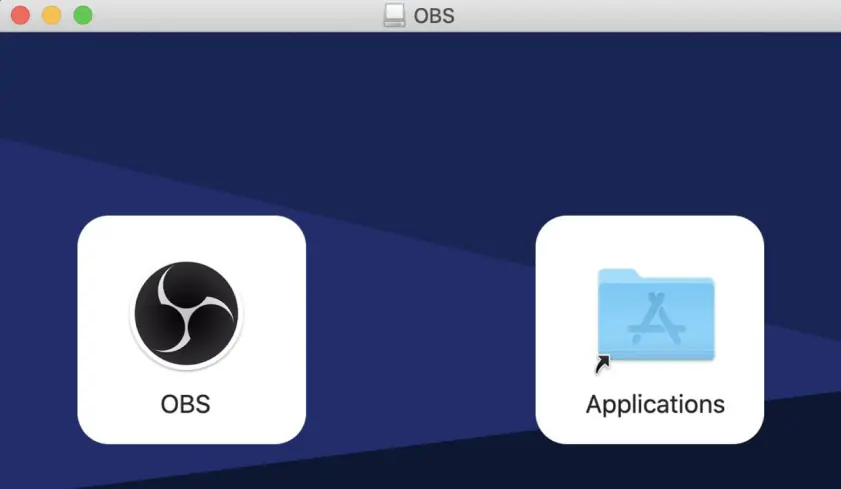
  3. לאחר שהקובץ להורדה יירד, יופיע חלון שיבקש מכם לגרור את תוכנת ההתקנה לתיקיית " יישומים ".
  4. עקבו אחר ההנחיות להתקנה שיופיעו כדי להגדיר את OBS ב-Mac שלכם.
  5. פתח את תיקיית "יישומים " וחפש את סמל OBS Studio כדי לפתוח את התוכנה ולהתחיל להקליט את המסך. זהו, סיימת להוריד את OBS Studio ל-Mac!

הורד את OBS Studio עבור לינוקס

משתמשי לינוקס רבים אוהבים את OBS מכיוון ש-OBS Studio היא תוכנה להורדה בחינם. עם זאת, תהליך ההורדה וההתקנה של התוכנה בקוד פתוח עשוי להיות מעט מורכב יותר עבור משתמשי לינוקס.

כך תוכלו להוריד את תוכנת Open Broadcaster Software ולהפעיל אותה אם אינכם משתמשים ב-Mac או ב-PC:

  1. היכנסו לאתר ההורדות של OBS.
    היכנסו לאתר
  2. לחצו על סמל לינוקס כדי להוריד את תוכנת ההתקנה.
  3. פתחו חלון מסוף על ידי לחיצה ממושכת על Ctrl + Alt + T.
  4. בצעו שלב זה רק אם בגרסת ה-Linux או ה-Ubuntu שלכם עדיין לא מותקן FFmpeg. אחרת, עברו לשלב החמישי. במסוף, הקלידו (או העתיקו והדביקו) את הפקודות הבאות שורה אחר שורה:

    sudo apt-get install ffmpeg
    sudo add-apt-repository ppa:OBSproject/OBS-studio
    sudo apt-get update
    sudo apt-get install OBS-studio
  5. בטרמינל, הקלידו (או העתיקו והדביקו) את הפקודות הבאות, אחת בכל פעם:

    sudo add-apt-repository ppa: [שם המשתמש שלך (ללא הסוגריים)] /ffmpeg-next
    sudo apt-get update
    sudo apt-get install ffmpeg
    sudo add-apt-repository ppa:OBSproject/OBS-studio
    sudo apt-get update
    sudo apt-get install OBS-studio
  6. פתח את OBS Studio והתחל להקליט את המסך ואת מצלמת הרשת.

חלופה ל-OBS Studio: Movavi Screen Recorder

מאמר

OBS Studio

Movavi Screen Recorder

הקלטת מצלמת רשת ומסך במקביל

חיתוך וגיזום

צילומי מסך מהסרטון

Movavi Screen Recorder היא תוכנה להקלטת מסך המציעה מגוון רחב של תכונות ויתרונות ליוצרי וידאו מכל הסוגים. בין אם המטרה שלכם היא ליצור מדריכים או סרטוני הדרכה משכנעים, או לארח סמינרים מקוונים בעלי מראה מקצועי, Movavi Screen Recorder היא בחירה מצוינת לצרכים שלכם. התוכנה מציעה ממשק משתמש אינטואיטיבי המתאים הן למתחילים והן למקצוענים, והיא כוללת מספר כלים ותכונות פופולריים במיוחד, ביניהם:

  • הקלטת מסך ומצלמת רשת בו-זמנית. רוצים לשלב את צילומי מצלמת הרשת שלכם על גבי הקלטת המסך כדי לקבל מראה מעודן ומותאם אישית? Movavi Screen Recorder כוללת הקלטה בו-זמנית, ויש בה כלי מובנה שמאפשר לכם למקם את וידאו מצלמת הרשת בכל מקום שתרצו על המסך.

  • ציור והערות בזמן אמת. רוצים להדגיש הקשות מקלדת או פעילות עכבר? מה דעתכם על ציורים והערות בזמן אמת כדי להדגיש את הנקודה שלכם? תוכלו לעשות את כל זה תוך כדי הקלטה.

  • אפשרויות הקלטה מתוזמנות מראש. מתזמן אוטומטי מאפשר לכם לקבוע זמני הקלטה כדי להבטיח שתמיד תתעדו סרטונים ומצגות מקוונות, גם כשאינכם יכולים להיות מחוברים כדי לעשות זאת ידנית.

  • ייצוא סרטונים ברזולוציה גבוהה. ייצאו סרטונים ברזולוציה של עד 4K לקבלת תוצרים סופיים באיכות מעולה.

סיכום: האם OBS היא תוכנת הקלטת המסך הטובה ביותר עבורכם?

כעת יש בידכם את כל המידע הדרוש כדי להוריד ולהפעיל בהצלחה את תוכנת הקלטת המסך OBS במחשב שלכם – אך האם OBS היא הפתרון המתאים לכם? אמנם זו בחירה פופולרית בקרב משתמשים רבים, ויש הרואים בה את תוכנת ההקלטה הקלאסית והמקורית לשידור סרטונים חיים ב-Twitch, אך היא אכן חסרה כמה תכונות. לפני שתחליטו להוריד את תוכנת הקלטת הווידאו OBS, קחו בחשבון כמה גורמים:

  • קלות השימוש. OBS אינה הפלטפורמה האינטואיטיבית ביותר ללמידה, ומשתמשים חדשים רבים חווים תסכול רב בעת השימוש בה.

  • הדרכה ותמיכה. ל-OBS יש תיעוד מקיף למדי שנועד לעזור למשתמשים ללמוד כיצד לנווט בתוכנה, אך אין לה כל תמיכת לקוחות.

  • תכונות וכלים. אם אתם צריכים לערוך את הסרטונים שלכם לאחר שהקלטתם אותם באמצעות OBS, תזדקקו לתוכנת עריכת וידאו נוספת של צד שלישי.

שאלות נפוצות

האם תוכנת OBS למחשב אישי היא חינמית?

כן, OBS Studio היא תוכנה בקוד פתוח הזמינה בחינם למחשבי PC, Mac או לינוקס. עם זאת, אם אתה משתמש בגרסה ישנה יותר של Windows עם מעבד 32 סיביות, ייתכן שלא תוכל להפעיל את OBS במחשב שלך.

איך מתקינים את OBS במחשב הנייד שלי?

כדי להתקין את OBS Studio, בצע את השלבים הבאים:

  1. הורד את OBS מהאתר הרשמי.
    היכנס לאתר

  2. לחץ פעמיים על קובץ ההתקנה.

  3. פעל לפי ההנחיות כדי להתקין את OBS במחשב הנייד שלך.

  4. הפעל את OBS והתחל להקליט את המסך.

האם זה בטוח להוריד את OBS Studio?

כן, OBS בטוח לחלוטין להורדה ולהתקנה, כל עוד מורידים אותו מהאתר הרשמי:

האתר הרשמי של פרויקט OBS

הורדת OBS מאתר צד שלישי עלולה לגרום נזק למחשב שלך עקב תוכנות זדוניות, וירוסים ודואר זבל.

Movavi Screen Recorder

הדרך המושלמת להקליט כל דבר מהמסך שלך

כתב ויתור: שימו לב ש-Movavi Screen Recorder לא מאפשרת צילום של הזרמות וידאו ושמע המוגנות בזכויות יוצרים.

יש שאלות?
אם אינך מצליח למצוא את התשובה לשאלתך, אל תהסס לפנות לצוות התמיכה שלנו.
הצטרפו אלינו לקבלת הנחות, טיפים לעריכה ורעיונות לתוכן

למעלה מ-1.5 מיליון משתמשים נרשמו לניוזלטר שלנו.

בהרשמה, אני מסכים לקבל מיילים שיווקיים מ-Movavi ומסכים למדיניות הפרטיות של Movavi