تنزيل OBS Studio لنظامي التشغيل Windows وMac وLinux [2026]

جرب الرقم Movavi Screen Recorder:

  • تسجيلات فيديو بدقة تصل إلى 4K

  • ميزات احترافية مع واجهة سهلة الاستخدام

  • التسجيل المتزامن للشاشة وكاميرا الويب

بالنقر على زر التنزيل، سيتم تنزيل إصدار تجريبي من البرنامج.*

هل يُعد برنامج OBS أفضل برنامج لتسجيل الشاشة لمشروع الفيديو القادم الخاص بك؟ في هذا المقال، سنرشدك خطوة بخطوة إلى كيفية تنزيل برنامج OBS على أنظمة التشغيل Windows 10 وMac وLinux. كما سنستعرض الميزات الرئيسية لبرنامج OBS والبرامج البديلة التي يمكنك أخذها في الاعتبار لتلبية احتياجاتك في مجال تسجيل الشاشة.

نظام التشغيل

اقرأ المزيد

اختيار خاص: Movavi Screen Recorder

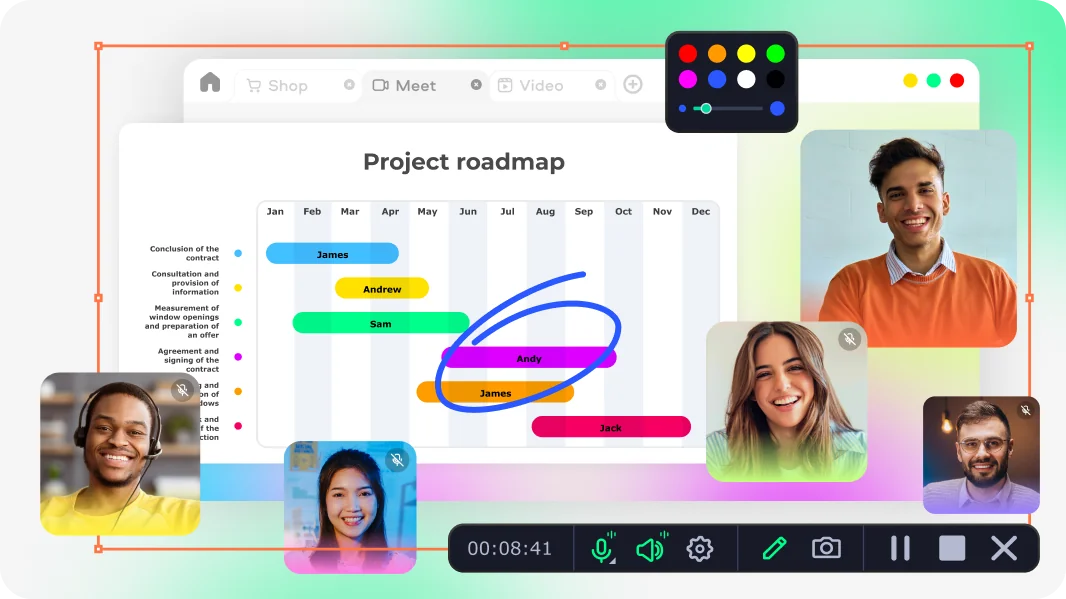
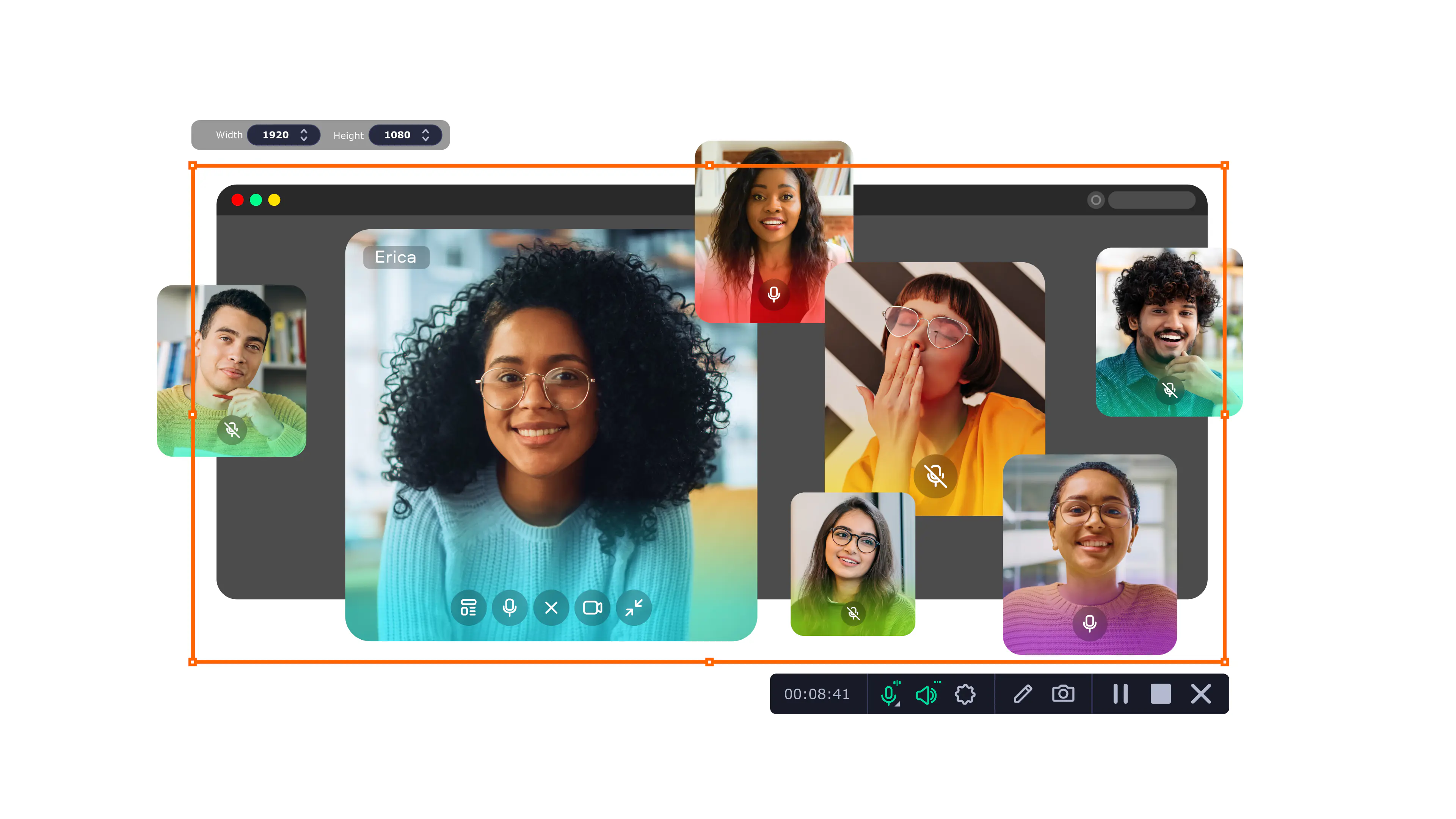
Movavi Screen Recorder هو برنامج تسجيل شاشة بديهي وسهل الاستخدام لنظامي التشغيل Windows 7/8/10/11 وMac. يتيح هذا البرنامج للمستخدمين تسجيل الشاشة ولقطات كاميرا الويب في آن واحد بفضل ميزة تراكب كاميرا الويب السهلة الاستخدام. كما يتضمن ميزات التعليق التوضيحي والرسم المباشر، بالإضافة إلى القدرة على إبراز نشاط الماوس ولوحة المفاتيح. ويمكنك القيام بكل ذلك مباشرةً أثناء التسجيل. بالإضافة إلى ذلك، يمكنك التسجيل بدقة تصل إلى 4K، مما يجعل Movavi Screen Recorder خيارًا رائعًا للمستخدمين الذين يرغبون في إنشاء مقاطع فيديو ذات مظهر احترافي.

الميزات:

  • التقاط أي شيء من شاشتك، مع تسجيل ضغطات المفاتيح وحركات الماوس
  • حفظ الفيديو بدقة HD و4K
  • ارسم الأشكال والخطوط على التسجيلات
  • احصل على صوت نقي وواضح في مقاطع الفيديو الخاصة بك: قلل من ضوضاء الخلفية التي يلتقطها الميكروفون
  • قم بتركيب معاينة كاميرا الويب وتغيير حجمها وشكلها
  • يعمل بسلاسة على أي جهاز كمبيوتر يعمل بنظام Windows أو Mac

تنزيل برنامج OBS لنظام التشغيل Windows 10
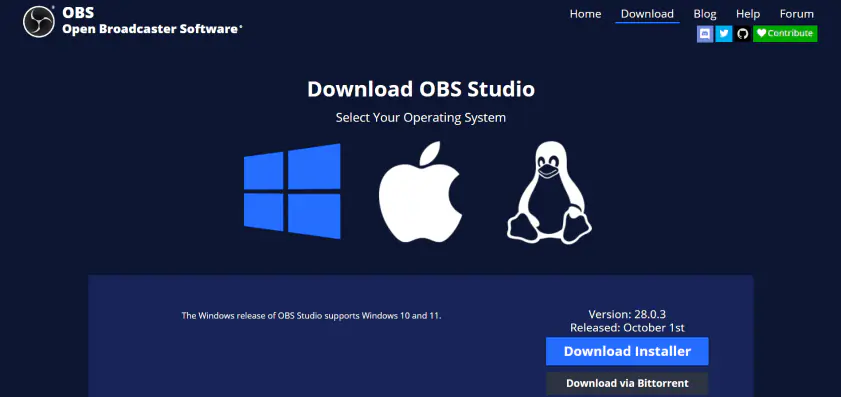
لا يتطلب تنزيل برنامج OBS Studio على جهاز الكمبيوتر الخاص بك سوى بضع خطوات بسيطة. قبل البدء، يرجى العلم بأن أحدث تحديث لبرنامج OBS يتطلب نظام التشغيل Windows 10 مع معالج 64 بت.

إذا كان جهاز الكمبيوتر الخاص بك يستوفي هذا الشرط، فما عليك سوى اتباع الخطوات التالية:

  1. انتقل إلى موقع OBS لتنزيل البرنامج مجانًا.
    قم بزيارة الموقع
  2. انقر على أيقونة Windows لتنزيل الإصدار المناسب لجهاز الكمبيوتر الخاص بك.
  3. افتح مجلد التنزيلات وانقر على ملف المثبت لبدء تثبيت OBS.
  4. في نافذة برنامج التثبيت، انقر على " التالي " لبدء عملية التثبيت.
  5. ستظهر معلومات ترخيص OBS وشروط الاتفاقية. انقر على " التالي" للموافقة على الشروط ومتابعة التثبيت.
  6. اختر المجلد الذي تريد تثبيت OBS فيه وانقر على " التالي " مرة أخرى.
  7. بمجرد اكتمال التثبيت، يمكنك فتح OBS Studio والبدء في تسجيل شاشتك.
تنزيل برنامج OBS Studio لنظام Mac

الآن دعونا نستعرض خطوة بخطوة كيفية تنزيل برنامج OBS Studio على جهاز Mac.

  1. انتقل إلى صفحة الويب الخاصة ببرنامج تنزيل OBS.
    قم بزيارة موقع OBS
  2. انقر على أيقونة Mac لتنزيل OBS لنظام Mac.
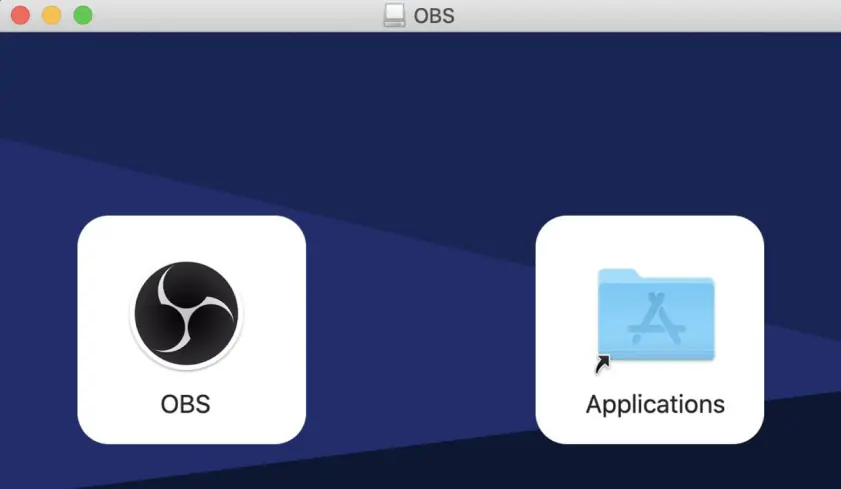
  3. بمجرد تنزيل ملف التثبيت، ستفتح نافذة تطلب منك سحب ملف التثبيت إلى مجلد " التطبيقات ".
  4. اتبع تعليمات التثبيت التالية لإعداد OBS على جهاز Mac الخاص بك.
  5. افتح مجلد "التطبيقات " وابحث عن أيقونة OBS Studio لفتح البرنامج وبدء تسجيل شاشتك. هذا كل شيء لتنزيل OBS Studio على جهاز Mac!

تنزيل برنامج OBS Studio لنظام لينكس

يحب الكثير من مستخدمي لينكس برنامج OBS لأن OBS Studio هو برنامج مجاني يمكن تنزيله. ومع ذلك، قد تكون عملية تنزيل هذا البرنامج مفتوح المصدر وتثبيته أكثر تعقيدًا بعض الشيء بالنسبة لمستخدمي لينكس.

إليك كيفية تنزيل برنامج Open Broadcaster Software وتشغيله إذا لم تكن تستخدم جهاز Mac أو PC:

  1. تفضل بزيارة موقع التنزيل المباشر لبرنامج OBS.
    انتقل إلى الموقع
  2. انقر على أيقونة Linux لتنزيل برنامج التثبيت.
  3. افتح نافذة المحطة الطرفية بالضغط باستمرار على Ctrl + Alt + T.
  4. قم بتنفيذ هذه الخطوة فقط إذا لم يكن برنامج FFmpeg مثبتًا بالفعل على إصدار Linux أو Ubuntu الخاص بك. وإلا، فانتقل إلى الخطوة الخامسة. في نافذة الأوامر، اكتب (أو انسخ والصق) الأوامر التالية سطرًا تلو الآخر:

    sudo apt-get install ffmpeg
    sudo add-apt-repository ppa:OBSproject/OBS-studio
    sudo apt-get update
    sudo apt-get install OBS-studio
  5. في نافذة الأوامر، اكتب (أو انسخ والصق) الأوامر التالية واحدًا تلو الآخر:

    sudo add-apt-repository ppa: [اسم المستخدم الخاص بك (بدون الأقواس)] /ffmpeg-next
    sudo apt-get update
    sudo apt-get install ffmpeg
    sudo add-apt-repository ppa:OBSproject/OBS-studio
    sudo apt-get update
    sudo apt-get install OBS-studio
  6. افتح OBS Studio وابدأ في تسجيل شاشتك وكاميرا الويب.

بديل لبرنامج OBS Studio: Movavi Screen Recorder

ميزة

OBS Studio

Movavi Screen Recorder

التسجيل المتزامن للكاميرا والشاشة

القطع والتشذيب

لقطات من الفيديو

Movavi Screen Recorder هو برنامج لتسجيل الشاشة يوفر ميزات ومزايا متعددة لمنشئي الفيديو من جميع الأنواع. سواء كان هدفك هو إنشاء دروس تعليمية أو مقاطع فيديو تدريبية جذابة، أو استضافة ندوات عبر الإنترنت ذات مظهر احترافي، فإن Movavi Screen Recorder يعد خيارًا رائعًا يلبي احتياجاتك. فهو يوفر واجهة مستخدم سهلة الاستخدام ومناسبة لكل من المبتدئين والمحترفين، ويحتوي على العديد من الأدوات والميزات الشائعة للغاية، بما في ذلك:

  • التسجيل المتزامن للشاشة وكاميرا الويب. هل ترغب في تراكب لقطات كاميرا الويب على تسجيل الشاشة للحصول على مظهر أنيق وشخصي؟ يوفر Movavi Screen Recorder إمكانية التسجيل المتزامن، كما يحتوي على أداة مدمجة تتيح لك وضع فيديو كاميرا الويب في أي مكان تريده على الشاشة.

  • الرسم والتعليقات التوضيحية المباشرة. هل ترغب في إبراز ضغطات المفاتيح أو نشاط الماوس؟ ماذا عن الرسومات والتعليقات التوضيحية الفورية لتسليط الضوء على وجهة نظرك؟ يمكنك القيام بكل ذلك أثناء التسجيل.

  • خيارات التسجيل المجدولة مسبقًا. يتيح لك المجدول التلقائي ضبط أوقات التسجيل لضمان التقاط مقاطع الفيديو والعروض التقديمية عبر الإنترنت دائمًا، حتى عندما لا تتمكن من الاتصال بالإنترنت للقيام بذلك يدويًّا.

  • تصدير مقاطع فيديو عالية الدقة. قم بتصدير مقاطع الفيديو بدقة تصل إلى 4K للحصول على منتجات نهائية عالية الجودة.

ملخص: هل يُعد OBS أفضل برنامج لتسجيل الشاشة بالنسبة لك؟

الآن أصبحت لديك كل المعلومات التي تحتاجها لتتمكن بنجاح من تشغيل برنامج تسجيل الشاشة OBS بعد تنزيله على جهاز الكمبيوتر الخاص بك – ولكن هل يُعد OBS الحل المناسب لك؟ على الرغم من أنه خيار شائع لدى الكثير من المستخدمين، ويعتبره البعض المسجل الكلاسيكي الأصلي لبث مقاطع الفيديو المباشرة على Twitch، إلا أنه يفتقر إلى بعض الميزات. قبل أن تقرر تنزيل برنامج تسجيل الفيديو OBS، ضع في اعتبارك بعض العوامل:

  • سهولة الاستخدام. لا يُعد OBS المنصة الأسهل في التعلم، وقد وجد العديد من المستخدمين الجدد أن استخدامه أمر محبط للغاية.

  • التدريب والدعم. يوفرOBS وثائق شاملة إلى حد ما لمساعدة المستخدمين على تعلم كيفية التنقل داخل البرنامج، لكنه لا يقدم أي دعم للعملاء.

  • الميزات والأدوات. إذا كنت بحاجة إلى تحرير مقاطع الفيديو الخاصة بك بعد تسجيلها باستخدام OBS، فستحتاج إلى برنامج تحرير فيديو آخر من جهة خارجية.

الأسئلة الشائعة

هل برنامج OBS المخصص لأجهزة الكمبيوتر الشخصي مجاني؟

نعم، OBS Studio هو برنامج مفتوح المصدر ومتاح مجانًا لأجهزة الكمبيوتر الشخصية وأجهزة Mac وLinux. ومع ذلك، إذا كنت تستخدم إصدارًا قديمًا من نظام التشغيل Windows مع معالج 32 بت، فقد لا تتمكن من تشغيل OBS على جهازك.

كيف أقوم بتثبيت برنامج OBS على حاسوبي المحمول؟

لتثبيت برنامج OBS Studio، اتبع الخطوات التالية:

  1. قم بتنزيل OBS من الموقع الرسمي.
    انتقل إلى الموقع الإلكتروني

  2. انقر نقرًا مزدوجًا على ملف التثبيت.

  3. اتبع التعليمات لتثبيت OBS على جهاز الكمبيوتر المحمول الخاص بك.

  4. قم بتشغيل OBS وابدأ في تسجيل شاشتك.

هل تنزيل برنامج OBS Studio آمن؟

نعم، يُعد تنزيل برنامج OBS وتثبيته آمنين تمامًا شريطة أن يتم تنزيله من الموقع الرسمي:

الموقع الرسمي لمشروع OBS

قد يتسبب تنزيل OBS من موقع إلكتروني تابع لجهة خارجية في إلحاق الضرر بجهاز الكمبيوتر الخاص بك بسبب احتمال وجود برامج ضارة أو فيروسات أو رسائل غير مرغوب فيها.

Movavi Screen Recorder
الطريقة المثالية لتسجيل أي شيء من شاشتك

إخلاء المسؤولية: يرجى العلم أن Movavi Screen Recorder لا يسمح بالتقاط مقاطع الفيديو والصوت المحمية ضد النسخ.

هل لديك أسئلة؟
إذا لم تتمكن من العثور على إجابة لسؤاك، فلا تتردد في الاتصال بفريق الدعم الخاص بنا.
انضم للحصول على الخصومات ونصائح التعديل وأفكار المحتوى

أكثر من 1.5 مليون مستخدم اشتركوا بالفعل في نشرتنا الإخبارية

من خلال التسجيل، أوافق على تلقي رسائل البريد الإلكتروني التسويقية من Movavi وأوافق على سياسة خصوصية Movavi