
כיצד להשתמש בתוכנת הקלטת המסך שלנו עבור Windows
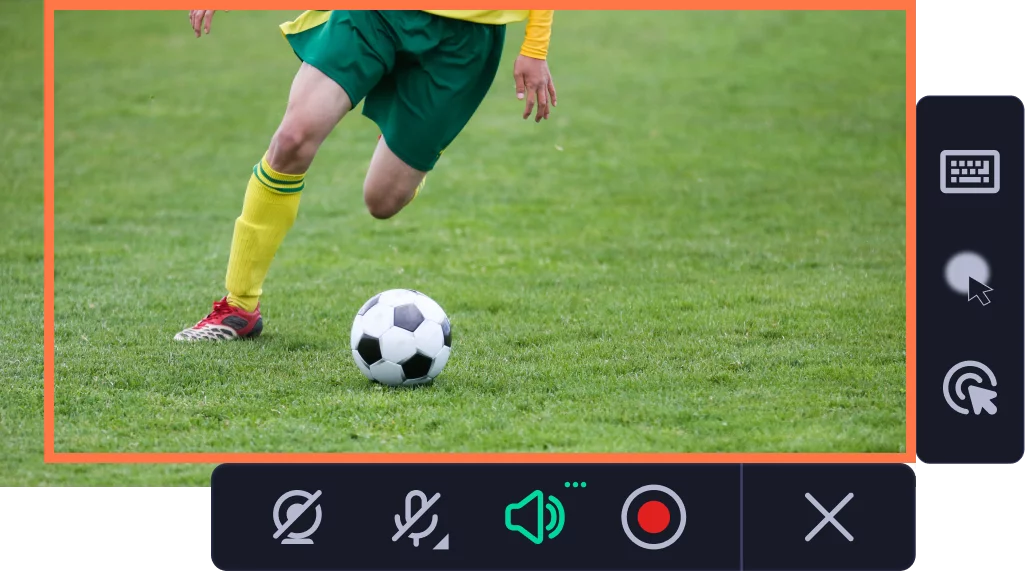
הגדר את פרמטרי ההקלטה
בחר את אזור הצילום והתאם את הגדרות ההקלטה.
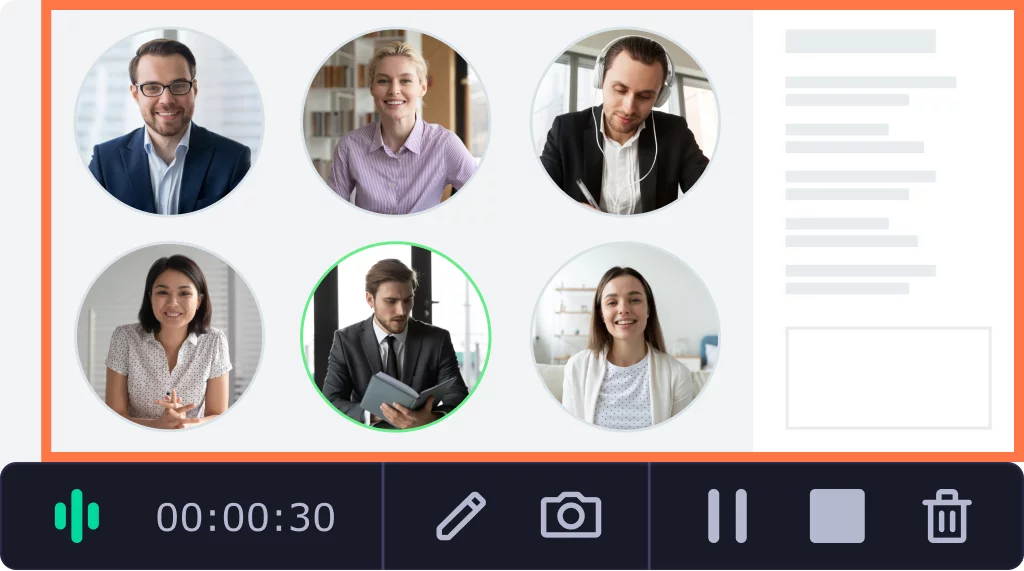
הקלט אודיו ווידאו
לחץ על כפתור ה-REC והתחל להקליט את שולחן העבודה שלך ברזולוציית FullHD או 4K.
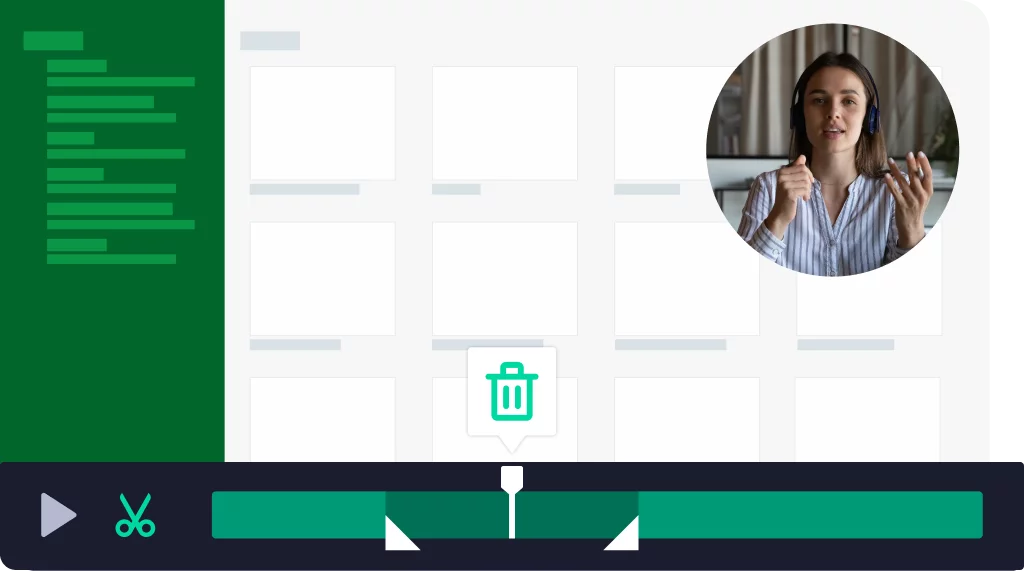
ערוך את הרשומה ושמור את הקובץ
השתמש בכלי עריכה פשוטים כדי להפוך את ההקלטה שלך למושלמת. שמור את הקובץ בכל פורמט נוח במחשב הנייד שלך.
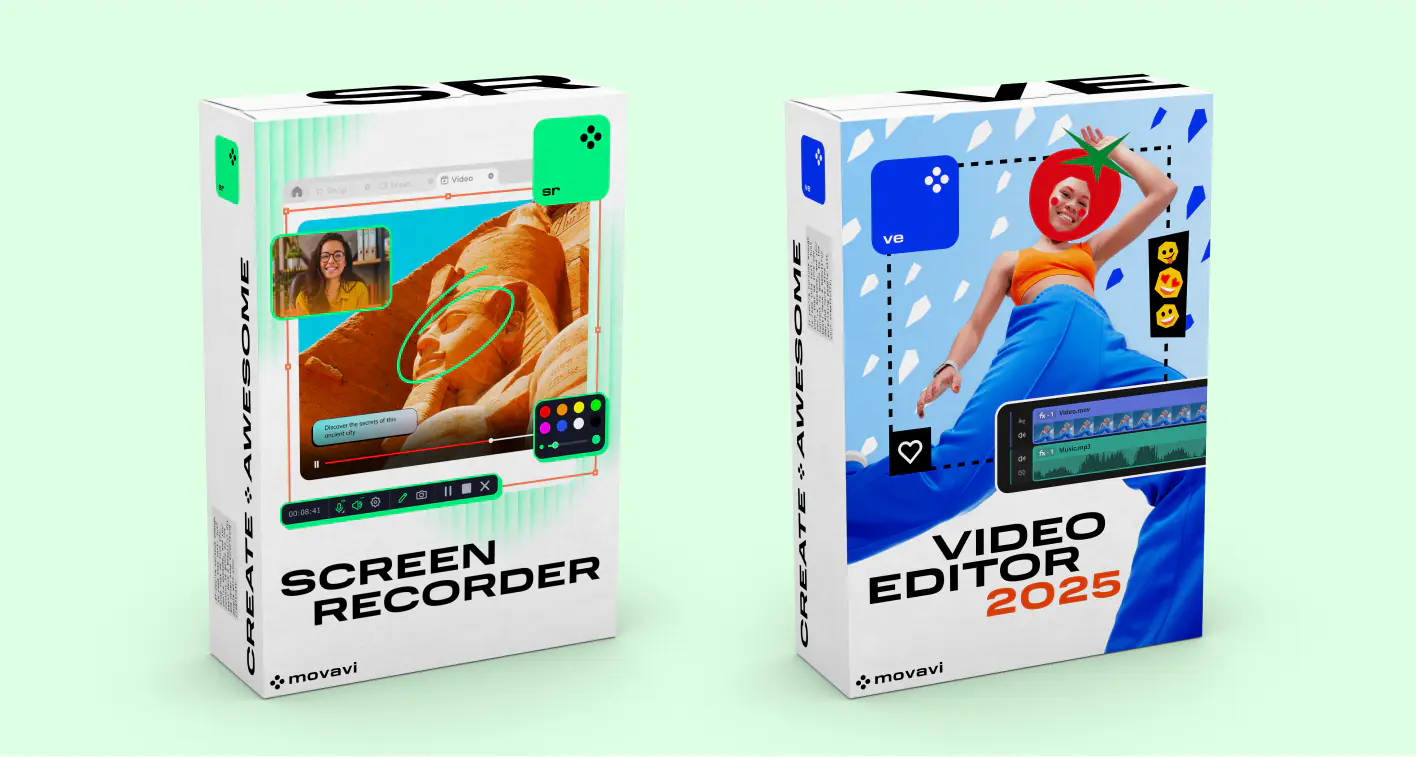
השתמש בהקלטות ליצירת סרטונים
האם אתה רוצה להשתמש בהקלטות שלך כדי ליצור סרטים? יש לנו רעיון! נסה את החבילה Screen Recorder + Movavi Video Editor.
איך הם עובדים ביחד?
צלם את המסך עם Screen Recorder.
פתח את ההקלטות ב-Movavi Video Editor.
השתמש בהקלטות כדי ליצור סרטון על ידי חיתוך, גזירה וחיבור קליפים. הוסף כותרות מונפשות ואפקטים מיוחדים.
שמור את הקליפ ב-Full HD או 4K.
כדי לעזור לך להתחיל ליצור, אנו נותנים לך הנחה מיוחדת על החבילה!
מה ניתן לעשות עם החבילהScreen Recorder & Video Editor?
מה המשתמשים חושבים על החבילה שלנו?

החוויה הכללית שלי מהשימוש ב-Movavi Screen Recorder הייתה מדהימה. במיוחד בגלל שהאיכות של הווידאו והאודיו ממש ברורה וחדה. אני מאוד אוהב את זה וממליץ על זה במיוחד ליוצרי קורסים.

Movavi Screen Recorder היא תוכנה פשוטה שהצלחתי להשתמש בה ללא צורך בהדרכה מקיפה. אני אוהב תוכנות שהן פשוטות מספיק כדי להשתמש בהן ללא צורך לקרוא הוראות. כל הכלים והפונקציות ב-Movavi Screen Recorder פשוטים ככל האפשר עבורי.

החוויה הכללית מושלמת. הקלטת המסך נראית ברורה והפורמטים לייצוא הם בדיוק מה שאני צריך. אני ממליץ בחום על תוכנה זו!

אני אוהב את הקלות השימוש בתוכנה זו. היא מספקת אפשרויות רבות, החל מצילום מסך ועד צילום וידאו. ניתן להדגיש חומר, לצייר על התמונות ואפילו להוסיף חצים. התוכנה פתוחה תמיד ככרטיסייה בצד מסך המחשב, כך שניתן לגשת אליה במהירות.
שירות הכל כלול
מה חדש ב-Movavi Screen Recorder

צילומי מסך גלילה
אין צורך יותר לצלם אינסוף צילומי מסך. צלם צילומי מסך גלילה כדי לתפוס תוכן שלא נכנס למסך.
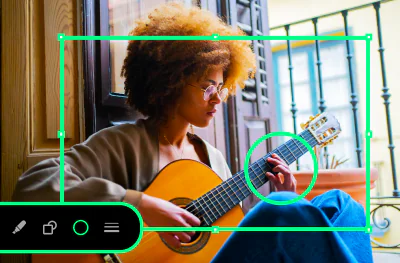
ציור צורות על גבי וידאו
הוסף מצביעים מסודרים וצורות אחרות באמצע ההקלטות שלך. הפנה את תשומת הלב של הצופים לחלקים שברצונך להדגיש והעבר את המסר שלך בצורה המשפיעה ביותר.
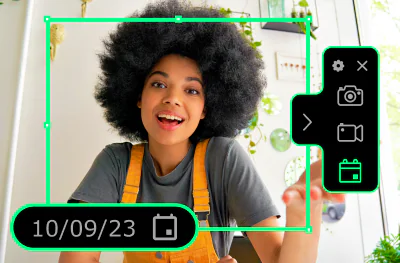
מתזמן הקלטות
התכוננו לחוויה מהעבר: ההקלטות המועדפות שלכם חוזרות לתפריט! לחצו על כמה כפתורים ותקבלו את כל מה שאתם צריכים – בדיוק בזמן.
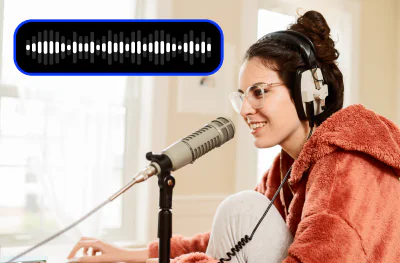
הפחתת רעש
אין צורך לדאוג יותר לשכנים או עמיתים רועשים! תכונת הפחתת הרעש החדשה שלנו תעזור לכם להיפטר מרעשים זרים.


למעלה מ-1.5 מיליון משתמשים נרשמו לניוזלטר שלנו.