Cambiare sfondo ad un video

Programma per modificare lo sfondo di un video su Windows/Mac

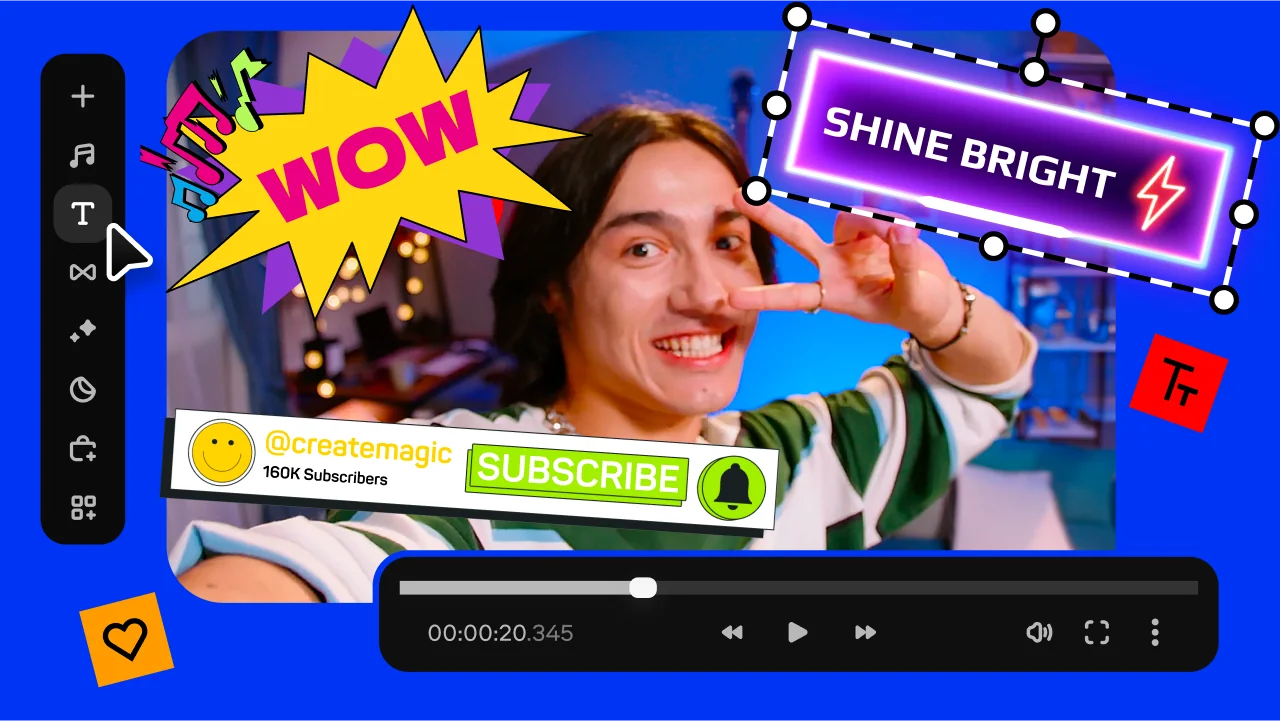
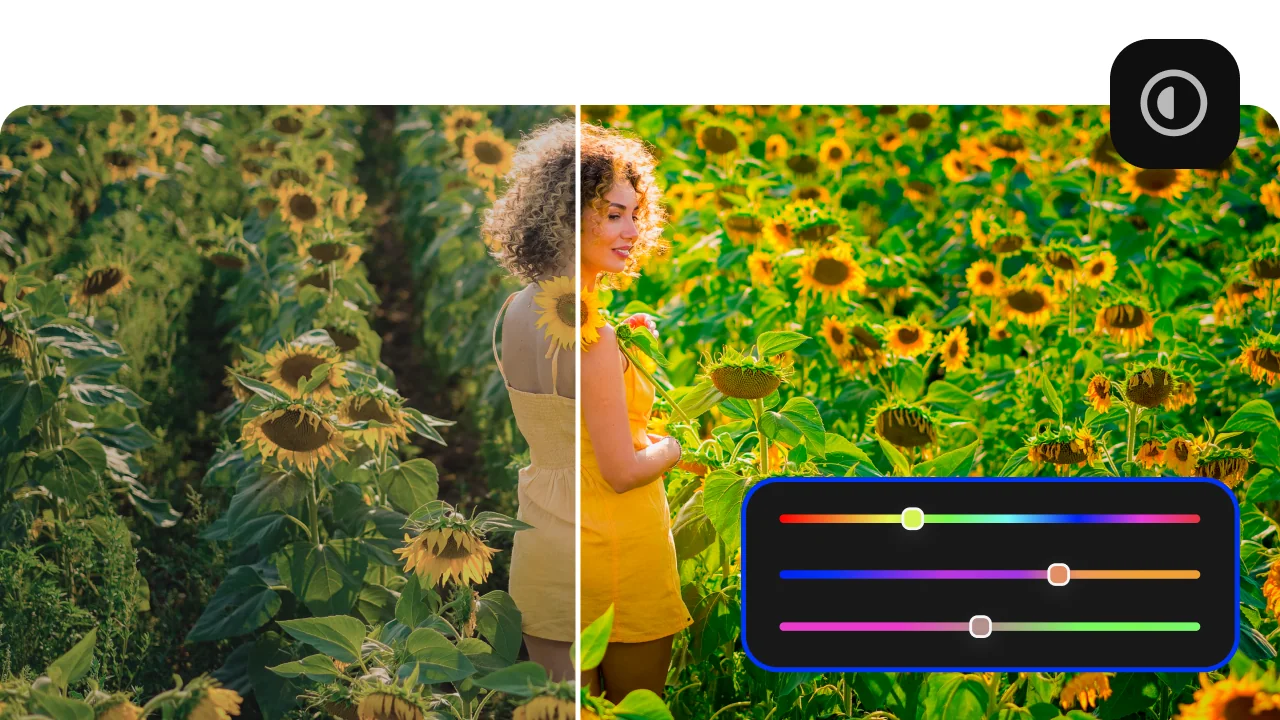
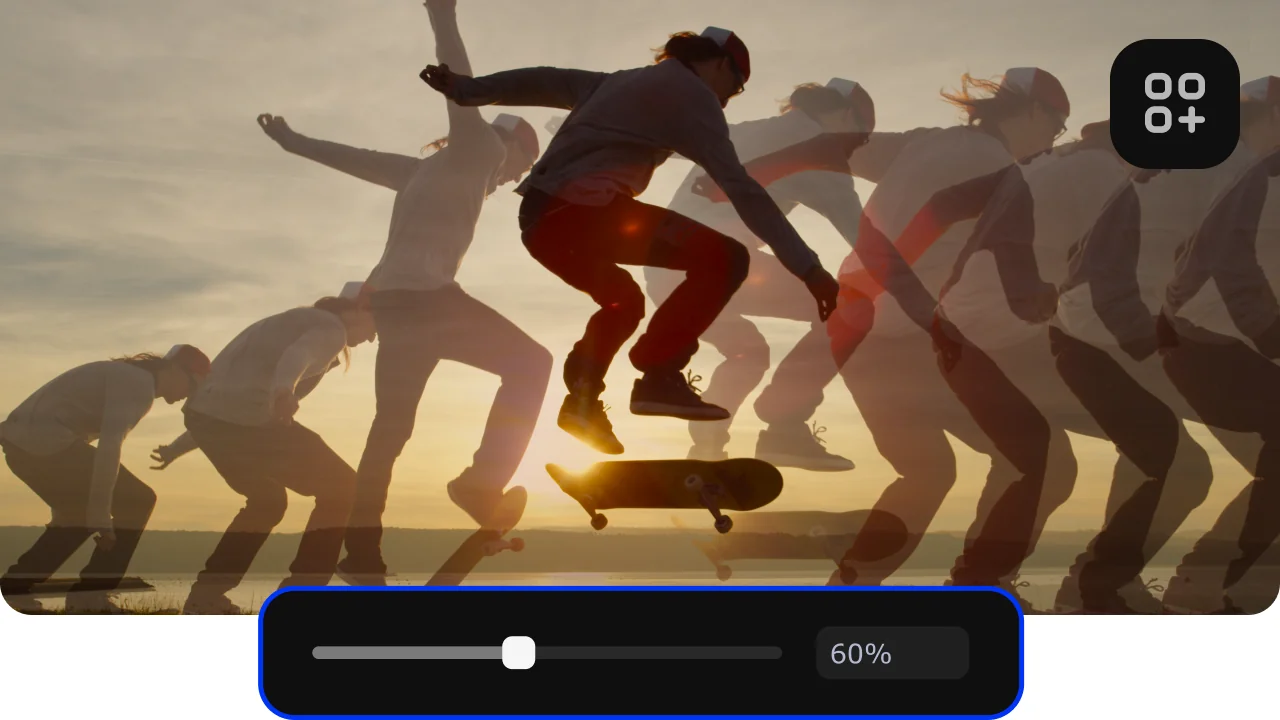
  • Modifica rapida e semplice: cambia sfondo, taglia, ritaglia, regola colori e velocità

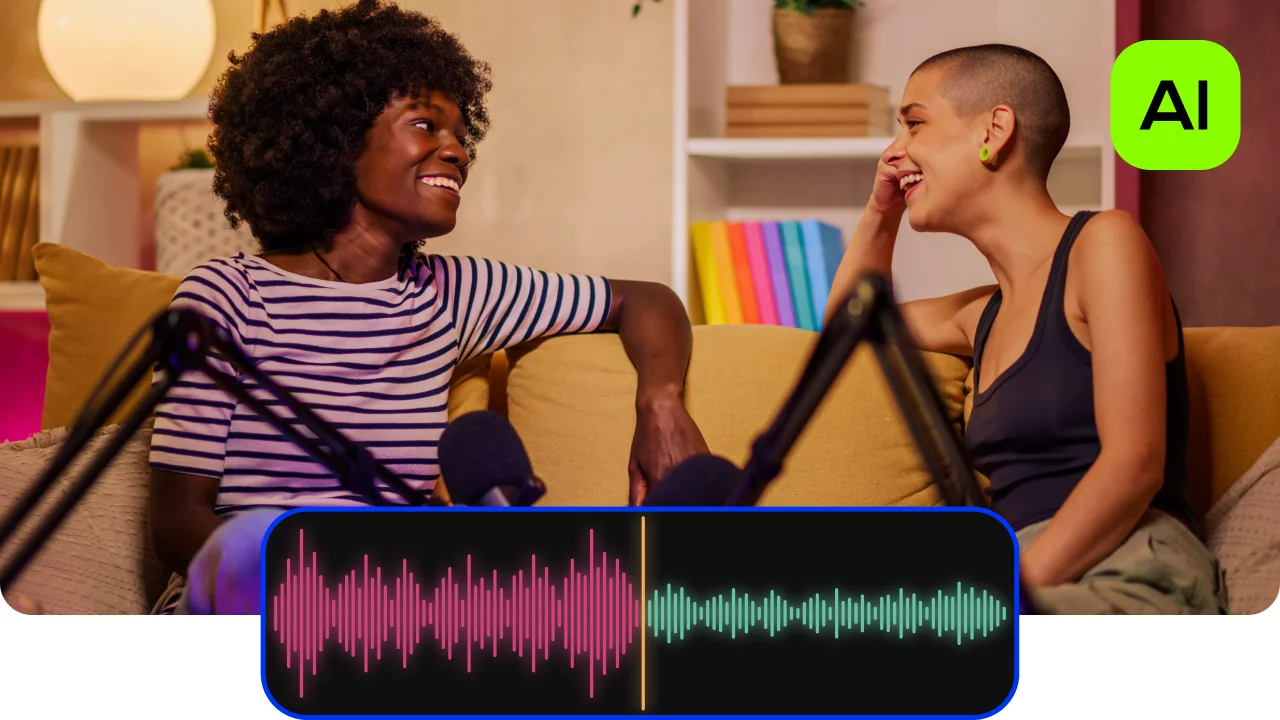
  • Strumenti di intelligenza artificiale con un clic: sottotitoli automatici, rimozione del rumore e altro ancora

  • Centinaia di filtri, transizioni, titoli, sovrapposizioni

Cliccando sul pulsante Scarica verrà scaricata la versione di prova del programma.*

Come cambiare lo sfondo di un video in Movavi Video Editor

Passo 1. Importate il video e il nuovo sfondo

Aprite Movavi Video Editor e caricate il video originale insieme all’immagine o al video che desiderate usare come nuovo sfondo cliccando su Aggiungi file. Trascinateli nella timeline per iniziare a lavorare.

Passo 2. Applicate l’effetto Chroma Key

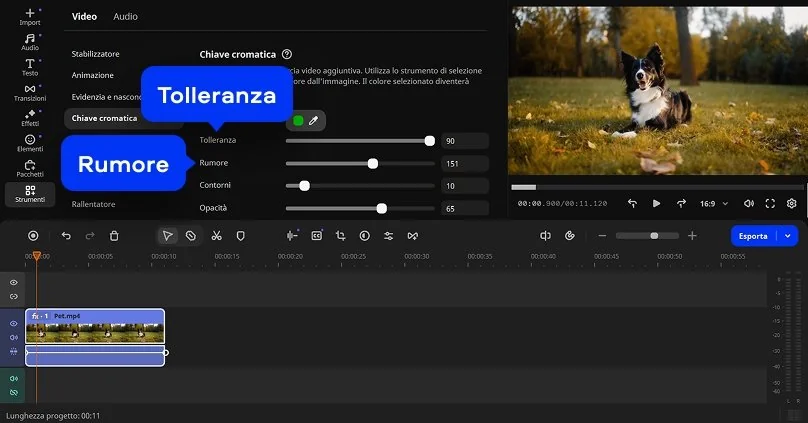
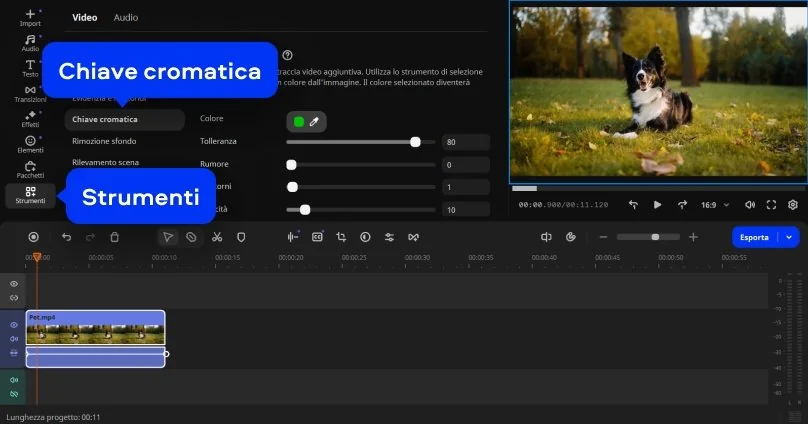
Selezionate il video principale, poi andate su Strumenti > Chiave cromatica. Usate il contagocce per scegliere il colore dello sfondo (di solito verde o blu) che volete rimuovere.

Passo 3. Regolate i parametri di trasparenza

Giocate con i cursori di tolleranza, rumore e bordo per ottenere un effetto naturale e preciso. Potete visualizzare in tempo reale come il nuovo sfondo si fonde con il soggetto.

Passo 4. Esportate il video finale

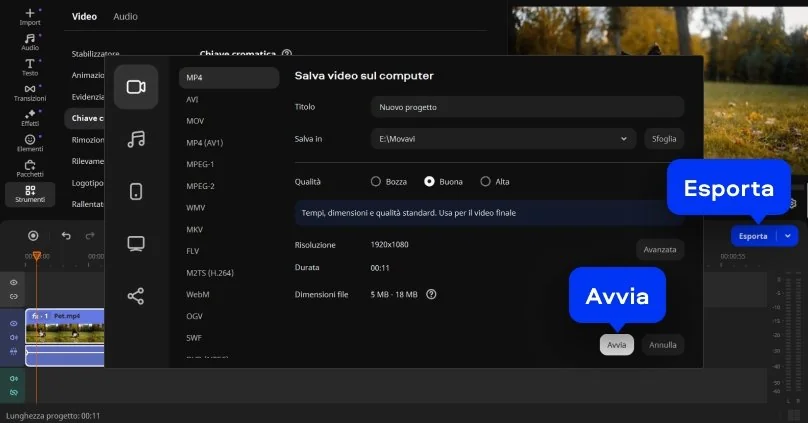
Quando siete soddisfatti del risultato, cliccate su Esporta. Scegliete il formato e la qualità desiderata, poi salvate il vostro video con lo sfondo completamente rinnovato.

Perché Video Editor di Movavi si distingue

Perfetto per principianti ma con funzioni professionali

Perfetto per principianti ma con funzioni professionali

Movavi unisce strumenti di livello avanzato a un'interfaccia che anche i neofiti possono padroneggiare subito.

Un'infinità di effetti e musica integrati

Un'infinità di effetti e musica integrati

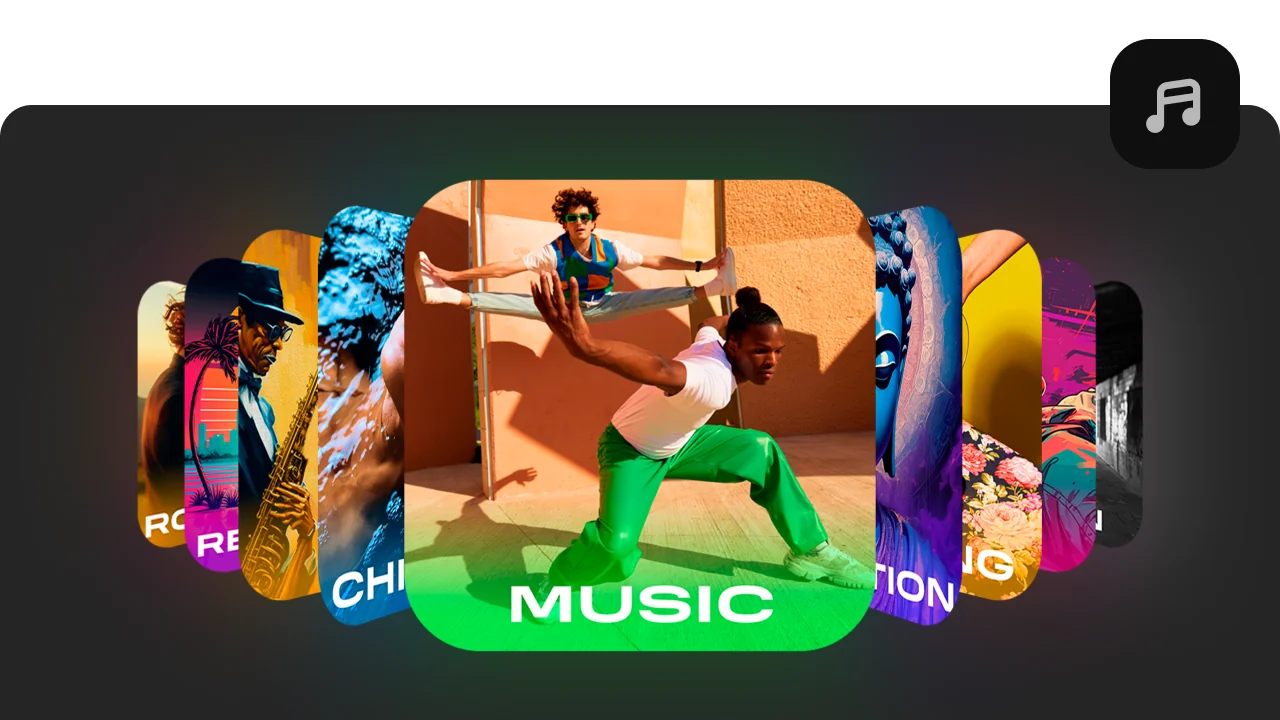
Movavi include oltre 10.000 effetti creativi, transizioni, titoli, sovrapposizioni, brani musicali, suoni, cornici, sfondi, adesivi e molto altro.

IA con un clic

IA con un clic

Movavi semplifica tutto, dai sottotitoli automatici alla rimozione delle pause, dalla pulizia dell'audio al tracciamento dei movimenti e al cambio di sfondo, tutto in automatico, senza competenze tecniche.

Prestazioni fluide

Prestazioni fluide

Movavi è leggero, facile da installare e funziona senza intoppi, anche su laptop non di ultima generazione.

Funzionalità per l'editing video con IA

Rimozione di rumore con IA

Rimuovi automaticamente rumori di auto, vento e altri suoni indesiderati dalle tue clip con il nostro denoiser audio basato su IA. Crea video con un audio nitido che il tuo pubblico apprezzerà di certo.

Tracciamento del movimento con IA

Migliora l'animazione dei tuoi video con grafica in movimento aggiuntiva. Basta fare clic e l'intelligenza artificiale allegherà rapidamente foto, video, emoji o meme agli oggetti nel filmato.

Rimozione dello sfondo con IA

Usa la potenza dell'intelligenza artificiale per scambiare istantaneamente gli sfondi dei tuoi video senza schermi verdi. Entra in una nuova scena vibrante e preparati per una valanga di Mi piace sui social!

Rimozione del silenzio

Taglia automaticamente le pause indesiderate oppure regola manualmente durata e soglia del volume. Risparmia tempo, evita noiose correzioni e rendi i tuoi video più dinamici.

Sottotitoli automatici

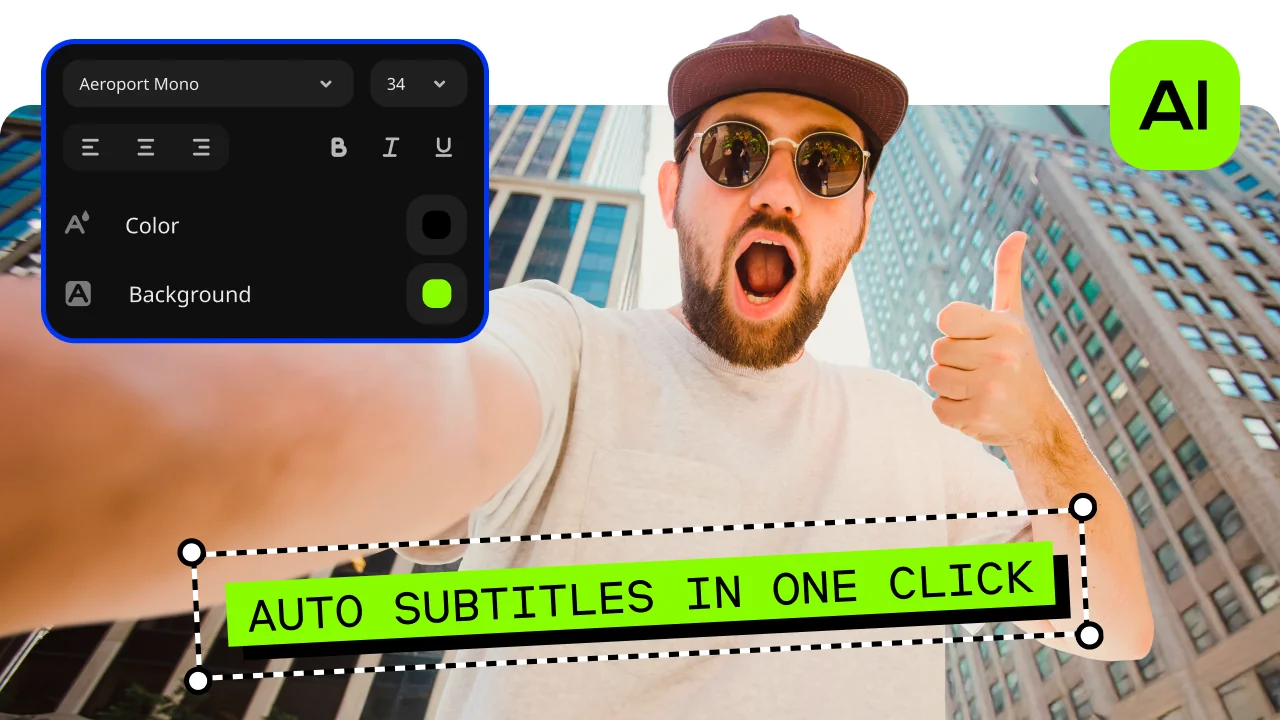
Lascia che l'IA trasformi rapidamente il tuo discorso in testo e crei automaticamente i sottotitoli per i tuoi video in quasi tutte le lingue. Scegli semplicemente un font, colore del testo, posizione – e sei pronto!

Altri strumenti per un facile editing video

Cambia sfondo video

Aggiungete uno sfondo diverso e date nuova vita ai vostri clip in pochi clic. Con la funzione di sostituzione automatica, potete catapultarvi su una spiaggia tropicale o in una metropoli notturna senza muovervi dal salotto. È come avere un set cinematografico direttamente nel vostro PC.

Rimuovi sfondo video

Lasciate che l’intelligenza artificiale faccia il lavoro al posto vostro. Il tool riconosce automaticamente il soggetto e cancella lo sfondo in un lampo, senza bisogno di green screen o ore di editing. Perfetto per chi vuole creare video puliti e moderni senza complicazioni.

Editing audio

Fai suonare al meglio i tuoi video: aggiungi effetti, regola l'equalizzatore, applica riverbero o crea transizioni fluide con dissolvenze in entrata e in uscita. La sincronizzazione automatica, il rilevamento del ritmo e la registrazione vocale semplificata ti permettono di perfezionare l'audio in un attimo.

Testi e introduzioni

I titoli e le introduzioni danno ai tuoi video una storia fin dal primo fotogramma. Aggiungi il nome del canale, l'argomento del video o brevi didascalie per accompagnare gli spettatori nei momenti chiave.

Filtri e LUT

Usa filtri e LUT per cambiare subito l'aspetto dei tuoi video. Crea un'atmosfera cinematografica, correggi l'illuminazione o dona alle tue clip uno stile unico in pochi secondi.

Ritaglia, ridimensiona, accorcia, taglia e capovolgi i video

Dai ai tuoi video la forma che vuoi: ritaglia, ridimensiona, accorcia, taglia o capovolgi con facilità. Trasforma le clip grezze in montaggi curati che il tuo pubblico adorerà.

Dividi e unisci i video

Taglia, dividi e unisci i tuoi clip con facilità. Riorganizza le scene e crea il ritmo perfetto per la tua storia.

Controlli della velocità video

Controlla il ritmo dei tuoi video: accelera, rallenta o crea timelapse fluidi con facilità. Perfetto per slow motion spettacolari o scene dinamiche che catturano l'attenzione.

Centinaia di effetti cinematografici drag-and-drop

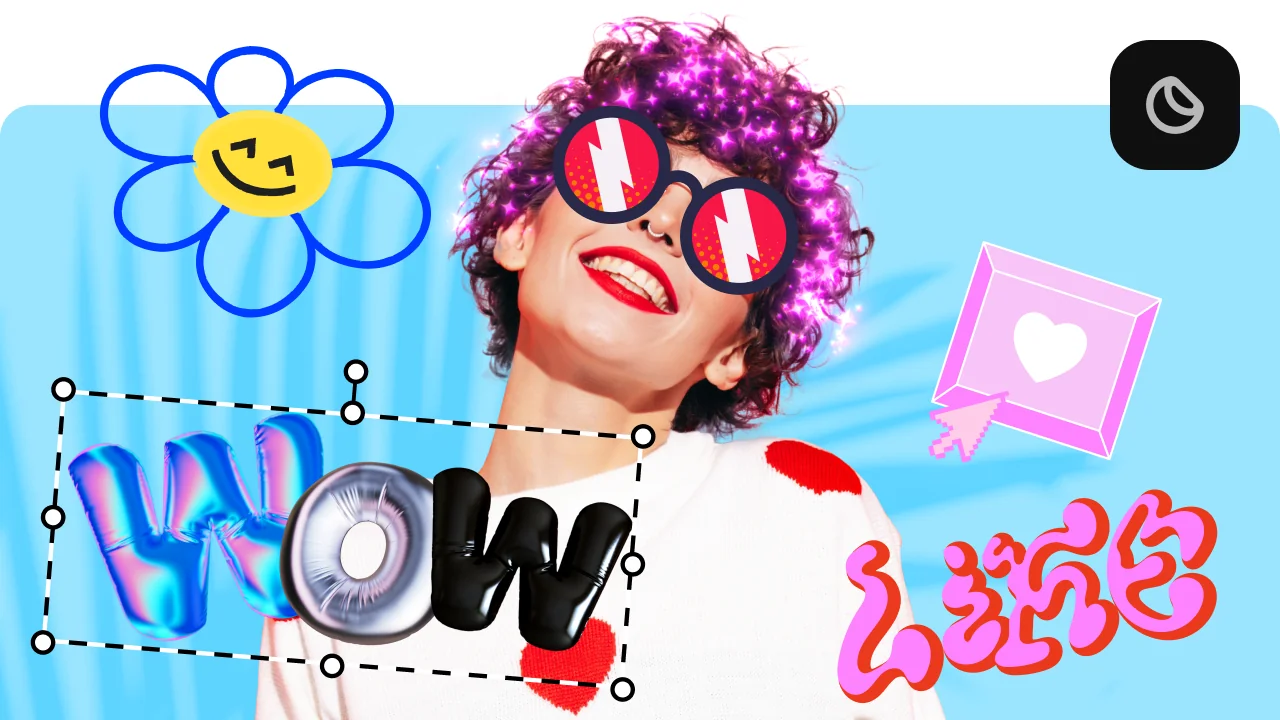
Potenzia i tuoi video con tantissimi effetti creativi e professionali. Aggiungi adesivi per decorazioni di grande effetto, transizioni per storie più fluide, sovrapposizioni per un tocco di stile in più e tanto altro!

Slow motion

Rendi ogni secondo speciale: lo slow motion prolunga gli attimi fugaci e li trasforma in momenti cinematografici. Trasforma scene rapide in ricordi che restano sullo schermo.

Chroma key

Cambia lo sfondo in un attimo: usa il chroma key per posizionarti ovunque, da spiagge esotiche allo spazio. Perfetto per effetti divertenti, scene creative o video dall'aspetto professionale.

Stabilizzatore

Rendi ogni clip fluida: lo stabilizzatore video trasforma le riprese mosse in filmati stabili e piacevoli. Perfetto per catturare tutta l'azione senza tremolii.

Come scegliere il miglior cambiasfondo video

Scegliere il giusto programma per cambiare sfondo ad un video non è solo una questione di funzioni tecniche, ma di capire cosa volete davvero ottenere dal vostro video. Volete qualcosa di veloce per TikTok? O vi serve un risultato più raffinato per un progetto professionale su PC? Prima di scaricare qualsiasi software gratuito, pensate al tipo di contenuto che create e al tempo che siete disposti a dedicare all’editing.

1. Controllate la precisione dell’intelligenza artificiale

Non tutti gli strumenti per cambiare sfondo a video sono uguali. Alcuni riconoscono perfettamente il soggetto anche con movimenti rapidi, mentre altri… tagliano via mezzo braccio. Se lavorate con vlog o contenuti dinamici, puntate su un programma come Movavi Video Editor, che usa un algoritmo preciso ma facile da gestire anche per chi non è un tecnico del video. Perfetto se volete modificare lo sfondo senza perdere ore davanti al desktop.

2. Considerate la velocità e la compatibilità

Un software può essere geniale, ma se impiega un’eternità per esportare un file in qualsiasi formato, diventa un incubo. Scegliete un tool che lavori in tempo reale e che sia compatibile con il vostro PC su Windows, con il vostro MacBook, o con il vostro smartphone. La possibilità di testare una versione gratis è un ottimo segnale: significa che l’azienda non ha paura di farvi provare la qualità del suo prodotto.

3. Guardate oltre lo sfondo

Un buon cambiasfondo non serve solo a mettere lo sfondo dietro di voi. Vi permette di creare atmosfere e giocare con effetti visivi: potete usare un fondale sfocato per un’intervista, aggiungere un’animazione urbana per un reel di moda, o persino creare un effetto cinema per un corto indipendente.

Esempi pratici:

  • Per i creatori di contenuti: immaginate di registrare un video a casa ma di voler dare l’impressione di essere in un loft newyorkese. Con un paio di clic, potete cambiare sfondo ad un video e ottenere un look professionale senza noleggiare uno studio.
  • Per i brand e le piccole imprese: uno sfondo personalizzato con il logo o con i colori aziendali dà subito un tono curato alle presentazioni video o ai tutorial di prodotto.
  • Per i momenti personali: volete sorprendere qualcuno con un messaggio divertente? Mettete voi stessi su una spiaggia caraibica o su Marte, aggiungete un po’ di musica, e il gioco è fatto.

In sintesi, se vi chiedete come cambiare lo sfondo di un video, ricordate che il miglior programma per modificare lo sfondo è quello che vi fa risparmiare tempo, migliora la qualità visiva e si adatta al vostro stile di creazione. Se riuscite a dimenticare per un attimo che state usando un software su Windows 10 o un'altra versione, su Mac, su iPhone o su Android, e sentite che state solo dando forma a un’idea, allora avete trovato quello giusto.

Movavi Video Editor
Crea facilmente contenuti fantastici

*La versione gratuita di Movavi Video Editor potrebbe avere le seguenti restrizioni a seconda della build: filigrana sulle clip esportate, limite di lunghezza video di 60 secondi o metà audio e/o alcune funzionalità avanzate non disponibili durante l'esportazione dei video.

Movavi Video Editor

Domande frequenti

Come cambiare sfondo ad un video su iPhone?

Se lavorate su iPhone, ci sono ottime app che fanno tutto in pochi tocchi. Una delle più comode è Inshot: importate il vostro video, scegliete l’effetto di rimozione dello sfondo e sostituitelo con un’immagine o un altro video dal vostro rullino. In pochi minuti potete passare da una stanza disordinata a un tramonto alle Maldive. L’interfaccia è intuitiva e tutto avviene direttamente sul telefono, senza bisogno di un computer.

Come cambiare sfondo ad un video su Android?

Anche qui potete usare Movavi Clips, che vi permette di cambiare lo sfondo a un video con pochi gesti. Basta importare il clip, attivare la funzione di rimozione automatica e scegliere il nuovo sfondo. In un attimo potete trasformare un video girato in cucina in una scena da videoclip professionale.

Perché scegliere Movavi

Siamo la scelta numero 1 per milioni di persone da tutto il mondo. Unisciti alla nostra fiorente community e crea contenuti straordinari con incredibile facilità.

>70M

di utenti

>190

paesi

>15

aggiornamenti all'anno

>10 000

effetti tra cui scegliere
Movavi Video Editor
Crea facilmente contenuti fantastici

*La versione gratuita di Movavi Video Editor potrebbe avere le seguenti restrizioni a seconda della build: filigrana sulle clip esportate, limite di lunghezza video di 60 secondi o metà audio e/o alcune funzionalità avanzate non disponibili durante l'esportazione dei video.

Movavi Video Editor
Unisciti per sconti, suggeri­menti e idee per la modifica!

1.5M + utenti già iscritti alla nostra newsletter

Iscrivendomi, accetto di ricevere e-mail di marketing da Movavi e accetto l'Informativa sulla privacy di Movavi.