*La versione gratuita di Movavi Video Editor potrebbe avere le seguenti restrizioni a seconda della build: filigrana sulle clip esportate, limite di lunghezza video di 60 secondi o metà audio e/o alcune funzionalità avanzate non disponibili durante l'esportazione dei video.
Confronto Movavi vs CapCut: quale editor scegliere
Con Movavi Video Editor ottieni:
Supporto per molti più formati video e audio
Facile condivisione su YouTube e Vimeo
Opzioni di editing più estese e più effetti
Assistenza e supporto completi
Cliccando sul pulsante Scarica verrà scaricata la versione di prova del programma.*
Quando si parla di Movavi vs. CapCut, ci si trova davanti a due approcci molto diversi all’editing video. Da un lato, Movavi Video Editor è pensato principalmente per utenti desktop che cercano controllo, stabilità e funzioni avanzate di montaggio locale. Dall’altro, CapCut punta su flussi di lavoro mobili e cloud, con un forte orientamento ai social media.
In questo articolo confronto Movavi Video Editor e CapCut in termini di prestazioni, funzionalità, formati supportati, opzioni di esportazione, privacy e facilità d’uso. L’obiettivo è fornire dati concreti, numeri e opinioni reali degli utenti per aiutarti a scegliere lo strumento più adatto ai tuoi progetti video.
Confronto rapido: Movavi Video Editor vs. CapCut
La tabella seguente mette a confronto i due software secondo criteri chiave – dalla compatibilità con le piattaforme ai modelli di licenza, fino alla qualità dell’export e alla gestione dei dati.
Questa panoramica mostra chiaramente che Movavi è orientato al montaggio desktop tradizionale, mentre CapCut privilegia mobilità e automazione cloud.
Funzionalità a confronto
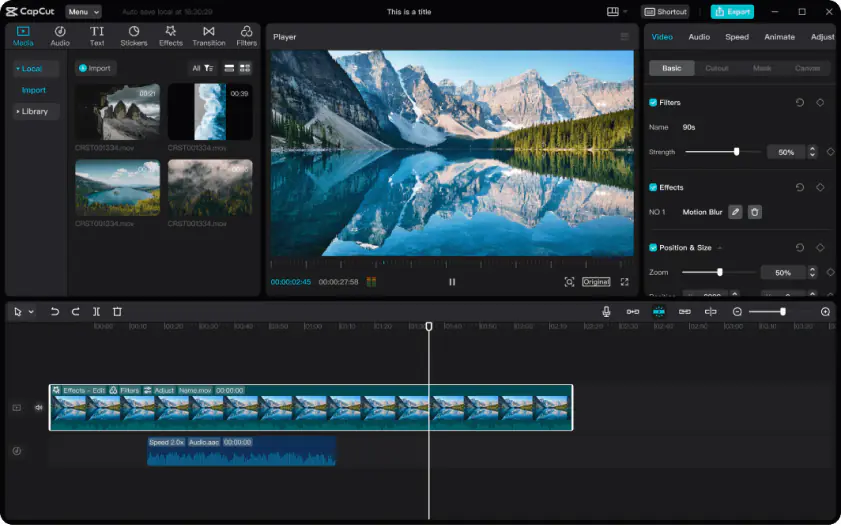
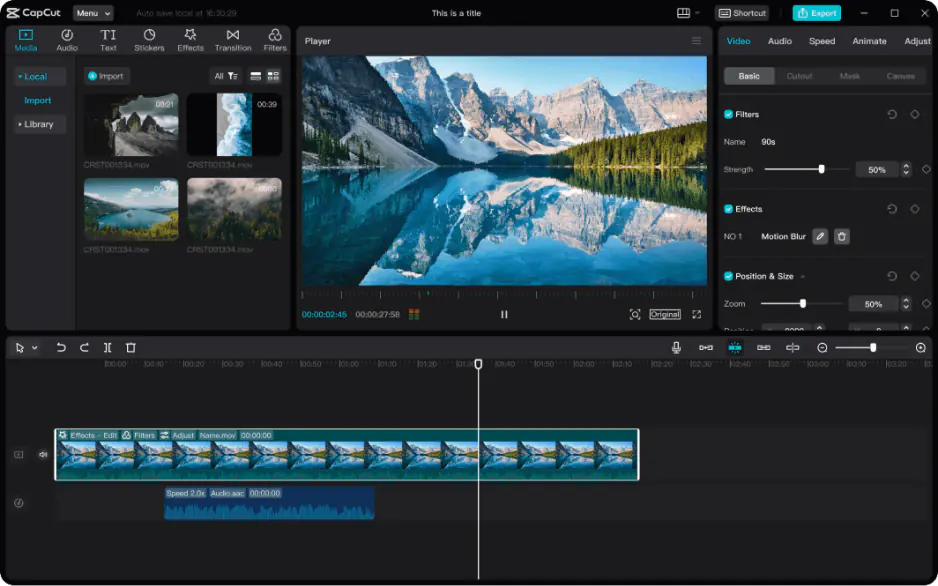
CapCut
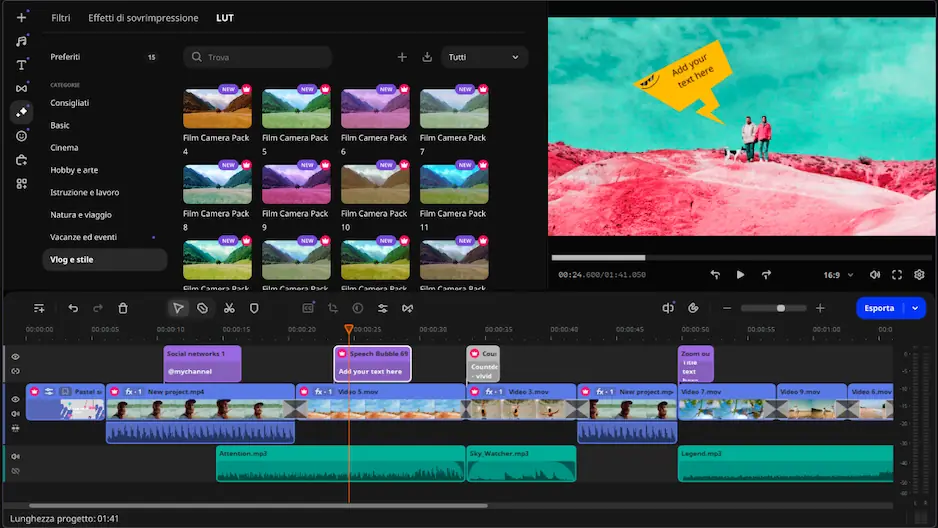
Movavi Video Editor
Entrambi i programmi coprono le fasi fondamentali della produzione video, dal taglio iniziale all’esportazione finale. Tuttavia, le priorità sono diverse. Qui analizzo nel dettaglio i principali aspetti funzionali.
Timeline, multitraccia e strumenti di montaggio
Movavi Video Editor offre una timeline multitraccia completa, che consente di sovrapporre video, audio e immagini con grande precisione. È possibile tagliare clip, regolare transizioni, sincronizzare l’audio e lavorare su più livelli in modo manuale.
CapCut supporta anch’esso il montaggio multitraccia, soprattutto nelle versioni desktop e web. Sui dispositivi mobili, però, spesso si lavora con una traccia principale e livelli aggiuntivi. Un punto distintivo è il supporto ai keyframe, utili per animazioni e movimenti dinamici.
Effetti, filtri, modelli e funzioni IA
Movavi mette a disposizione oltre 180 effetti, transizioni e filtri, ampliabili tramite Movavi Effects. Include anche strumenti pratici come stabilizzazione video, riduzione del rumore e correzione colore manuale.
CapCut, invece, punta molto su template pronti e funzioni basate su intelligenza artificiale, come sottotitoli automatici, animazioni di testo e avatar IA. È particolarmente orientato a contenuti per TikTok, Reels e Shorts.
Esportazione, formati e prestazioni
Uno dei punti forti di Movavi è il supporto a numerosi formati di output: MP4, MOV, AVI, WMV, WebM, tra gli altri, con possibilità di esportare fino a 4K. Poiché l’elaborazione è locale, le prestazioni non dipendono dalla connessione Internet.
CapCut consente anch’esso l’esportazione in 4K, sia su desktop sia su dispositivi mobili compatibili, anche se la disponibilità della risoluzione massima può dipendere dal dispositivo utilizzato, dalla versione dell’app e dal piano attivo. In compenso, offre caricamenti diretti su YouTube, Instagram e TikTok.
Privacy, lavoro offline e cloud
Dal mio punto di vista, un vantaggio concreto di Movavi è la gestione locale dei dati. I progetti restano sul computer, senza obbligo di upload su server esterni.
CapCut è fortemente orientato al cloud: molti asset vengono scaricati online e alcune funzioni richiedono connessioni attive. In diversi report degli utenti sono state sollevate preoccupazioni sulla raccolta dei dati, soprattutto quando si utilizzano servizi online.

Vantaggi e svantaggi
Movavi Video Editor – punti di forza e limiti
Editing locale senza dipendenza dal cloud
Funzioni avanzate come stabilizzazione e color grading
Esportazione fino a 4K e ampia compatibilità di formati
Possibilità di licenza perpetua
Richiede un minimo di apprendimento iniziale
Alcuni effetti sono acquistabili separatamente
Poco orientato all’uso mobile
CapCut – punti di forza e limiti
Workflow continuo tra mobile, web e desktop
Molti strumenti automatici e template AI
Condivisione diretta sui social
Versione gratuita disponibile
Dipendenza da servizi cloud
Limiti di esportazione su mobile
Dubbi sulla privacy secondo alcuni utenti
Opinioni reali degli utenti
Per capire meglio come vengono usati Movavi Video Editor e CapCut nella pratica, può essere utile guardare alcune recensioni di utenti reali tratte da portali indipendenti e forum.
Recensioni su Movavi Video Editor
- “Perfetto per principianti e progetti veloci.” – Un utente su G2 descrive Movavi come un programma con controlli intuitivi e una interfaccia facile da usare, adatto a chi non ha esperienza ma vuole ottenere risultati di qualità senza complicazioni – G2.
- “Interfaccia intuitiva e strumenti versatili.” – Diverse recensioni su Capterra raccontano che Movavi Video Editor ha una valutazione media di 4,8/5 stelle basata su oltre 1.100 recensioni verificate, con commenti che evidenziano l’utilizzo intuitivo, la vasta libreria di filtri e transizioni e la stabilità del software nelle operazioni quotidiane – Capterra.
- “Un programma, mille strumenti. La qualità del video non ha nulla da invidiare ai videoclip più noti.” – insegnante italiana, recensione verificata su Capterra – Capterra.
- “Ottimo software anche per neofiti, facile da usare e adatto a creare video personali.” – utente italiana, recensione verificata – Capterra.
Recensioni su CapCut
Per CapCut le opinioni degli utenti sono più eterogenee, con feedback positivi sulle funzionalità creative ma anche critiche relative a costi e limiti dell’app.
- “Un'interfaccia semplice, bloccata in un orientamento, ma tutto ciò che serve per iniziare a lavorare è lì.” – Alcune recensioni su TechRadar rilevano che CapCut è percepito come uno strumento potente, ma molti utenti segnalano che funzioni precedentemente gratuite ora sono soggette ad abbonamento, rendendo frustrante l’esperienza di editing – TechRadar.
- “Le funzioni base sono facili da usare e ottime per contenuti social.” – Secondo alcune recensioni aggregate su Product Hunt, CapCut è apprezzato per interfaccia intuitiva, effetti AI e integrazione con TikTok, rendendolo adatto ai video brevi per piattaforme social – Product Hunt.
Verdetto
Personalmente, se devo creare brevi video social direttamente dallo smartphone, CapCut è una scelta pratica. Tuttavia, quando cerco controllo creativo, qualità visiva e sicurezza dei dati, preferisco lavorare con Movavi Video Editor.
Movavi consente di:
- esportare video in MP4, WebM e altri formati, anche in 4K
- gestire progetti complessi su timeline multitraccia
- usare oltre 180 effetti e transizioni
- mantenere i file localmente, senza cloud obbligatorio
Per progetti più ampi, consiglio di provare il Video Editor o, per presentazioni visive, lo Slideshow Maker. Chi cerca una soluzione completa può valutare Movavi Unlimited.
Domande frequenti
Qual'è la differenza principale tra Movavi Video Editor e CapCut?
Movavi Video Editor è adatto ai principianti?
Posso condividere video sui social con Movavi?
Quali alternative offre Movavi per progetti diversi?
1.5M + utenti già iscritti alla nostra newsletter