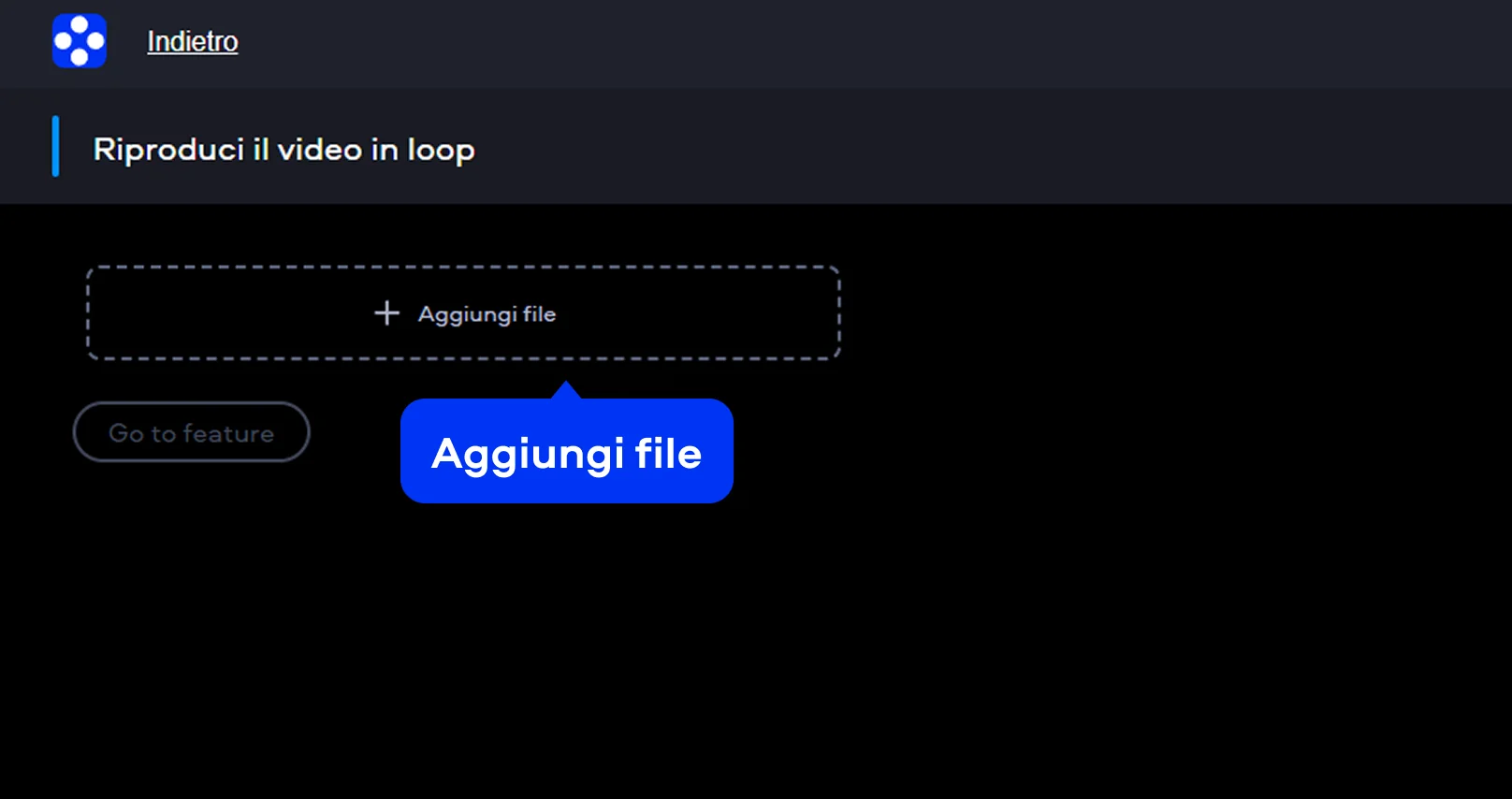
Passo 1. Carica il vostro video
Cliccate sul pulsante Aggiungi file e selezionate il vostro file dal dispositivo. Il sistema supporta diversi formati comuni e il caricamento è intuitivo.
Movavi Video Editor
Crea loop video fluidi e ripetizioni continue senza interruzioni con le funzioni di montaggio intuitive di Movavi Video Editor.
Cliccando sul pulsante Scarica verrà scaricata la versione di prova del programma.*
Creare video loop online
Come mettere un video in loop online
Movavi propone uno strumento web dedicato a chi vuole creare un video loop in modo rapido, senza installare software. Il servizio è accessibile direttamente dal browser tramite la pagina ufficiale ed è ideale se desiderate lavorare con un tool semplice e immediato.
Questo lo rende particolarmente pratico per chi utilizza diversi dispositivi o vuole modificare clip anche fuori casa. Il vantaggio principale è la semplicità: potete ottenere un risultato pronto in pochi minuti, spesso anche gratuito, con un’interfaccia chiara e intuitiva.
Passo 1. Carica il vostro video
Cliccate sul pulsante Aggiungi file e selezionate il vostro file dal dispositivo. Il sistema supporta diversi formati comuni e il caricamento è intuitivo.
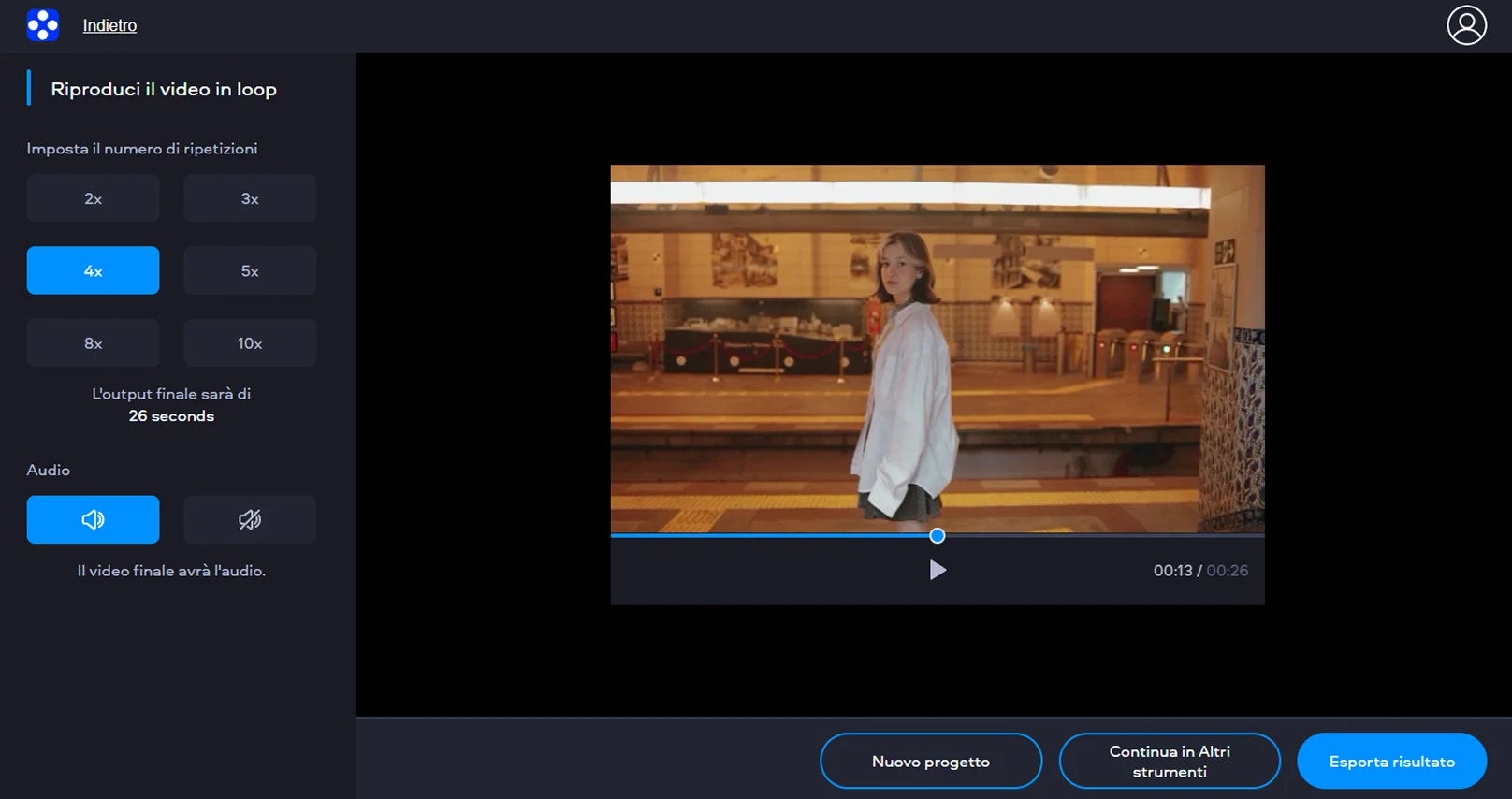
Passo 2. Imposta la ripetizione automatica
Una volta importato, potete scegliere l’opzione per creare un loop continuo. Questo è il metodo più diretto per chi cerca come mettere un video in loop, online, senza interventi manuali sulla timeline.
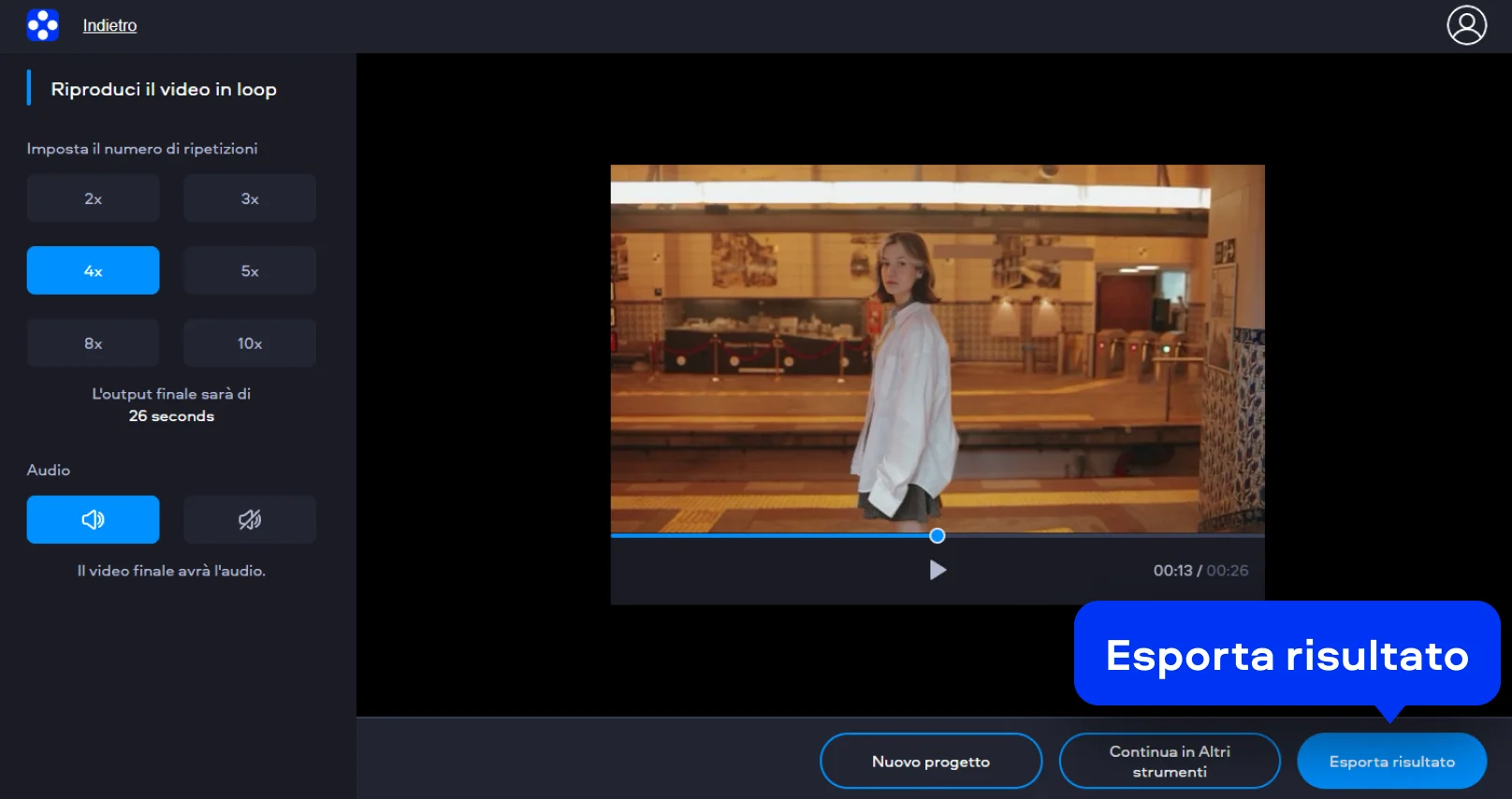
Passo 3. Scarica il risultato finale
Quando il loop è pronto, esportate e salvate il video sul vostro dispositivo. È una soluzione utile anche se lavorate da smartphone o tablet, inclusi dispositivi Android, perché non richiede installazioni.
Come mettere un video in loop su PC o Mac
Per chi desidera un controllo maggiore sul montaggio, Movavi Video Editor rappresenta la soluzione desktop più completa. È un programma pensato per utenti che vogliono creare loop precisi, lavorare su progetti più lunghi o combinare clip con audio e transizioni.
Con questo software potete duplicare clip in modo accurato e costruire un loop video lungo quanto desiderate, lavorando comodamente su computer o PC.
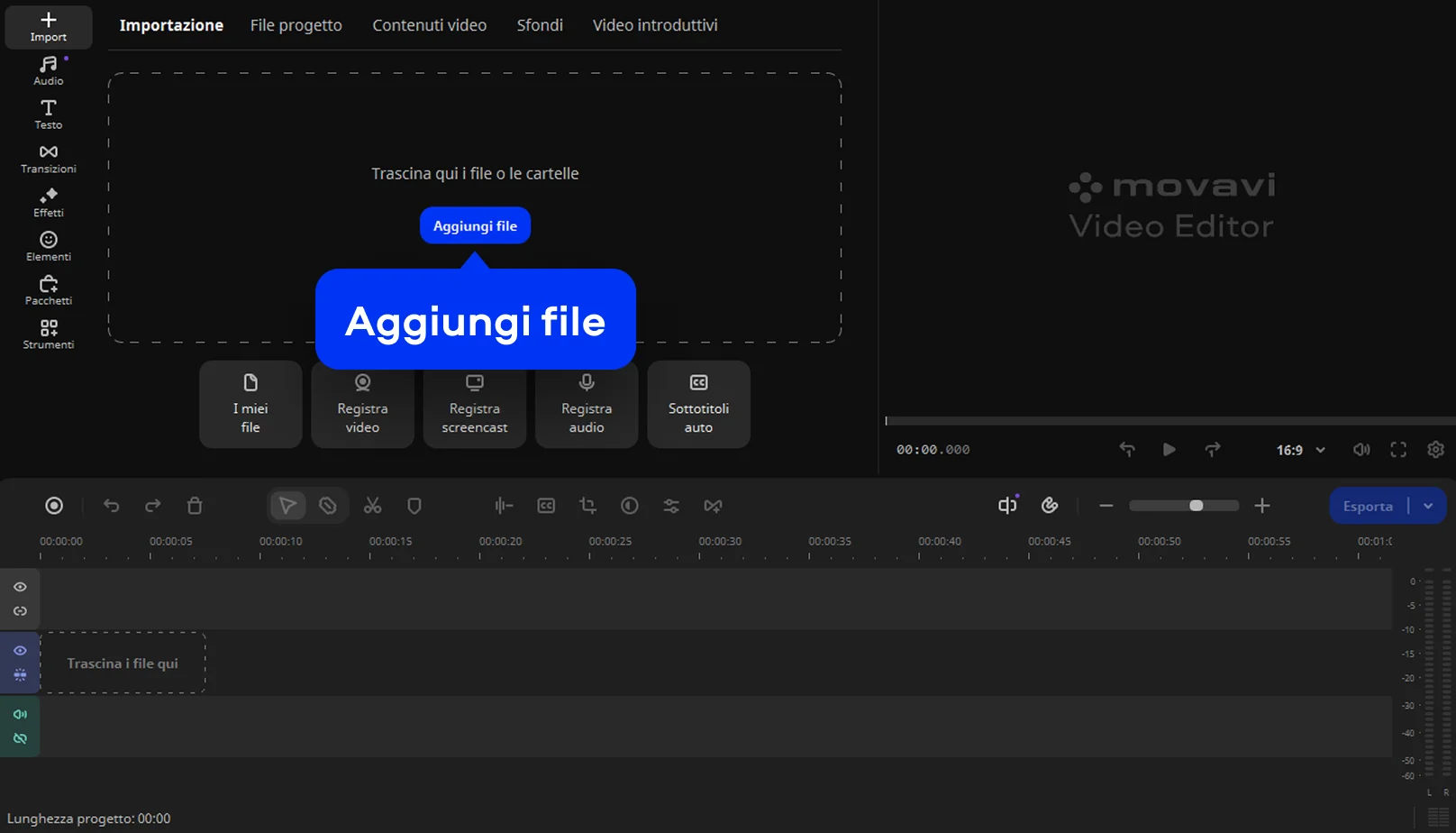
Passo 1. Importa il video
Trascinate il clip nella libreria multimediale oppure cliccate su Aggiungi file e selezionate il video desiderato. Poi posizionatelo sulla traccia video della timeline.
Passo 2. Crea il loop duplicando il clip
Per creare un video in loop, duplicate la clip. Selezionate il video e spostate l’indicatore di riproduzione alla fine. Premete Ctrl + C e poi Ctrl + V per incollare la copia. Ripetete l’operazione finché il loop è completo.
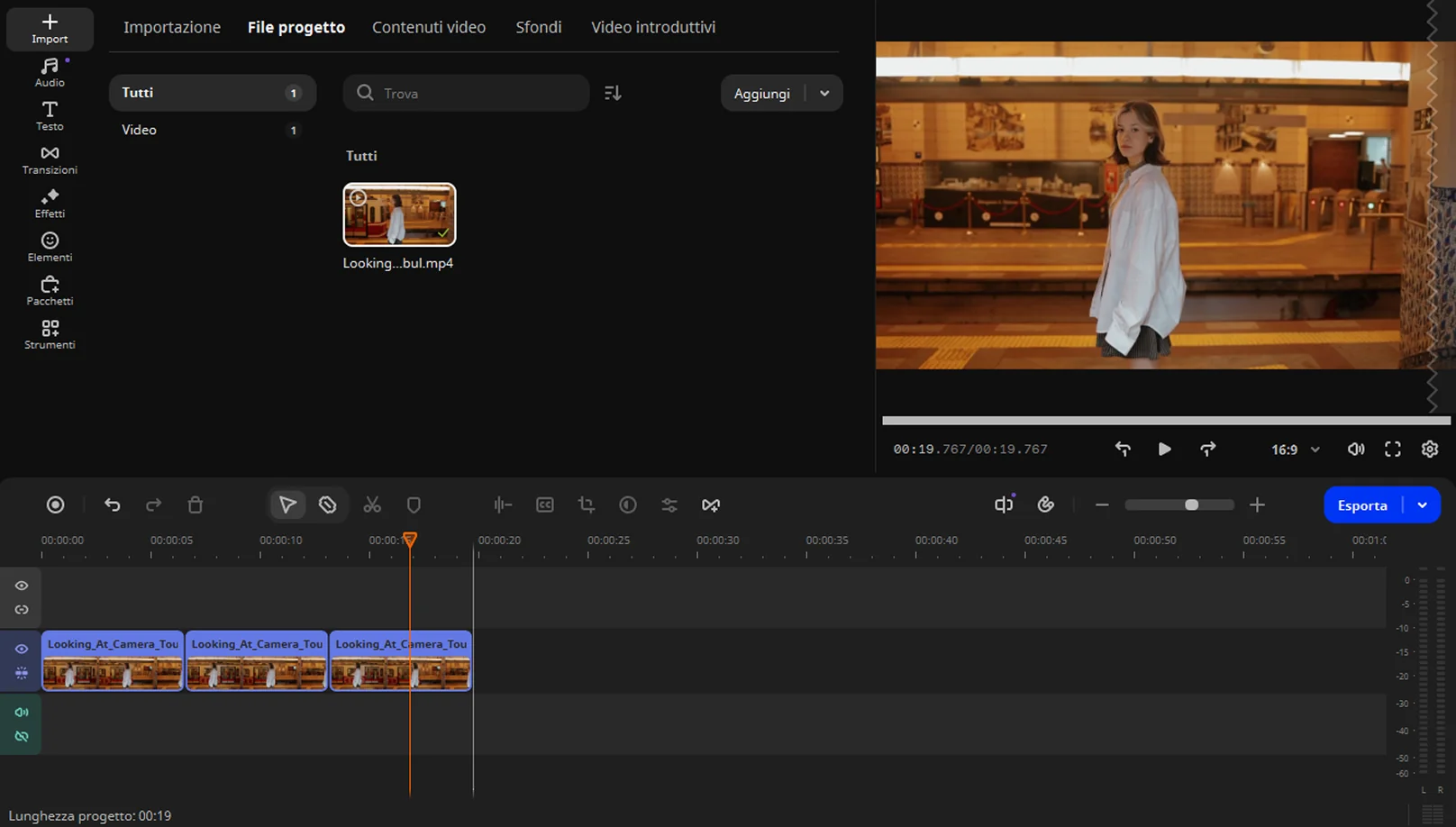
Passo 3. Salva il risultato
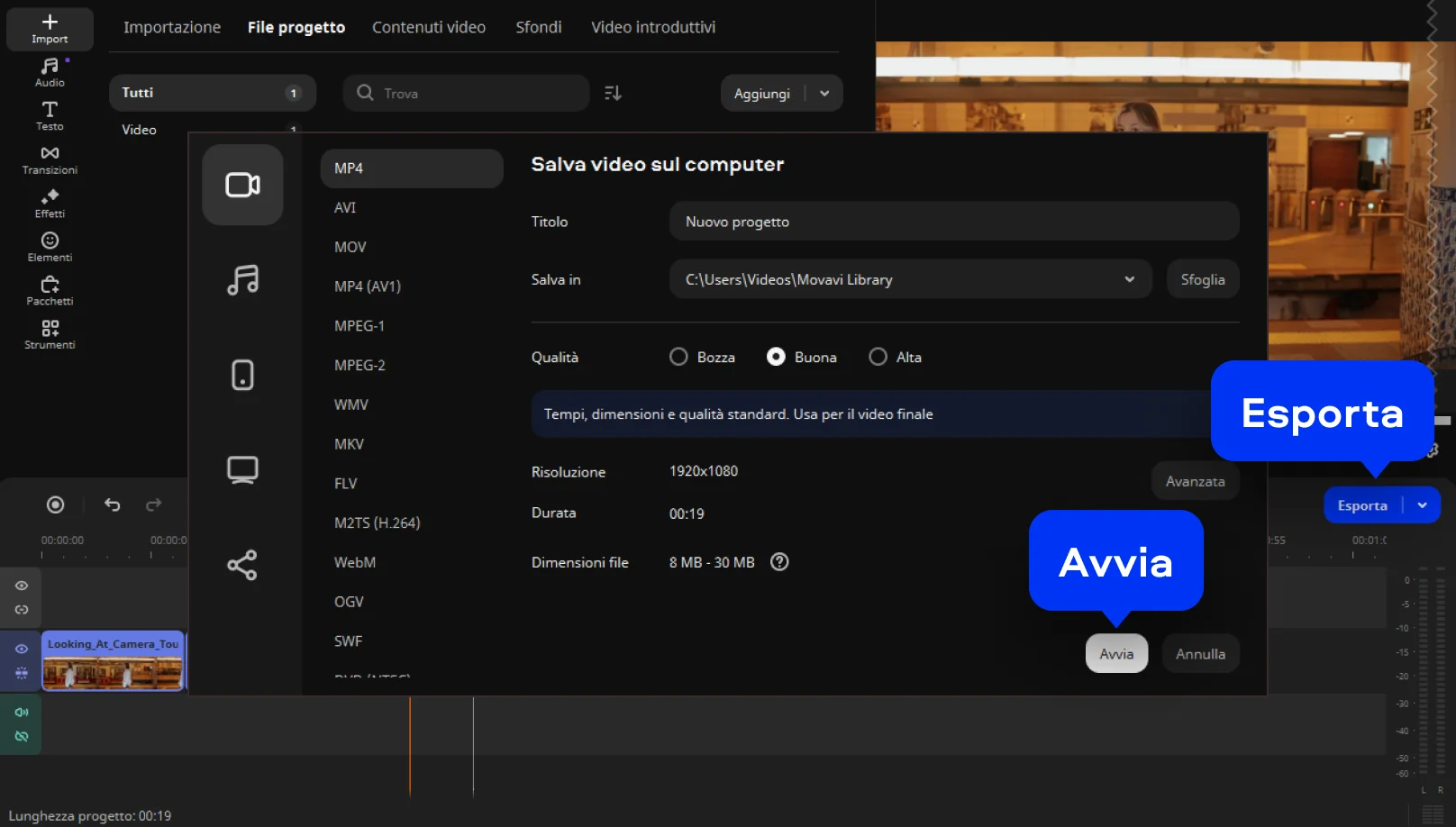
Quando siete soddisfatti, cliccate su Esporta ed esportate il video nel formato desiderato, pronto per social o archiviazione.
Questa soluzione è perfetta anche se volete creare contenuti più elaborati, magari combinando loop e transizioni per un effetto continuo e naturale.

Siamo la scelta numero 1 per milioni di persone da tutto il mondo. Unisciti alla nostra fiorente community e crea contenuti straordinari con incredibile facilità.
>70M


Domande frequenti
Per creare un loop, la soluzione più semplice è duplicare la clip più volte fino a ottenere una ripetizione continua. Con editor video online Movavi, il processo è immediato perché la ripetizione viene gestita automaticamente.
Con Movavi Video Editor, invece, potete controllare manualmente la durata del ciclo, utile se state lavorando su un progetto più complesso.
Instagram non offre un comando specifico per creare loop perfetti, quindi spesso conviene preparare il video prima. Potete usare Movavi Online Video Looper per ripetere un clip breve e ottenere un risultato fluido anche gratuitamente.
Se invece desiderate qualcosa di simile a un effetto “andata e ritorno”, potete anche trasformare un video in un boomerang. Alcuni strumenti social lo fanno automaticamente, ma con un editor potete gestire meglio qualità e durata. Movavi è utile anche per chi desidera crea boomerang da video partendo da un file già registrato.
CapCut è un’alternativa popolare su mobile, soprattutto su Android, ma richiede l’app e qualche passaggio in più rispetto a un tool web immediato.
Su iPhone puoi riprodurre un video in loop utilizzando app di editing come iMovie oppure esportando un clip ripetuto tramite uno strumento online. iMovie è un’opzione comune per gli utenti Apple, ma funziona esclusivamente all’interno dell’ecosistema Mac/iOS.
Il looper online di Movavi può essere utilizzato direttamente in Safari: carica il tuo clip, impostalo in ripetizione e scarica il file finale senza installare applicazioni aggiuntive. Questa soluzione è particolarmente comoda se desideri ottenere rapidamente un video in loop o devi preparare contenuti per le piattaforme social.
Sì, Movavi Online Video Editor può essere utilizzato su iPhone e smartphone Android, in modo completamente gratuito.
Sì, Movavi Online Video Editor è uno strumento di editing video completamente gratuito.
No, puoi esportare i tuoi file senza filigrana in modo completamente gratuito.
*La versione gratuita di Movavi Video Editor potrebbe avere le seguenti restrizioni a seconda della build: filigrana sulle clip esportate, limite di lunghezza video di 60 secondi o metà audio e/o alcune funzionalità avanzate non disponibili durante l'esportazione dei video.


1.5M + utenti già iscritti alla nostra newsletter