Modificare i file .MKV è una di quelle operazioni che sembrano più complicate di quanto non siano davvero. Di solito mi aspetto problemi di formato, codec problematici o qualche editor che smette di funzionare appena carico un file di grandi dimensioni. Movavi Video Editor rende tutto molto più semplice. Con questo editor MKV gratuito puoi importare il video, fare i tagli, migliorare le immagini, sistemare l'audio ed esportare il file finale senza complicazioni tecniche. Ecco come modificare i video MKV con questo programma per PC.
Editor per video MKV con Movavi
Modifica facilmente i video MKV ed esportali in più formati
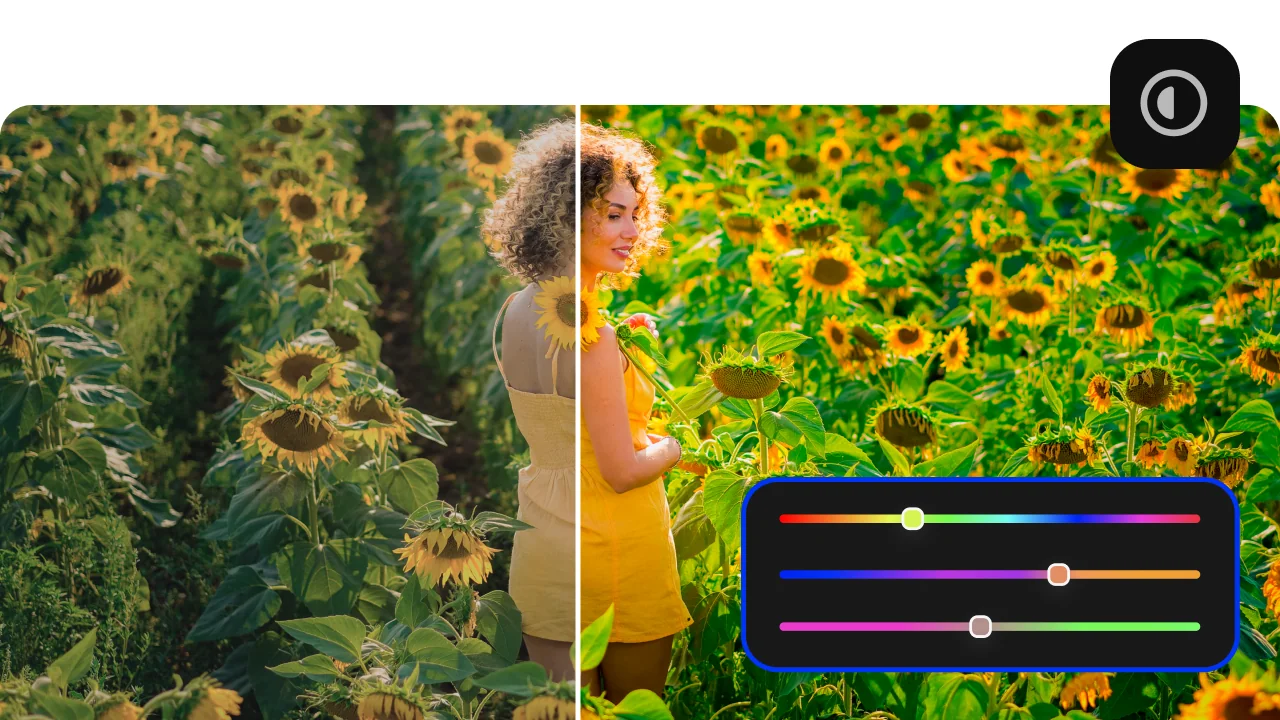
Modifica video MKV senza conversione
Importa e modifica i file MKV direttamente, senza bisogno di strumenti aggiuntivi o conversioni di formato.

Taglia, ritaglia e migliora i videoclip
Taglia facilmente le parti indesiderate, applica filtri e migliora la qualità dei video in pochi clic.

Esporta in qualsiasi formato diffuso
Salva i video MKV modificati in formati come MP4, AVI o MOV per qualsiasi dispositivo o piattaforma.
Modifica gratuitamente i video MKV
Cerchi un modo semplice per modificare i file MKV senza complicazioni? Movavi Video Editor è un pratico MKV editor che gestisce i file senza problemi e consente di ritagliare, modificare e migliorare le clip senza doverle prima convertire.
Non è solo un editor di video MKV: supporta tutti i formati più diffusi e offre un'interfaccia pulita e intuitiva che non rallenta il lavoro. Aggiungi effetti, regola l'audio ed esporta i tuoi video per qualsiasi dispositivo in pochi clic. Non serve alcuna esperienza: puoi eseguire il montaggio video MKV in modo rapido e flessibile su PC Windows o Mac.
Come modificare i file MKV
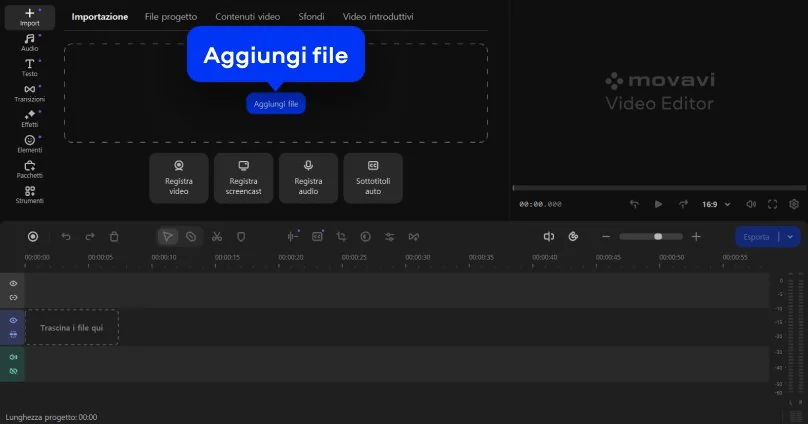
Passo 1. Importa il tuo video MKV
Avvia Movavi Video Editor e fai clic su Aggiungi file per caricare il file MKV. Quando il file appare nei file del progetto, trascinalo nella Timeline. È qui che inizi a dare forma al progetto. Se il filmato è lungo o disordinato, puoi dividere il video in parti più piccole, così potrai lavorare più velocemente e gestire meglio il montaggio.
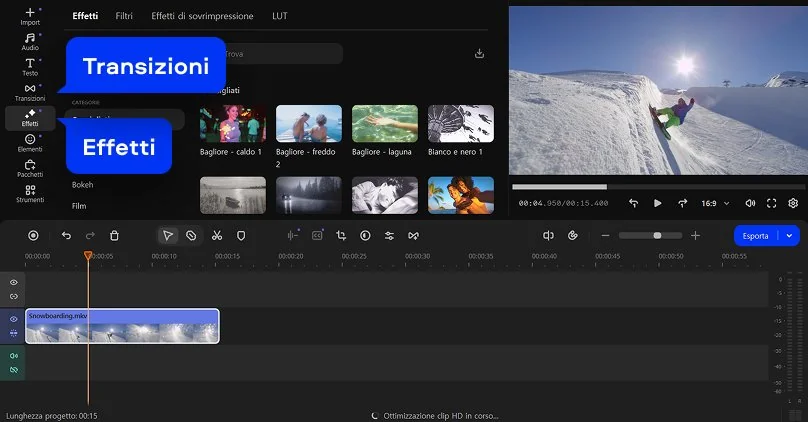
Passo 2. Modifica e migliora il video
Seleziona la clip nella Timeline e inizia a tagliare le parti indesiderate. Puoi tagliare le scene, riorganizzare i segmenti, ritagliare l'immagine e regolare i colori per migliorare l'aspetto del video. Aggiungi transizioni, titoli, sticker o filtri se vuoi ottenere un risultato più professionale. Puoi anche aprire gli strumenti audio per ridurre il rumore, regolare il volume o aggiungere musica di sottofondo.
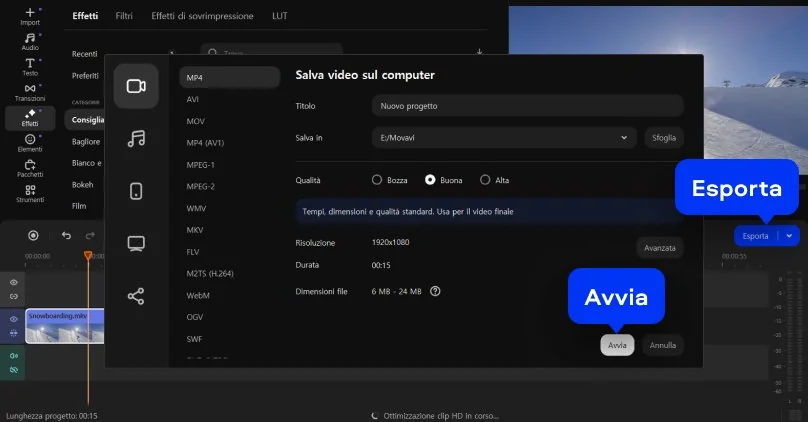
Passo 3. Esporta il file finale
Quando hai finito di modificare il video, fai clic su Esporta e scegli il formato desiderato. Puoi salvare il progetto in formato MKV oppure scegliere un altro formato come MP4, MOV o AVI. Imposta la risoluzione, la qualità e la cartella di destinazione, quindi avvia l'esportazione. Il video è pronto per essere caricato, archiviato o riguardato ossessivamente ancora una volta.

Perché scegliere Movavi
Siamo la scelta numero 1 per milioni di persone da tutto il mondo. Unisciti alla nostra fiorente community e crea contenuti straordinari con incredibile facilità.
Milioni


di utenti
paesi
aggiornamenti all'anno
effetti tra cui scegliere
Domande frequenti
I file MKV sono adatti all'editing?
I file MKV sono adatti all'editing?
MKV è come una valigia sovraccarica che riesce comunque a chiudersi. Può contenere più tracce video, audio e sottotitoli in un unico file, il che offre grande flessibilità ma non è sempre ideale per la modifica dei video. Alcuni editor lo gestiscono senza problemi, mentre altri possono avere difficoltà o non supportare alcune funzioni. Mi è capitato che tutto funzionasse bene e altre volte che fosse difficile riprodurre il video senza rallentamenti o che gli effetti si comportassero in modo strano. Quindi, sì, MKV è potente, ma non sempre il formato più facile da gestire. Se il tuo editor lo supporta bene, non avrai problemi. In caso contrario, convertire il file prima può farti risparmiare tempo ed evitare inutili frustrazioni.
CapCut supporta i file MKV?
CapCut supporta i file MKV?
CapCut non è esattamente noto per gestire bene i file MKV. Nella mia esperienza, preferisce formati più comuni come MP4 o MOV, e il supporto per MKV può variare a seconda della versione o della piattaforma. A volte il file non viene importato, altre volte funziona ma con alcune limitazioni. Non è il tipo di affidabilità su cui punterei per un progetto. Se vuoi usare CapCut, la soluzione più sicura è convertire prima il file MKV. È un passaggio in più, ma ti permette di evitare problemi e lavorare in modo più stabile e prevedibile.
Posso convertire un file MKV in MP4?
Posso convertire un file MKV in MP4?
Sì, e lo faccio sempre. Con lo strumento giusto, convertire MKV in MP4 è piuttosto semplice. Carichi il file in un convertitore o in un editor video, scegli MP4 come formato di uscita e avvii la conversione. La cosa più importante è scegliere impostazioni di qualità adeguate per non perdere dettagli durante la conversione. La maggior parte dei software moderni, sia gratis che a pagamento, gestisce la conversione rapidamente, anche con file di grandi dimensioni. L'MP4 è semplicemente più universale, più facile da modificare e più affidabile su diversi dispositivi, motivo per cui spesso lo uso prima di iniziare un progetto importante.
Posso usare Movavi Online Video Editor su iPhone e smartphone Android?
Posso usare Movavi Online Video Editor su iPhone e smartphone Android?
Sì, Movavi Online Video Editor può essere utilizzato su iPhone e smartphone Android, in modo completamente gratuito.
Movavi Online Video Editor è completamente gratuito?
Movavi Online Video Editor è completamente gratuito?
Sì, Movavi Online Video Editor è uno strumento di editing video completamente gratuito.
Movavi Online Video Editor aggiunge una filigrana ai video?
Movavi Online Video Editor aggiunge una filigrana ai video?
No, puoi esportare i tuoi file senza filigrana in modo completamente gratuito.
Movavi Video Editor
Crea facilmente contenuti fantastici
*La versione gratuita di Movavi Video Editor potrebbe avere le seguenti restrizioni a seconda della build: filigrana sulle clip esportate, limite di lunghezza video di 60 secondi o metà audio e/o alcune funzionalità avanzate non disponibili durante l'esportazione dei video.
Unisciti per sconti, suggerimenti e idee per la modifica!


1.5M + utenti già iscritti alla nostra newsletter