순서 1. DVD 비디오 변환기를 다운로드하여 설치합니다.
먼저, Mac 또는 Windows 컴퓨터에 Movavi Video Converter를 다운로드하여 설치하십시오. 컴퓨터 화면에 표시되는 지침에 따라 프로그램을 설치할 수 있습니다.
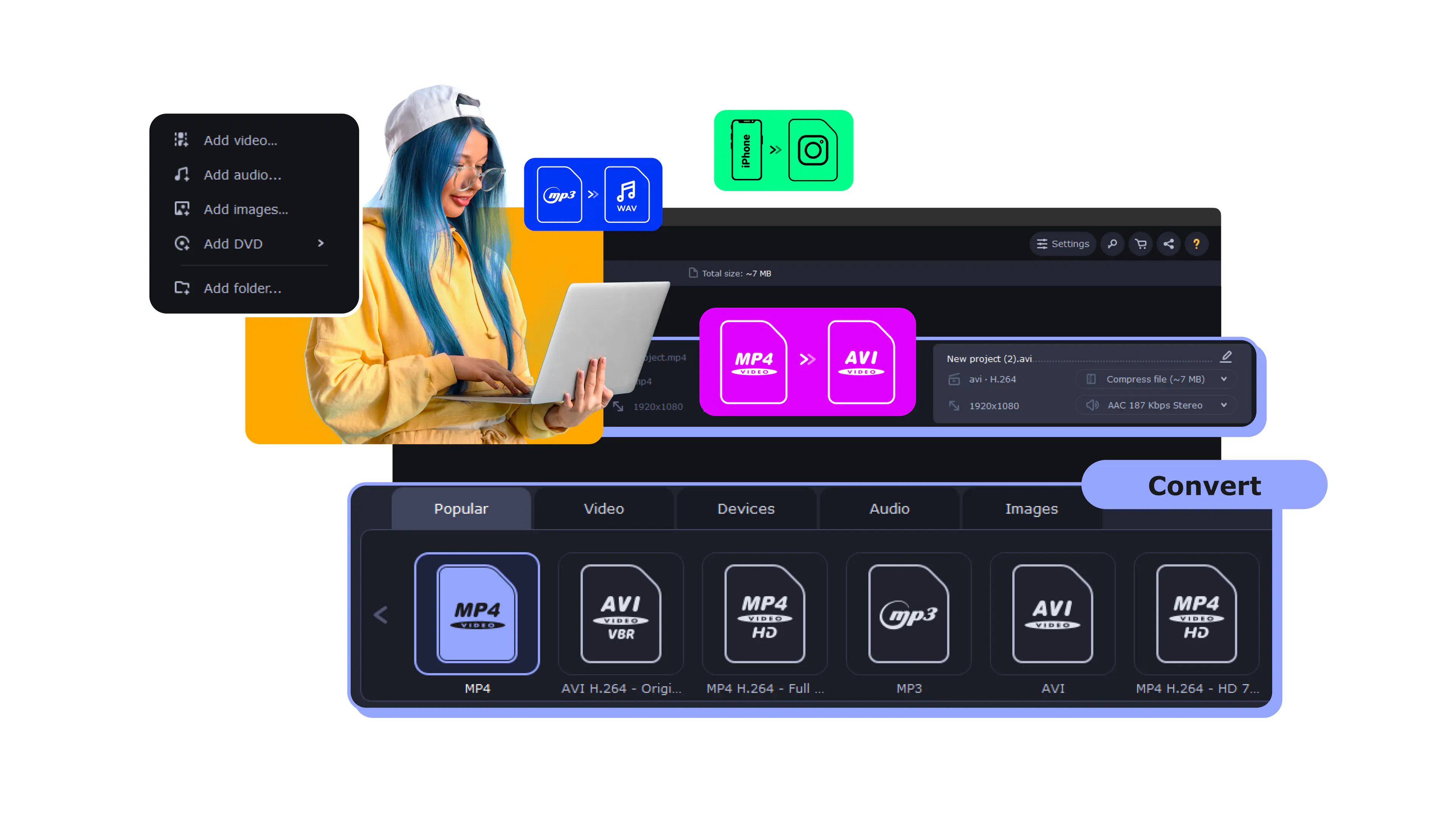
Movavi Video Converter 는 DVD, VIDEO_TS 폴더, ISO 이미지를 MP4, AVI 등 원하는 형식으로 빠르게 변환해 드라이브 없이도 편리하게 감상할 수 있습니다.
영화, 가족 기록물, 결혼식 영상, 어학 및 피트니스 강좌 등 – 디스크나 DVD 드라이브 없이도 오프라인에서 보관하고 재생할 수 있는 편리한 파일로 모두 변환하세요.
수백만 명의


훌륭한 DVD 동영상 변환 프로그램은 디스크를 자동으로 열어주고, 적절한 동영상을 자동으로 찾아내며, 코덱 설정을 일일이 건드릴 필요 없이 사용자의 기기에 필요한 형식으로 저장해 주어야 합니다.
DVD를 직접 재생합니다
Movavi는 VIDEO_TS 폴더, 개별 VOB 파일 또는 ISO 이미지를 열면 메인 타이틀을 자동으로 감지하므로, 수십 개의 VOB 파일 중 어느 것이 실제 영화인지 일일이 추측할 필요가 없습니다. 물리적 디스크나 그 폴더 구조를 읽는 기능은 브라우저 기반 도구로는 절대 수행할 수 없는 작업이며, 데스크톱 환경에서만 가능합니다.
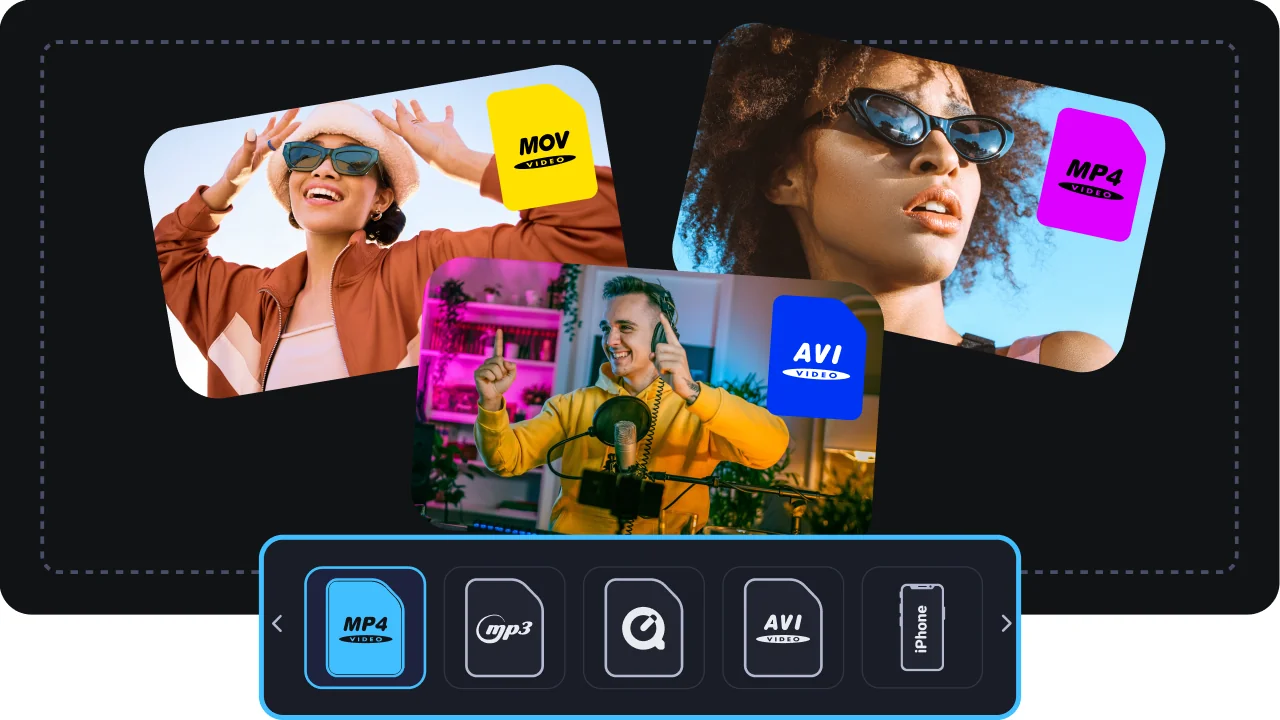
모든 형식 및 기기 사전 설정
디스크를 MP4, AVI, MKV, MOV 등의 형식으로 변환하거나, 형식 선택을 아예 건너뛰고 iPhone, Android, 스마트 TV, 게임 콘솔용 미리 설정된 프리셋을 선택하세요. Movavi는 한 번의 클릭으로 대상 기기에 적합한 형식과 해상도를 자동으로 설정해 주므로, 완성된 파일은 어디로 보내든 문제없이 재생됩니다.

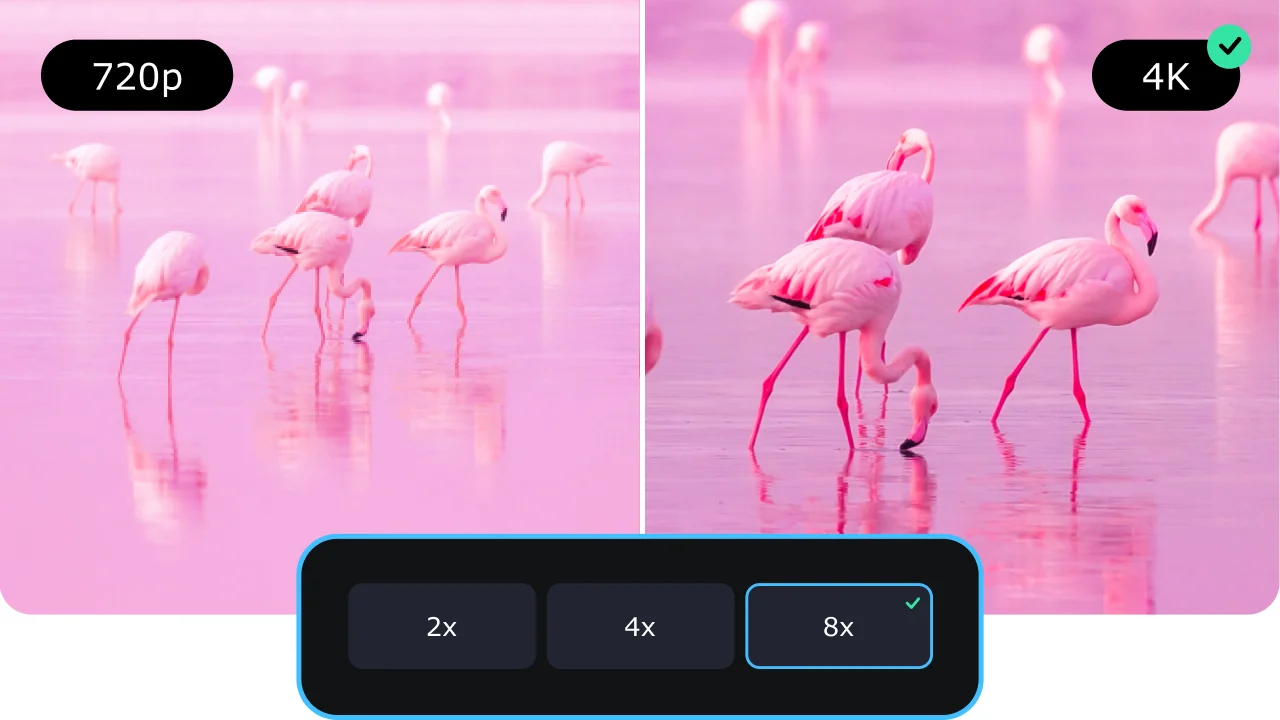
AI 업스케일링 – 흐릿한 SD 화질에서 선명한 화질로
DVD의 해상도는 480p 또는 576p이며, 요즘 화면은 흐릿한 가장자리 하나하나까지 선명하게 보여줄 만큼 고해상도입니다. Movavi의 내장 AI 업스케일러는 해상도를 최대 4배 또는 8배까지 높여주며, 단순히 픽셀을 늘리는 것이 아니라 디테일을 재구성합니다. 이는 오래된 표준 화질 영상을 오늘날의 디스플레이에서 선명하게 감상할 수 있게 해주는 실용적인 방법입니다. AI가 단순한 크기 조정만으로는 흐릿하게 남을 수 있는 부분을 채워줍니다.
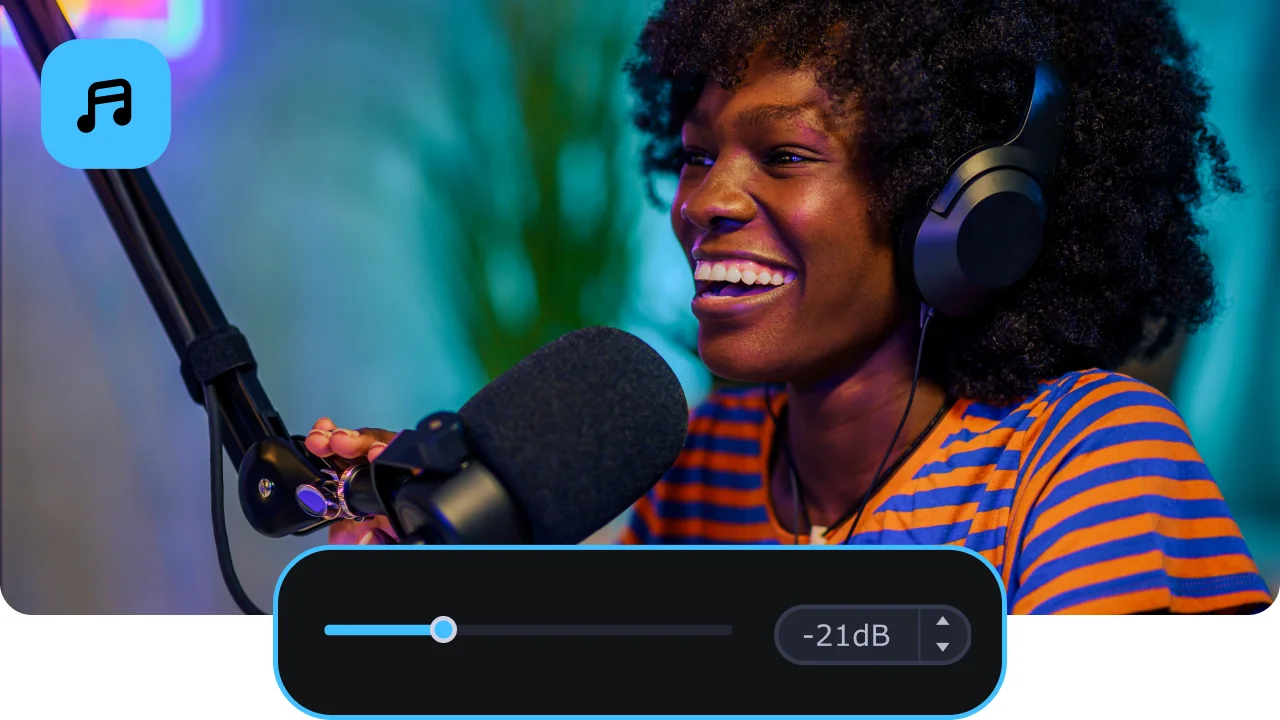
오디오 트랙, 자막 및 트리밍
원하는 오디오 언어와 자막 트랙만 남기고, 메뉴와 예고편은 잘라낸 뒤 영화 본편만 변환하세요. 일괄 처리 모드를 사용하면 한 번에 여러 장의 디스크를 처리할 수 있으며, SuperSpeed 하드웨어 가속 기능 덕분에 긴 영상도 빠르게 변환할 수 있습니다.
이 작업에 있어 데스크톱 앱이 무료 또는 온라인 DVD 동영상 변환기보다 뛰어난 세 가지 이유.
트레이에 있는 디스크에서 바로 재생 가능한 동영상 파일까지 – 단 몇 분 만에 완성됩니다.
먼저, Mac 또는 Windows 컴퓨터에 Movavi Video Converter를 다운로드하여 설치하십시오. 컴퓨터 화면에 표시되는 지침에 따라 프로그램을 설치할 수 있습니다.
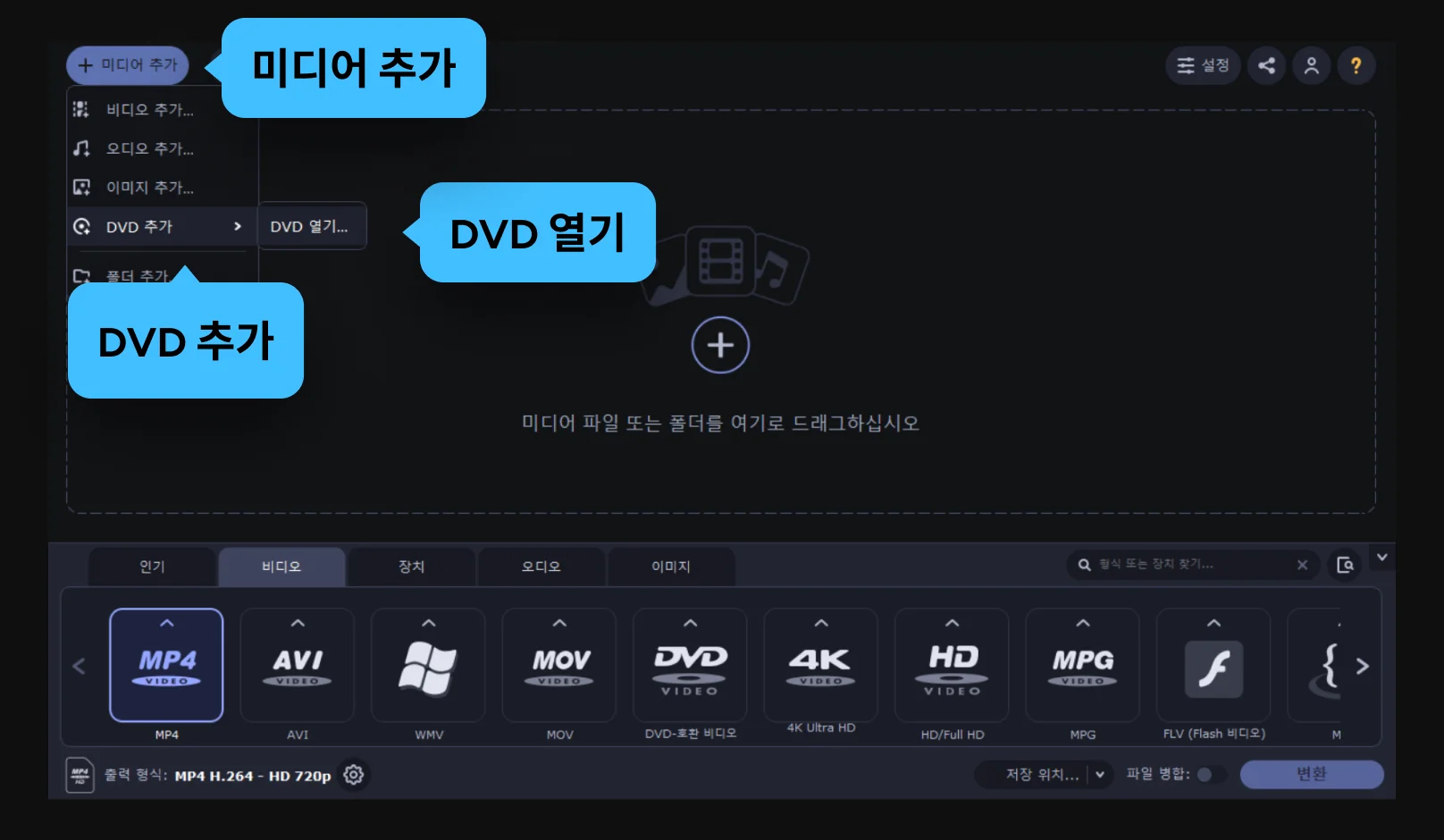
미디어 추가를 클릭하고, 표시되는 목록에서 DVD 추가를 선택한 다음 DVD 열기를 클릭합니다.
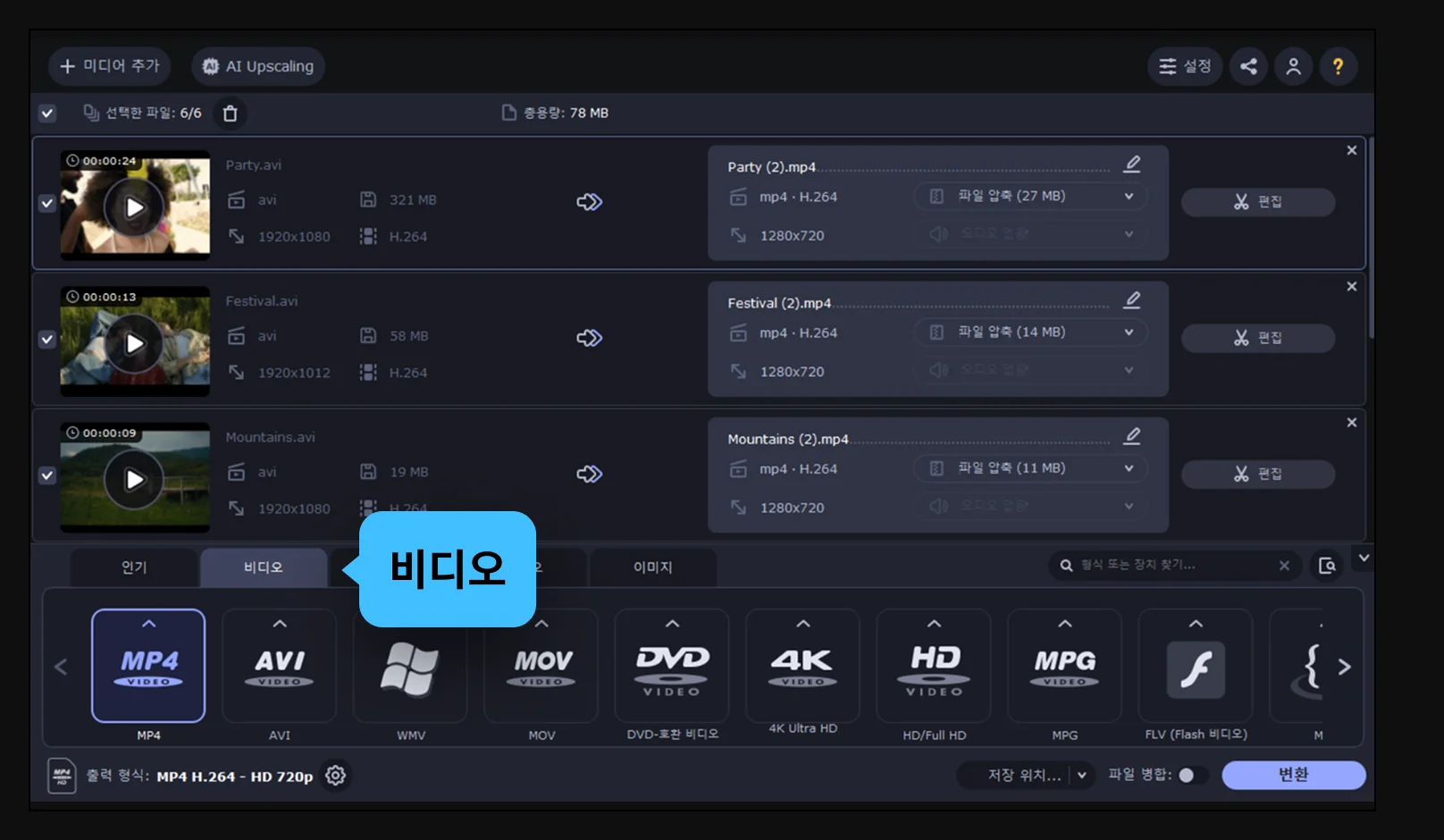
비디오 탭을 열고 MP4, AVI, MKV, MOV와 같은 형식을 선택하거나, 장치 탭으로 전환하여 휴대폰, TV 또는 게임기에 맞는 미리 설정된 프리셋을 선택하세요.
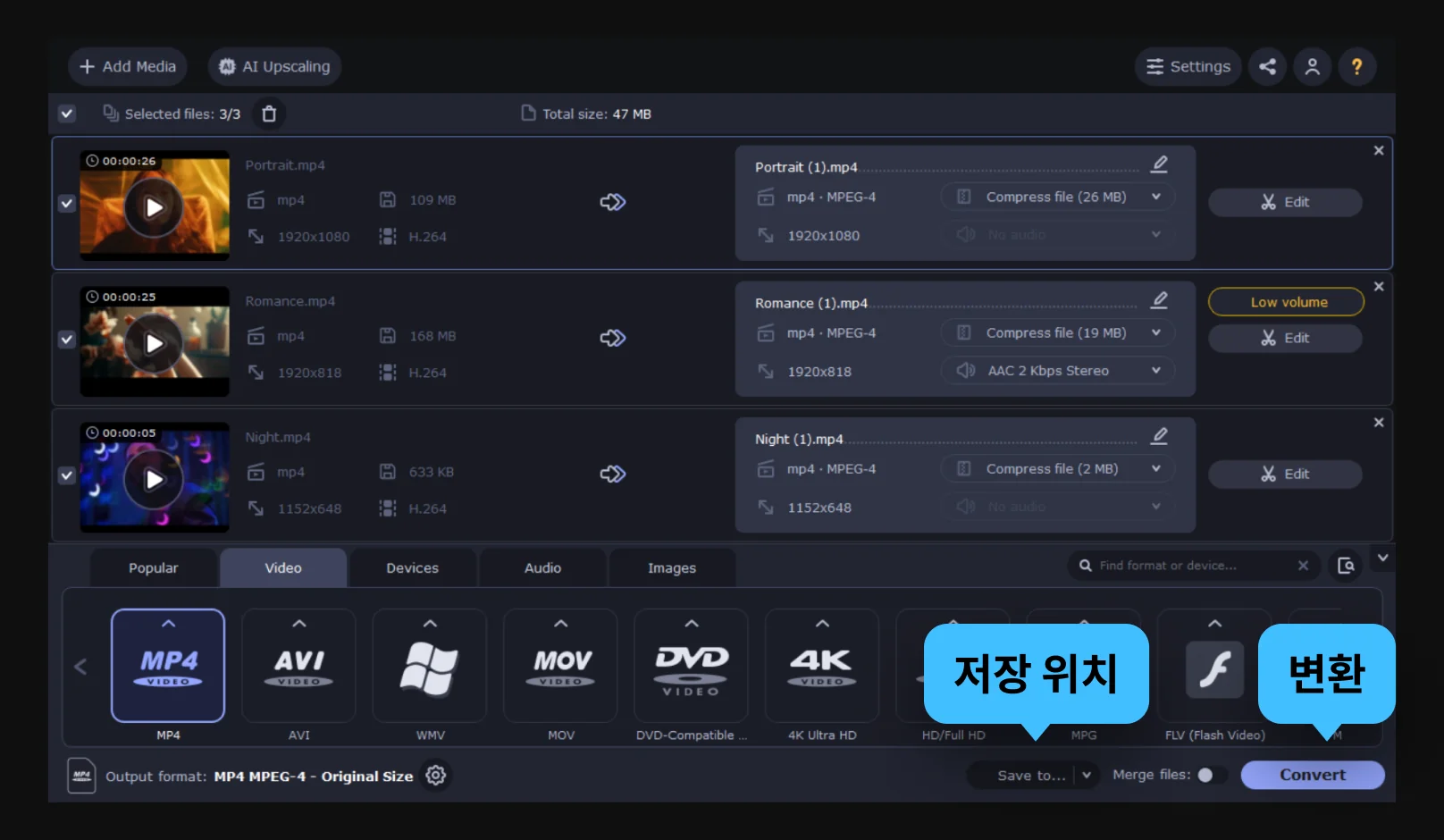
저장 위치를 클릭하여 출력 폴더를 선택한 다음, 변환을 누르세요. 변환이 완료되면 MPEG 파일을 바로 재생하거나 편집하거나 다른 기기로 옮길 수 있습니다.
가족 기록 보관소, 영화 컬렉션, 학습 자료 등 다양한 분야에서 디스크를 사용할 수 있는 파일로 변환해야 할 필요가 자주 발생합니다.
가정용 비디오 아카이브를 보유한 가족들 · PERSONAL
결혼식, 세례식, 생일, 가족 모임 등이 담긴 디스크는 영원히 보존될 수 없습니다. 염료층이 퇴색하고 재생 기기도 사라지기 마련이죠. 디스크가 손상되기 전에 이를 디지털로 변환하면 소중한 추억을 보존할 수 있을 뿐만 아니라, 보관과 재생이 편리한 형식으로 보관할 수 있습니다.
수집가 및 영화 애호가 · 라이프스타일
시중에서 구입한 DVD 영화를 홈 미디어 라이브러리, TV 박스, 또는 이동 중 사용하는 노트북에 저장할 수 있는 깔끔한 파일로 변환하세요. 적합한 형식과 기기 사전 설정을 선택하면 더 이상 디스크를 이리저리 옮길 필요가 없습니다.
DVD 강좌를 수강하는 학생 및 전문가 · 교육 / 업무
디스크로 제공되던 언어, 교육, 피트니스 강좌를 필요할 때마다 열 수 있는 파일로 변환하세요. DVD를 한 번만 변환하면 언제든지 강의를 손쉽게 이용할 수 있습니다.

DVD 동영상 변환에 관한 자주 묻는 질문과 변환 과정에서 예상되는 사항.
DVD는 표준 화질(480p 또는 576p)이므로, 단순히 크기를 조정하기만 하면 선명한 디스플레이에서 화면이 다소 흐릿해 보일 수 있습니다. Movavi의 AI 업스케일링 기능을 켜면 큰 도움이 됩니다. 이 기능은 단순히 화면을 확대하는 것이 아니라 디테일을 재구성하여 SD 영상을 눈에 띄게 선명하게 만들어 줍니다. 다만 한계를 현실적으로 인식해야 합니다. 결과물은 원본 디스크에 담긴 화질에 의해 궁극적으로 제한되기 때문에, 네이티브 HD 화질에는 미치지 못할 것입니다. 압축된 복사본이 아닌 디스크 원본을 직접 사용하는 것이 최상의 결과를 얻을 수 있는 방법입니다.
Movavi Video Converter은 개인용 및 가정에서 직접 구운 디스크와 기타 보호 기능이 적용되지 않은 콘텐츠에 사용하기 위한 것입니다. 저작권 및 거주 지역의 관련 법규를 준수해 주시기 바랍니다. 당사는 디스크 보호 기능을 우회하는 방법에 대해 어떠한 안내도 제공하지 않습니다.
범용 호환성을 고려한다면 MP4(H.264)가 안전한 기본 선택지입니다. 이 형식은 거의 모든 기기와 편집 프로그램에서 재생됩니다. 디스크에 포함된 모든 오디오 및 자막 트랙을 하나의 파일에 모두 포함하고 싶다면 MKV를 선택하세요. 또한 특정 휴대폰, TV 또는 게임기를 대상으로 하는 경우, 기기 사전 설정을 사용하면 적합한 형식과 해상도가 자동으로 선택됩니다.
변환된 파일은 거의 모든 미디어 플레이어와 동영상 편집 프로그램에서 열 수 있으므로, 바로 재생하거나 편집할 수 있습니다. 이후에는 휴대폰, TV 박스 또는 클라우드에 쉽게 옮길 수 있습니다.


150만명 이상의 사용자가 이미 뉴스레터 구독했습니다.