DVD video převodník: Snadná konverze vašich disků

Program Movavi Video Converter načte DVD přímo z vašeho počítače – ať už se jedná o vložený disk, složku VIDEO_TS nebo obraz ISO – a uloží jej v jakémkoli běžném video formátu nebo jako přednastavený profil pro konkrétní zařízení.

Filmy, rodinné archivy, svatby, jazykové a fitness kurzy – to vše můžete převést do praktického souboru, který si můžete uchovat a přehrávat offline, bez disku a bez DVD mechaniky.

DVD Video Converter od Movavi – důvěřuje mu 70 milionů uživatelů

70 mln+

uživatelů

190+

zemí

15+

aktualizací ročně

10 000+

efektů na výběr

Spolehlivý DVD video převodník a jeho hlavní funkce

Dobrý převodník DVD videa by měl disk otevřít za vás, automaticky vyhledat správné video a uložit ho v jakémkoli formátu, který vaše zařízení vyžaduje – a to bez jediného nastavení kodeku.

Přehrává DVD přímo

Movavi otevře složku VIDEO_TS, jednotlivé soubory VOB nebo obraz ISO a automaticky rozpozná hlavní titul – nemusíte tedy hádat, který z tuctu souborů VOB je vlastně ten film. Čtení fyzického disku nebo jeho struktury složek je něco, co online DVD video převodník v prohlížeči prostě nedokáže; funguje to pouze na počítači.

Jakékoli předvolby formátů a zařízení

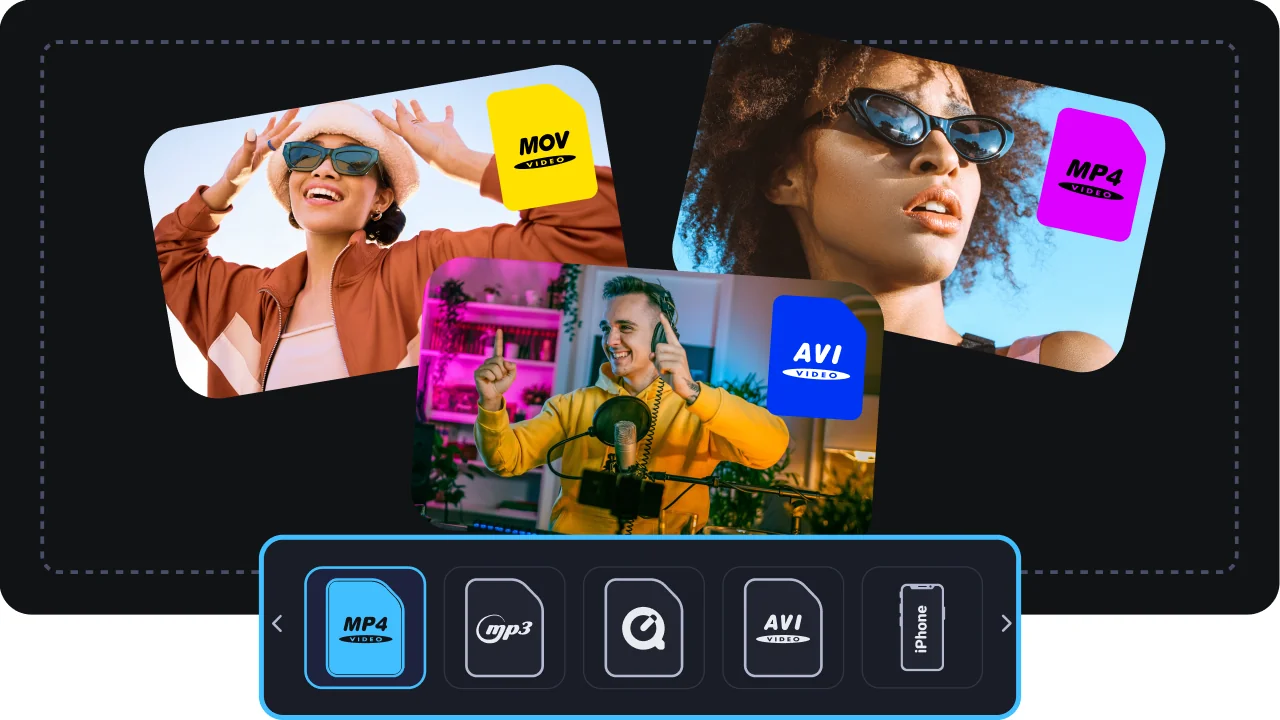
Převedete svůj disk do formátů MP4, AVI, MKV, MOV a dalších – nebo se otázkou formátu vůbec nezabývejte a vyberte si přednastavený profil pro iPhone, Android, chytré televize či herní konzole. Movavi jedním kliknutím nastaví správný formát a rozlišení pro vaše cílové zařízení, takže hotový soubor bude fungovat kdekoli, kam ho pošlete.

Vylepšení rozlišení pomocí AI – z rozmazaného SD k ostrému obrazu

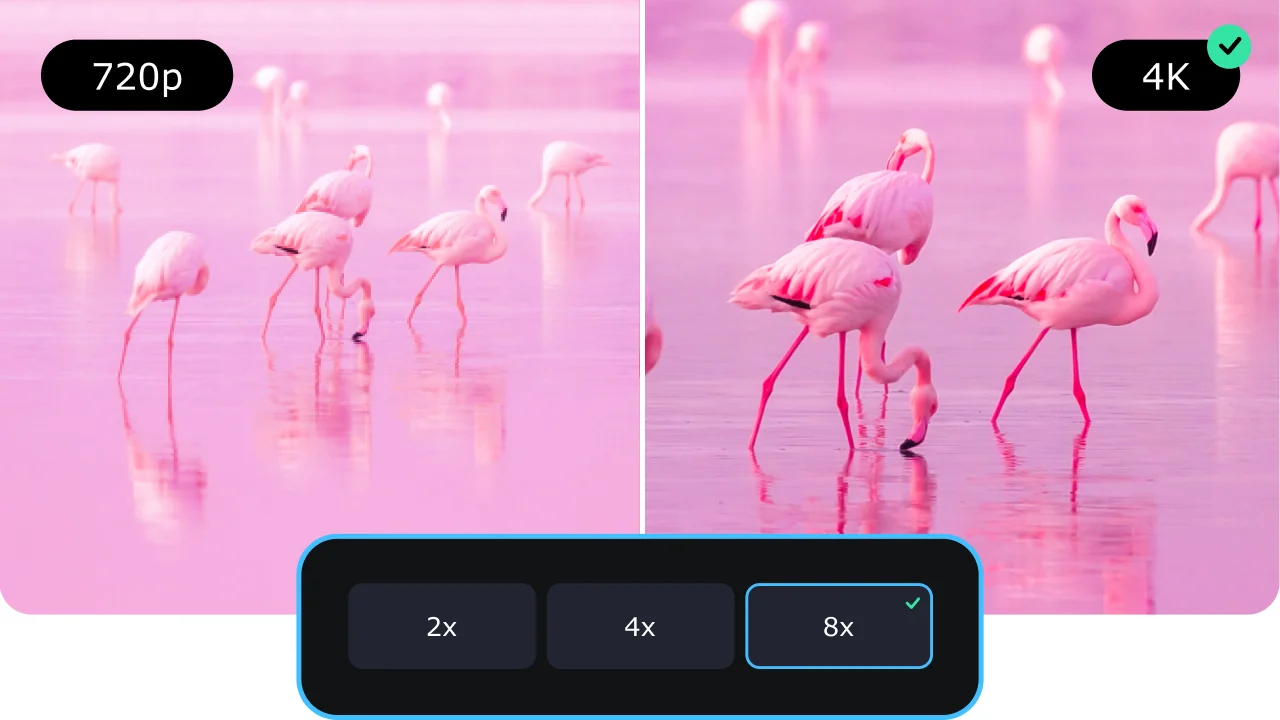
DVD má rozlišení 480p nebo 576p a moderní obrazovky jsou dostatečně ostré, aby zobrazily i ty nejjemnější hrany. Integrovaný AI upscaler od Movavi zvyšuje rozlišení až 4× nebo 8× a rekonstruuje detaily, místo aby pouze roztahoval pixely. Jedná se o praktický způsob, jak zajistit, aby staré záznamy ve standardním rozlišení byly na dnešních displejích sledovatelné – AI doplňuje to, co by při pouhém změně velikosti zůstalo rozmazané.

Zvukové stopy, titulky a ořezávání

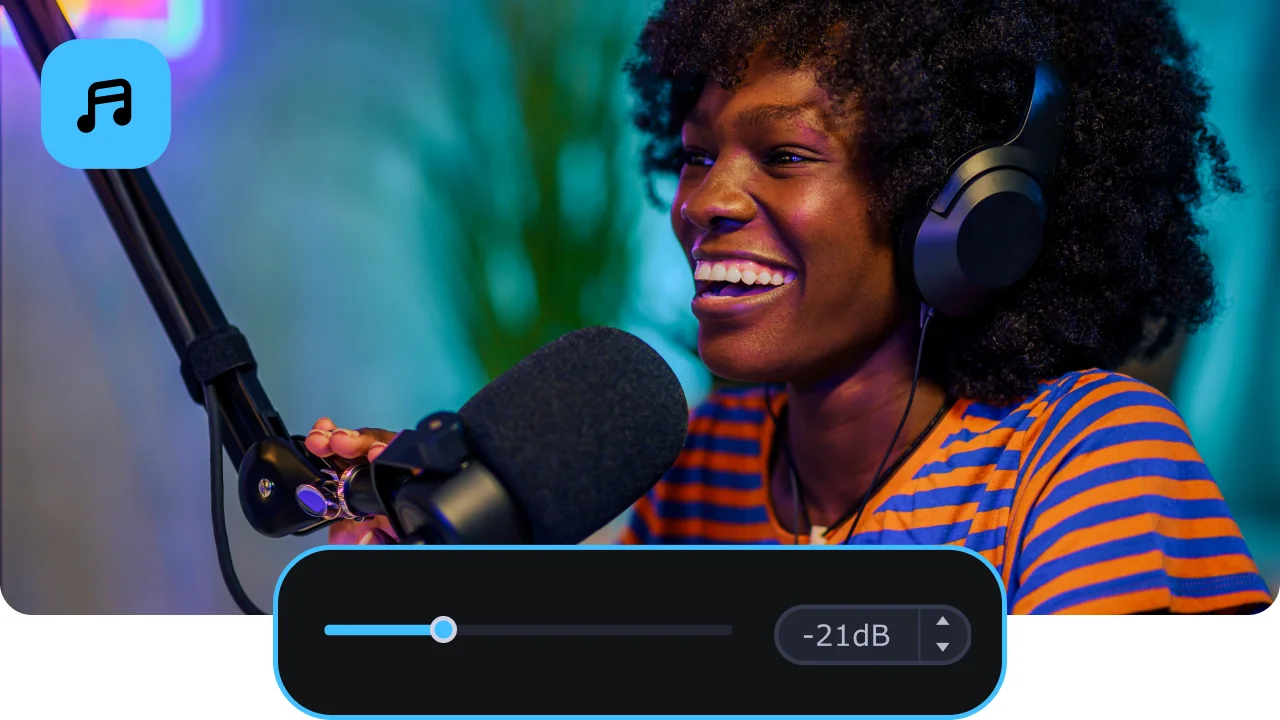
Zachovejte pouze požadovaný jazyk zvukové stopy a titulky, vynechte nabídky a upoutávky a převádějte pouze samotný film. Hromadný režim zpracuje několik disků najednou a hardwarová akcelerace SuperSpeed zajišťuje rychlý převod i u dlouhých titulů.

Proč zvolit desktopový DVD video převodník místo online nástrojů?

Tři důvody, proč je pro tento úkol stolní aplikace lepší než bezplatný nebo online DVD video převodník.

Čte disk lokálně – online nástroje to nedokážou

Prohlížečový ani zdarma DVD video převodník online nemá možnost rozpoznat vaši DVD mechaniku ani složku VIDEO_TS, takže se ke skutečnému disku vůbec nedostane. Movavi běží na vašem vlastním počítači a čte DVD přímo. Tím je také zajištěno zachování soukromí: domácí videa a rodinné záznamy zůstávají na vašem počítači, místo aby byly nahrávány na cizí server.

Žádné kodeky k učení

Otevřete disk, vyberte formát nebo předvolbu zařízení, klikněte na „Převést“ – a to je celý postup. Nemusíte vědět nic o kodekech, datových tokech ani kontejnerových formátech a většina převodů je hotová během několika minut od spuštění až po hotový soubor.

Zkušební verze zdarma pro Windows a Mac

Movavi Video ConverterMovavi je k dispozici jako DVD video převodník pro Windows i Mac ke stažení zdarma, přičemž zkušební verze odemyká všechny funkce – čtení disků, upscaling pomocí umělé inteligence, předvolby formátů a zařízení –, takže si můžete před zakoupením vyzkoušet celý pracovní postup. Zkušební verze přidává do exportovaných souborů vodoznak.

Jak převést DVD video pomocí programu Movavi – 4 kroky

Od disku v přihrádce až po video soubor připravený k použití – hotovo za pár minut.

Krok 1. Stáhněte si a nainstalujte program DVD Video Converter

Nejprve si stáhněte a nainstalujte soubor Movavi Video Converter na svůj počítač se systémem Mac nebo Windows. Při instalaci programu se řiďte pokyny, které se zobrazí na obrazovce vašeho počítače.

Krok 2. Vložte své DVD

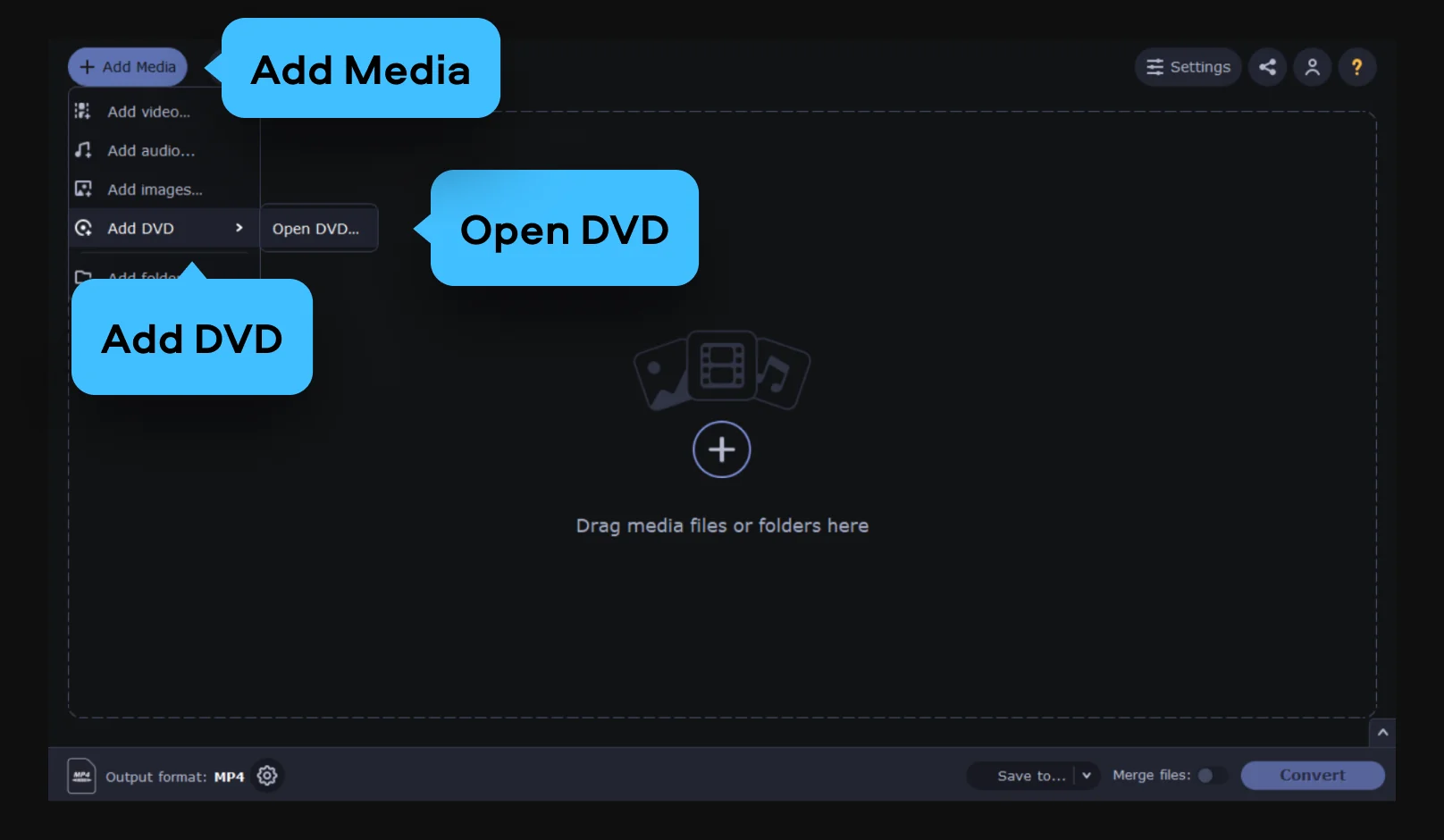
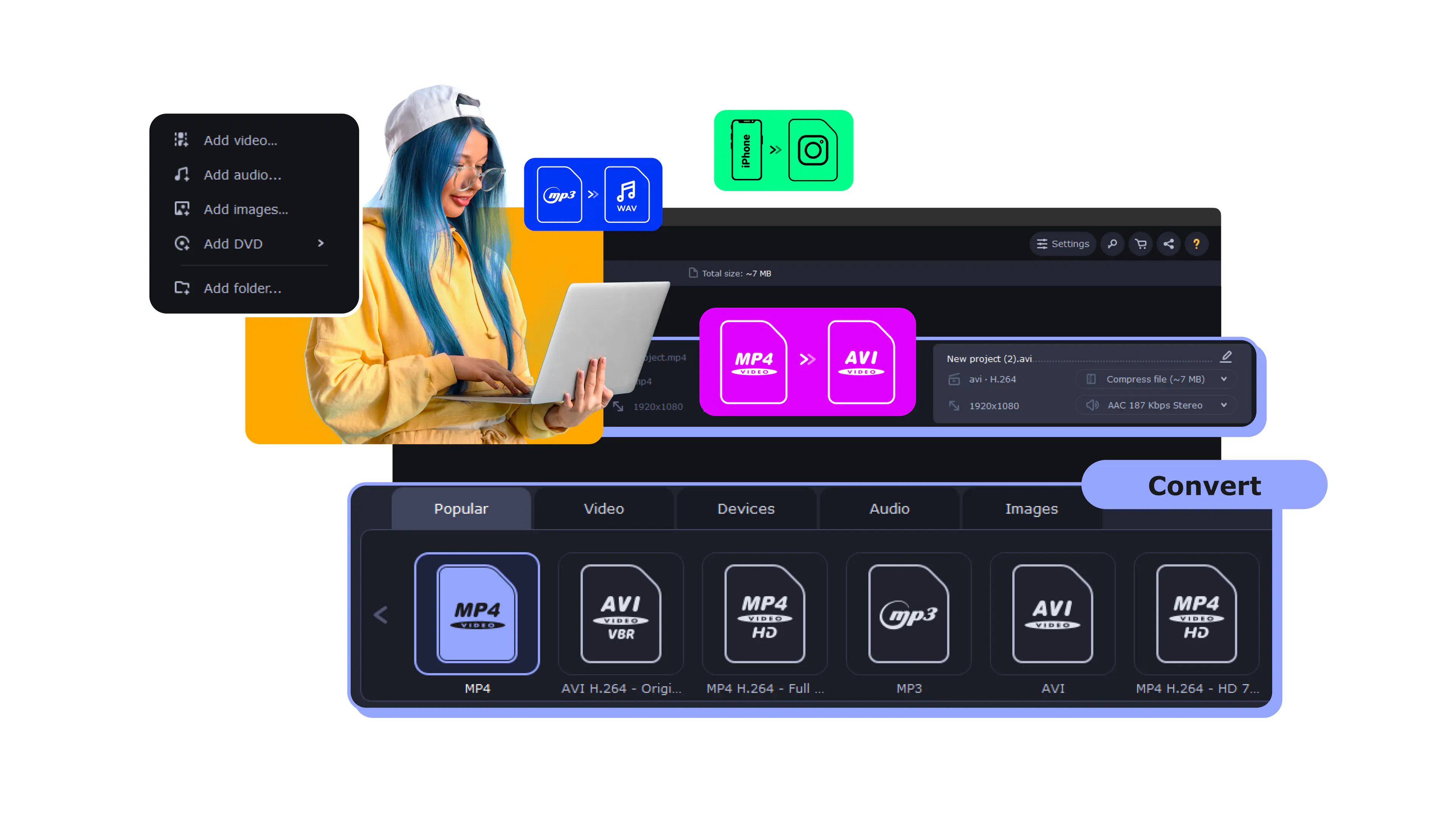
Klikněte na Add Media v zobrazeném seznamu vyberte možnost Add DVD a poté klikněte na Open DVD.

Krok 3. Vyberte výstupní formát

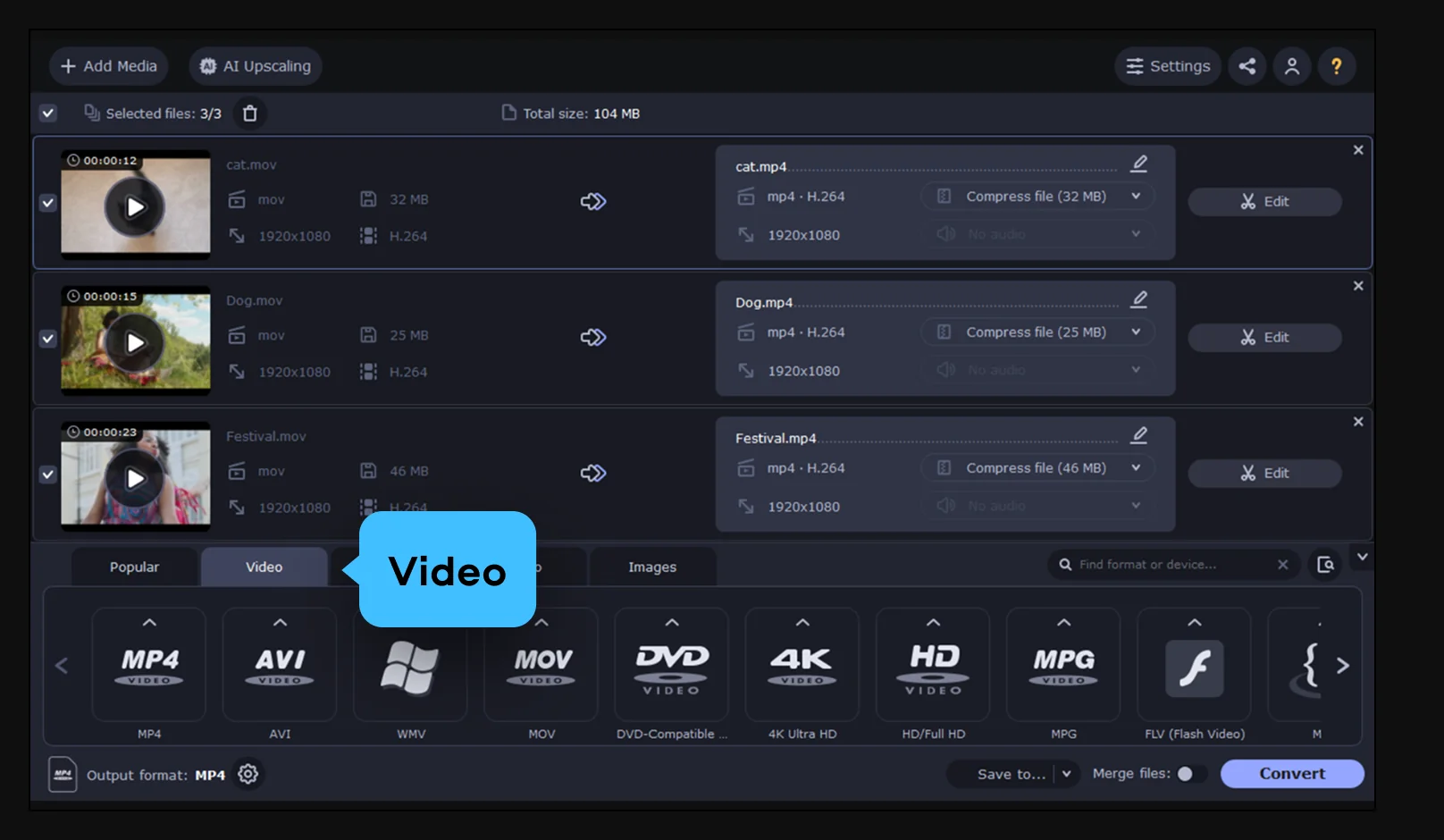
Otevřete kartu Video a vyberte formát, jako je MP4, AVI, MKV nebo MOV – nebo přepněte na kartu Devices a vyberte přednastavenou volbu pro váš telefon, televizor nebo herní konzoli.

Krok 4. Převést

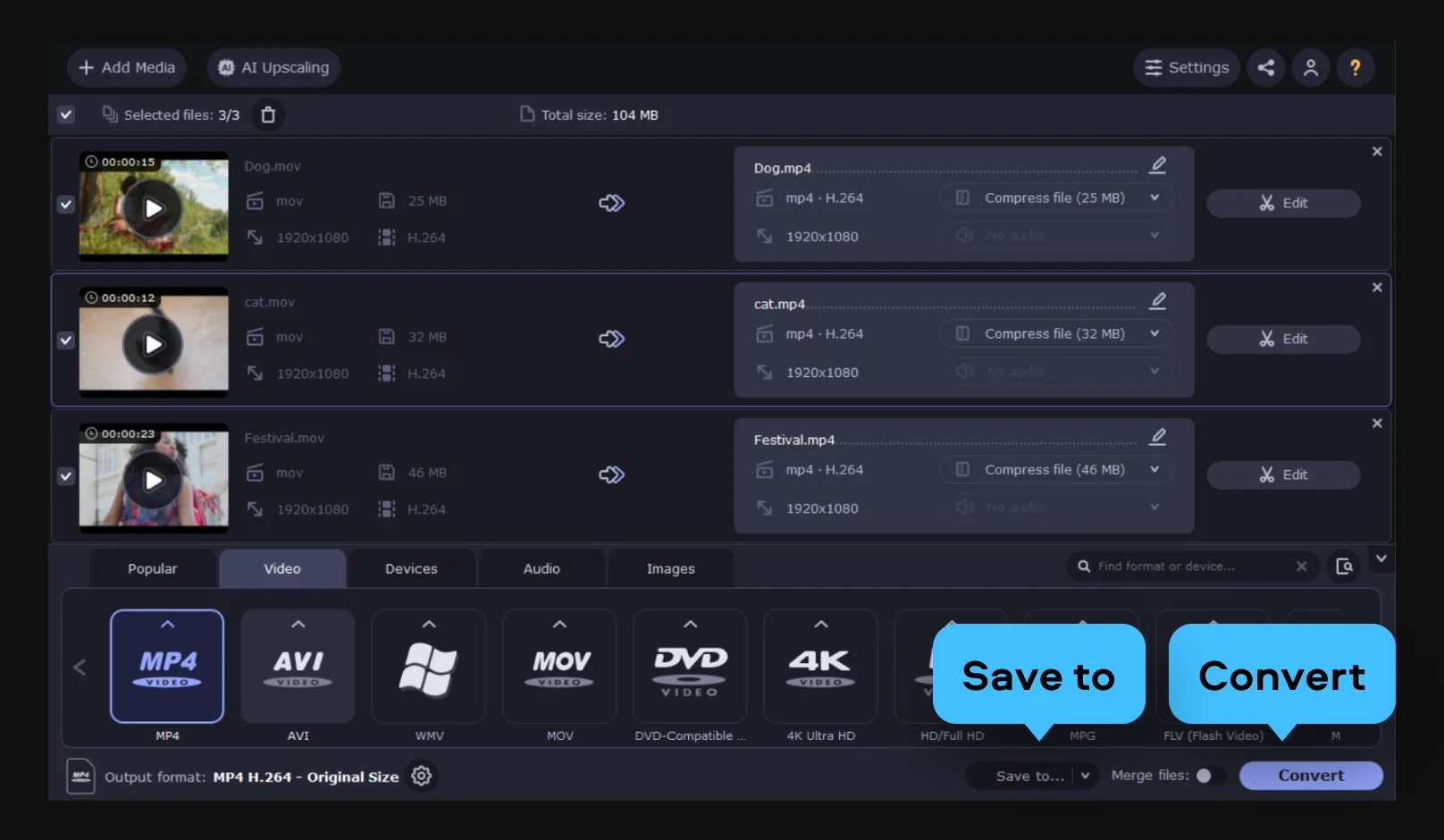
Klikněte na tlačítko Save to, vyberte výstupní složku a poté klikněte na Convert. Po dokončení je soubor MPEG připraven k přehrání, úpravám nebo přesunutí do jiného zařízení.

Kdo převádí DVD do formátu MPEG

Převod disku do použitelného souboru je běžnou záležitostí jak v rodinných archivech, tak v filmových sbírkách i ve vzdělávání.

Rodiny s archivem domácích videozáznamů · OSOBNÍ
Disky se svatebními, křestními, narozeninovými a rodinnými oslavami nevydrží věčně – barvicí vrstva se rozkládá a přehrávače mizí z trhu. Jejich převodem do digitální podoby zachytíte tyto vzpomínky dříve, než se disky zkazí, a uchováte je ve formátu, který se snadno skladuje a přehrává.

Sběratelé a filmoví fanoušci · ŽIVOTNÍ STYL
Převádějte DVD filmy zakoupené v obchodě na přehledné soubory pro domácí mediální knihovnu, set-top box nebo notebook na cestách – vyberte si vhodný formát a předvolbu zařízení a zapomeňte na složité manipulování s disky.

Studenti a profesionálové s kurzy na DVD · VZDĚLÁVÁNÍ / PRÁCE
Jazykové, školicí a fitness kurzy dodávané na discích se promění v soubory, které můžete otevřít, kdykoli je budete potřebovat. Převedete DVD jednou a lekce budete mít vždy po ruce.
Movavi Video Converter
Ideální způsob, jak získat média ve formátu, který požadujete!

Často kladené otázky

Časté dotazy týkající se převodu DVD videa a toho, co lze od tohoto procesu očekávat.

Jak převedu nebo zkopíruji DVD?

  1. Nainstalujte Movavi Video Converter do systému Windows nebo Mac.
  2. Klikněte na „Přidat média“ a poté na „Přidat DVD“.
  3. Vyberte formát: otevřete kartu „Video“ a vyberte formát souboru (např. MP4) nebo kartu „Zařízení“ , kde najdete přednastavené profily pro váš telefon, televizor nebo herní konzoli.
  4. Klikněte na „Uložit do “ a „Převést“.

Bude to video vypadat dobře?

DVD má standardní rozlišení – 480p nebo 576p –, takže při pouhém zvětšení bude obraz na ostrém displeji vypadat trochu rozmazaně. Velkou pomocí je zapnutí AI upscalingu v programu Movavi: ten místo pouhého zvětšení obrazu rekonstruuje detaily, díky čemuž je záznam v SD znatelně ostřejší. Buďte však realističtí, pokud jde o maximální možnou kvalitu – výsledek se nebude rovnat nativnímu HD, protože kvalita je nakonec omezena tím, co je na původním disku. Nejlepšího výsledku dosáhnete, pokud začnete přímo z disku, nikoli z komprimované kopie.

Dokáže Movavi převést DVD chráněná proti kopírování?

Náš zdarma DVD video převodník (zkušební verze Movavi) je určen pro vaše vlastní osobní a doma nahrané disky a další nechráněný obsah. Dodržujte prosím autorská práva a zákony platné ve vaší zemi – neposkytujeme žádné pokyny k obcházení ochrany disků.

Který formát si mám vybrat?

Pro univerzální kompatibilitu je bezpečnou výchozí volbou formát MP4 (H.264) – přehrává se prakticky na jakémkoli zařízení a v jakémkoli editoru. Formát MKV zvolte, pokud chcete zachovat všechny zvukové stopy a titulky z disku v jednom souboru. A pokud cílíte na konkrétní telefon, televizor nebo herní konzoli, přednastavení pro dané zařízení za vás automaticky vybere správný formát a rozlišení.

Jak se to hraje nebo jak se výsledek využije?

Převedený soubor lze otevřít téměř v jakémkoli přehrávači médií nebo editoru videa, takže si jej můžete hned přehrát nebo upravit. Odtud jej snadno přenesete do telefonu, do set-top boxu nebo do cloudu.

Připojte se k nám pro slevy, tipy na úpravy a nápady!

K odběru našeho newsletteru se již přihlásilo více než 1.5 milionů uživatelů

Registrací souhlasím se zasíláním marketingových e-mailů od společnosti Movavi a přijímám Zásady ochrany osobních údajů Movavi.