Movavi의 온라인 유튜브 동영상 편집기를 사용하면 브라우저에서 바로 유튜브 영상을 편집할 수 있습니다. 별도의 프로그램 설치 없이 간편하게 사용할 수 있으며, 자르기, 음악 추가, 텍스트 삽입 등 다양한 유튜브 편집 기능을 지원합니다. 초보자도 쉽게 배우기 좋은 직관적인 인터페이스를 제공해 빠르게 영상 제작을 시작할 수 있습니다.
Movavi Video Editor
빠르고 간편한 편집: 잘라내기, 자르기, 색상 및 속도 조정
- 원클릭 AI 도구: 자동 자막, 잡음 제거 등
- 수백 개의 필터, 전환 효과, 타이틀, 오버레이
다운로드 버튼을 클릭하면, 프로그램의 평가판 버전이 다운로드됩니다.*
무료 온라인 유튜브 동영상 편집기
온라인에서 유튜브 동영상 편집하기
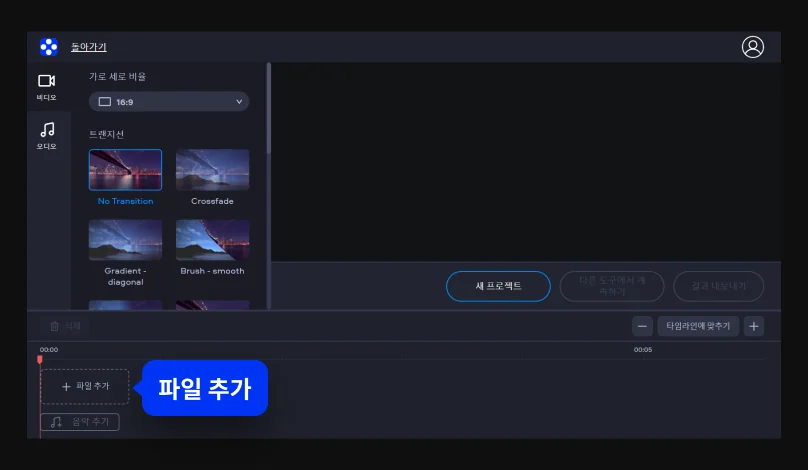
순서 1. 파일 추가하기
파일 추가 버튼을 클릭해 영상을 업로드합니다. 업로드한 파일은 타임라인에 추가되며 원하는 순서대로 배치할 수 있습니다.
순서 2. 유튜브 영상 편집 진행
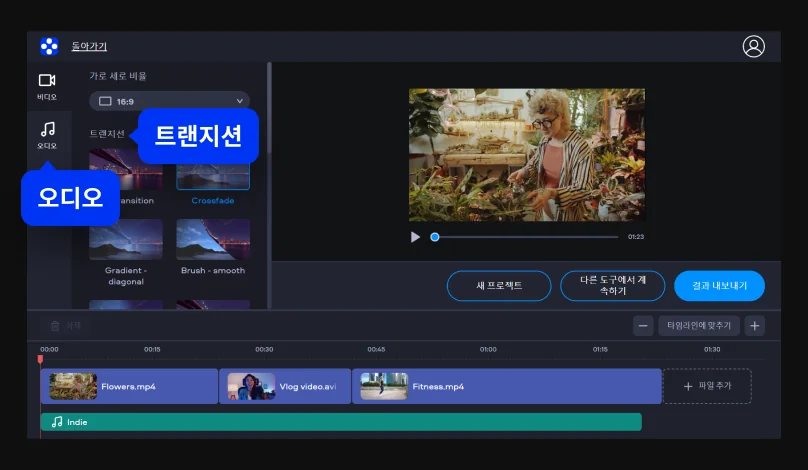
타임라인에서 영상 순서를 조정합니다. 필요에 따라 화면 비율을 16:9로 변경해 유튜브 업로드에 적합한 형식으로 설정할 수 있습니다. 전환 효과 추가할 수 있습니다.
순서 3. 결과 저장 및 공유
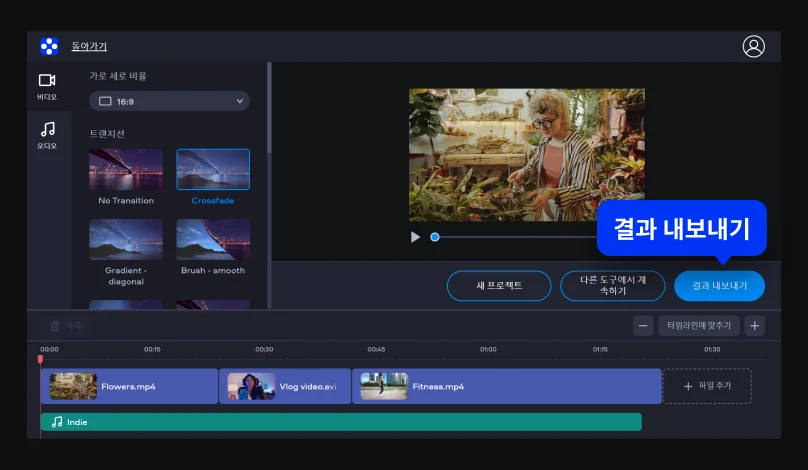
편집이 완료되면 결과 내보내기를 클릭해 결과 영상을 저장합니다. 완성된 동영상은 유튜브에 바로 업로드하거나 다양한 플랫폼에서 사용할 수 있습니다.
데스크톱에서 유튜브 영상편집하기
Movavi Video Editor는 보다 다양한 기능을 제공하는 유튜브 영상편집 프로그램입니다. 세밀한 편집과 다양한 효과 적용이 가능하며, 초보자부터 숙련자까지 쉽게 사용할 수 있도록 설계되었습니다.
순서 1. 프로그램 설치 및 실행
운영체제에 맞는 Movavi Video Editor를 다운로드한 뒤 설치합니다. 프로그램을 실행하면 편집 작업을 바로 시작할 수 있는 직관적인 작업 화면이 표시됩니다.
순서 2. 미디어 파일 가져오기
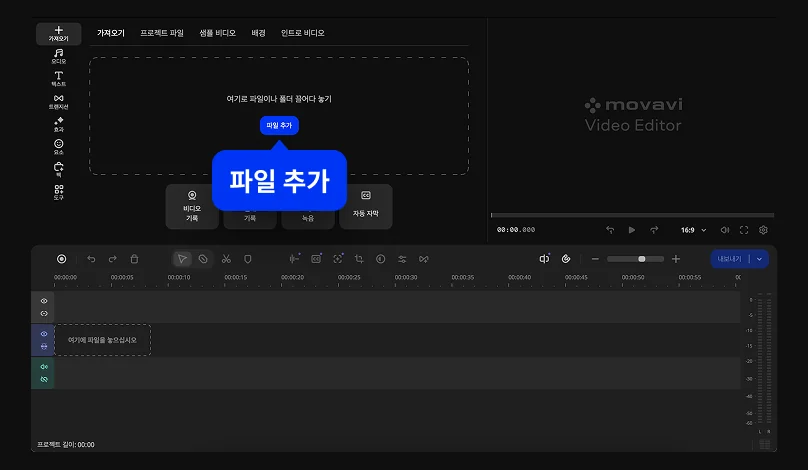
파일 추가 버튼을 클릭해 동영상, 이미지, 오디오 파일을 추가합니다. 업로드한 파일은 프로젝트 파일에 표시되며, 원하는 파일을 타임라인으로 드래그해 배치할 수 있습니다.
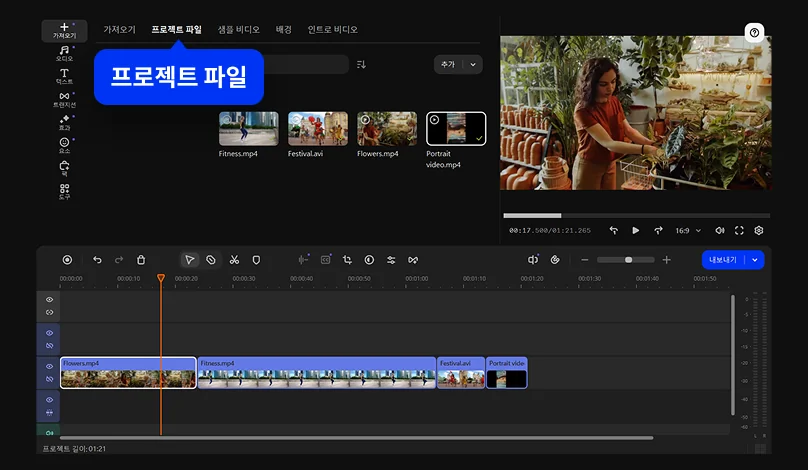
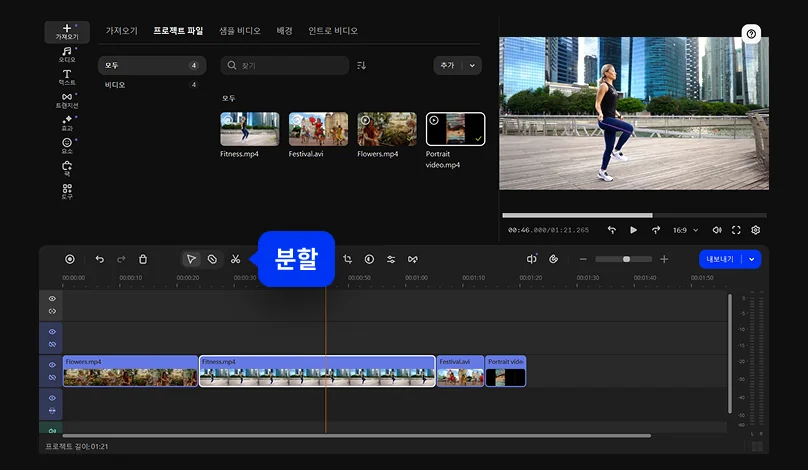
순서 3. 영상 자르기 및 장면 정리
분할 기능을 사용해 불필요한 장면을 자르기 하고, 클립 순서를 자유롭게 변경할 수 있습니다. 짧고 깔끔하게 구성하면 더욱 자연스러운 유튜브 동영상 만들기가 가능합니다.
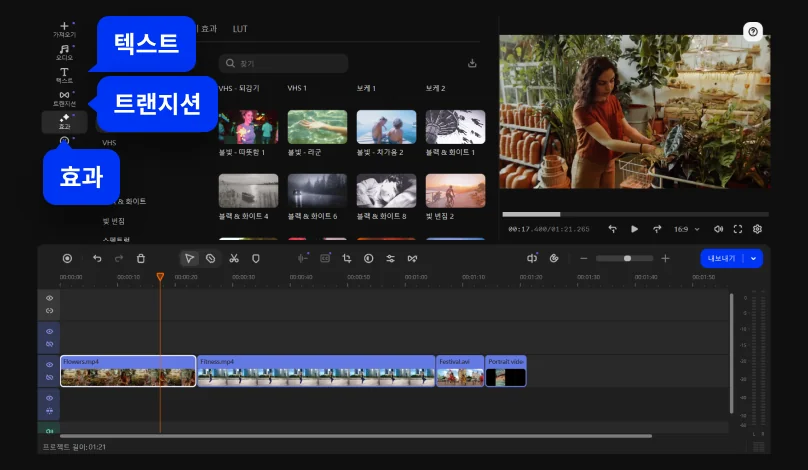
순서 4. 텍스트, 효과, 오디오 추가
텍스트 메뉴에서 자막과 제목을 추가하고, 트랜지션 메뉴에서 장면 전환 효과를 적용할 수 있습니다. 오디오 메뉴에서는 배경 음악이나 음성을 추가해 보다 완성도 높은 유튜브 영상 제작이 가능합니다.
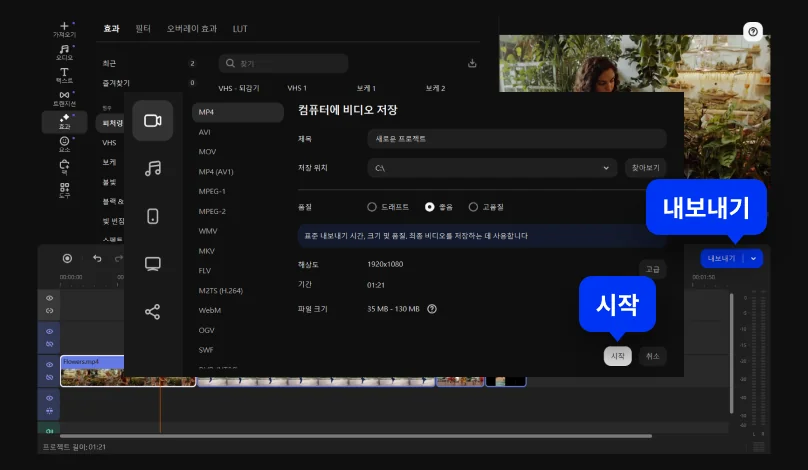
순서 5. 영상 내보내기 및 유튜브 공유
편집이 완료되면 내보내기 버튼을 클릭합니다. MP4, MOV 등 원하는 형식을 선택한 뒤 영상을 저장하거나 유튜브에 바로 업로드할 수 있습니다.

Movavi를 선택해야 하는 이유
Movavi는 전 세계 수백만 명의 사람들로부터 선택을 받은 최고의 #1 제품입니다. 발전하는 커뮤니티에 참여하여 놀라울 정도로 쉽게 멋진 콘텐츠를 만들어보세요.
수백만 명의


사용자
국가
업데이트/년
효과 선택 가능
자주 묻는 질문
유튜브 편집자 평균 월급?
유튜브 편집자 평균 월급?
유튜브 편집자의 수입은 경력과 작업 범위에 따라 달라집니다. 프리랜서 편집자의 경우 프로젝트 단위로 작업하는 경우가 많으며, 전문 영상 제작자는 월 수백만 원 이상의 수익을 얻기도 합니다.
유튜브에서 동영상을 어떻게 편집하나요?
유튜브에서 동영상을 어떻게 편집하나요?
유튜브 동영상 편집은 온라인 사이트나 데스크톱 프로그램을 사용해 진행할 수 있습니다. 일반적으로 영상 자르기, 음악 추가, 자막 삽입, 화면 비율 조정 등의 작업을 수행합니다.
무료 비디오 편집기에는 어떤 것들이 있나요?
무료 비디오 편집기에는 어떤 것들이 있나요?
무료로 사용할 수 있는 프로그램에는 Movavi 온라인 편집기, CapCut, DaVinci Resolve, iMovie 등이 있습니다. 사용 목적과 필요한 기능에 따라 적합한 프로그램을 선택하는 것이 좋습니다.
유튜브 영상에서 특정 구간만 재생하려면 어떻게 해야 하나요?
유튜브 영상에서 특정 구간만 재생하려면 어떻게 해야 하나요?
영상 편집 프로그램에서 원하는 구간만 자르기 한 뒤 새로운 파일로 저장하면 됩니다. 또한 유튜브 링크 공유 시 특정 시간부터 재생되도록 설정할 수도 있습니다.
iPhone 및 Android 스마트폰에서 Movavi Online Video Editor를 사용할 수 있나요?
iPhone 및 Android 스마트폰에서 Movavi Online Video Editor를 사용할 수 있나요?
예, Movavi Online Video Editor는 iPhone 및 Android 스마트폰에서 완전히 무료로 사용할 수 있습니다.
Movavi Online Video Editor는 완전히 무료인가요?
Movavi Online Video Editor는 완전히 무료인가요?
예, Movavi Online Video Editor는 완전히 무료인 비디오 편집 도구입니다.
Movavi Online Video Editor는 동영상에 워터마크를 추가하나요?
Movavi Online Video Editor는 동영상에 워터마크를 추가하나요?
아니요, 완전히 무료로 워터마크 없이 파일을 내보낼 수 있습니다.
YouTube Video Editor von Movavi
멋진 비디오를 간편하게 제작하세요
*무료 버전의 Movavi Video Editor는 빌드에 따라 다음과 같은 제한 사항이 있을 수 있습니다. 내보낸 클립에 표시되는 워터마크, 60초 비디오 또는 1/2 오디오 길이 제한 및/또는 비디오를 내보낼 때 일부 고급 기능 사용 불가
가입하여 할인, 편집 팁, 콘텐츠 아이디어에 대해 알아보세요


150만명 이상의 사용자가 이미 뉴스레터 구독했습니다.