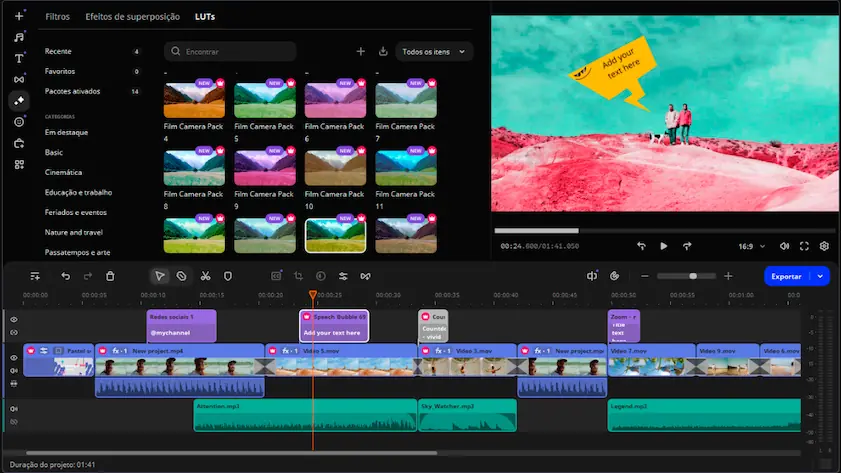
O Movavi Video Editor é um programa avançado de edição de vídeo com uma interface fácil de usar, desenvolvido para criar vídeos incríveis sem ser profissional em edição. Com diversas opções de recursos de edição e efeitos visuais integrados, você pode transformar seus vídeos amadores em filmes de qualidade profissional, com esta poderosa ferramenta para edição de vídeos.
InShot para PC: As melhores alternativas para desktop
Experimente o Movavi Video Editor em um PC!
Edição rápida e fácil: corte, recorte, ajuste de cores e velocidade
Interface intuitiva e fácil de usar
Recursos avançados de edição de vídeo
Suporta uma ampla variedade de formatos de mídia
Explore neste artigo as melhores alternativas para usar o aplicativo InShot no PC, e descubra as diversas opções de ferramentas para a edição de vídeo e recursos avançados para aprimorar seus clipes de forma simples e prática.
Melhores alternativas de InShot para PC
CapCut
Bestseller
Movavi Video Editor
OpenShot
Como baixar InShot para PC
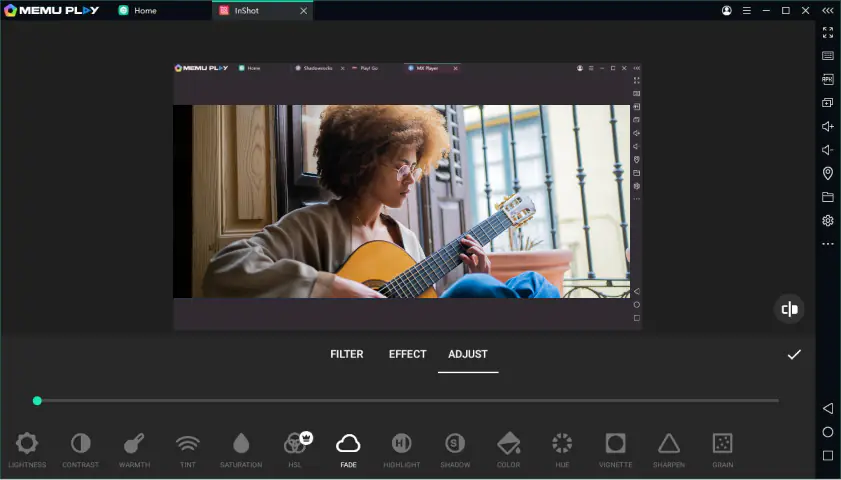
O InShot é um aplicativo móvel que permite a edição de vídeos de forma simples e prática, além de adicionar efeitos, música e legendas aos vídeos. No entanto, este aplicativo ainda não tem uma versão disponível para computador. Por isso, para editar seus clipes diretamente no seu notebook, utilize o editor Movavi Video Editor, um software de edição gratuito e intuitivo disponível para os sistemas Windows e macOS. Assim, você continuará criando clipes criativos e personalizados para as redes sociais e outras plataformas populares diretamente do seu computador.
Se você deseja usar o InShot para notebook, pode tentar instalá-lo usando um emulador de aplicativos, como o BlueStacks. Siga o passo a passo e veja como baixar o InShot para PC:
- Faça o download e instale o emulador BlueStacks em seu PC a partir do site oficial.BlueStacks
- Após a conclusão da instalação, inicie o BlueStacks no seu PC.
- Com o programa BlueStacks aberto, você encontrará uma barra de pesquisa na parte superior.
- Digite InShot na barra de pesquisa e pressione Enter.
- Clique no ícone do InShot nos resultados e abra a página do aplicativo.
- Clique no botão Instalar para iniciar o processo de instalação.
- Aguarde enquanto o BlueStacks baixa e instala o InShot no PC. Esse processo pode levar alguns minutos, dependendo da velocidade da sua conexão com a internet.
- Após a conclusão da instalação, você poderá encontrar o aplicativo InShot PC na lista de aplicativos instalados no emulador BlueStacks.
- Clique no ícone do InShot para iniciar o aplicativo e começar a usá-lo para editar seus vídeos diretamente no seu computador.
InShot no PC: Melhores alternativas
Vantagens:
Diversos recursos de edição, incluindo recorte, rotação, ajuste de cor e velocidade
Ampla variedade de efeitos visuais, transições e filtros disponíveis
Vários formatos de mídia e de saída suportados para exportação direta às plataformas populares e redes sociais
Desvantagens:
Em alguns computadores mais antigos, a velocidade de processamento pode ser lenta
Uma das desvantagens de usar o InShot em um PC por meio de um emulador é a possibilidade de problemas de desempenho. Os emuladores podem deixar a edição mais lenta, especialmente com vídeos em alta resolução. Portanto, optar por um editor de vídeo dedicado para PC garante um desempenho mais rápido e suave.


O Shotcut é um editor de vídeo gratuito e de código aberto. A plataforma suporta vários formatos de arquivo, e oferece a possibilidade de adicionar efeitos de vídeo, transições, legendas e muito mais. Além disso, é uma ótima opção para criar clipes profissionais, projetos pessoais e trabalhos criativos.
Vantagens:
Interface personalizável com opções de layout e atalhos de teclado
Suporte a uma ampla variedade de formatos de entrada e saída para vídeo e áudio
Recursos avançados, como edição de cor, mixagem de áudio e suporte a chroma key
Desvantagens:
A curva de aprendizado inicial pode ser um pouco complicada para os usuários iniciantes
A interface pode parecer um pouco desorganizada em comparação com outros programas de edição para computador
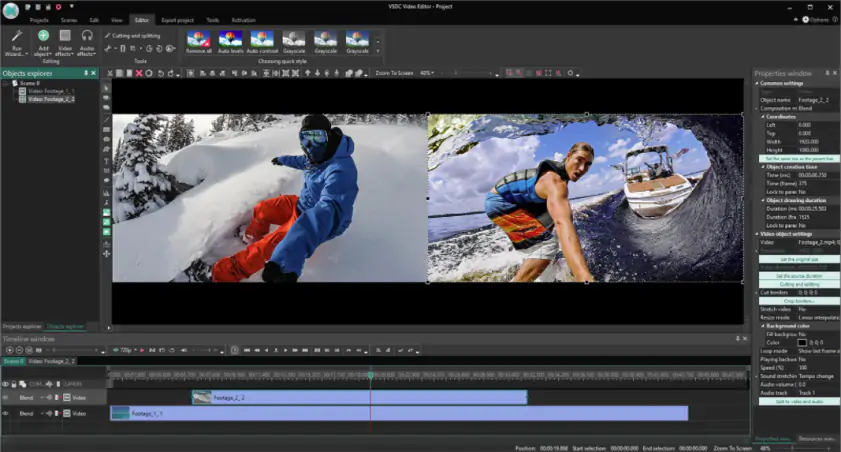
O VSDC é um programa de edição de vídeo para Windows, integrado com diversos recursos avançados, incluindo efeitos visuais, transições, ferramentas de criação de máscaras e suporte a uma ampla variedade de formatos de vídeo. Com este software é possível personalizar seus clipes de forma criativa e exportá-los diretamente às redes sociais e outras plataformas.
Vantagens:
Oferece um conjunto abrangente de recursos avançados de edição de vídeo
Suporta vários formatos de vídeo, áudio e imagem e permite a exportação direta a plataformas populares
Possui ferramentas de edição de cor e estabilização de vídeo
Desvantagens:
A interface pode parecer um pouco complexa e confusa para os usuários iniciantes
A versão gratuita pode ter algumas limitações em relação aos recursos mais avançados do programa
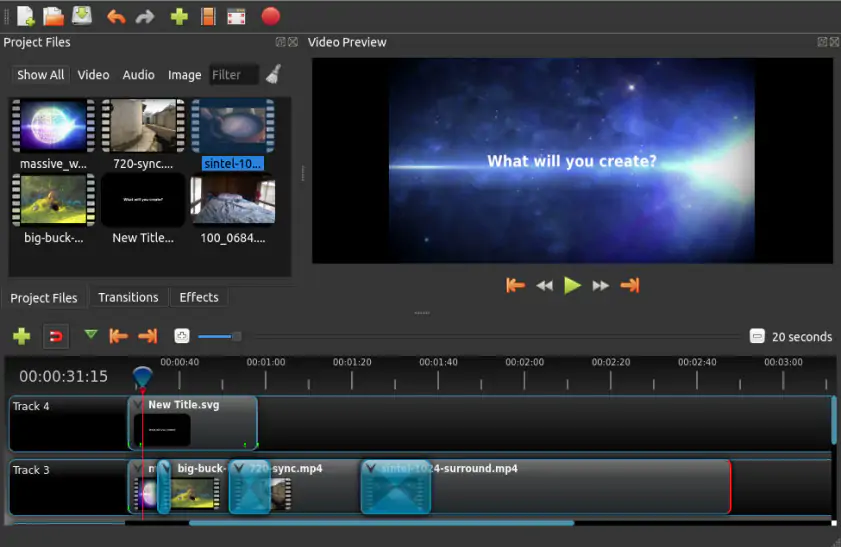
OpenShot Video Editor é um software gratuito, de código aberto e multiplataforma. Oferece uma interface simples e vários recursos avançados de edição de vídeo para realizar animações, adicionar efeitos ou produzir vídeos como um profissional na área. O OpenShot pode ser uma ótima opção gratis para edições rápidas de vídeo.
Vantagens:
Contém recursos de edição avançados, como animações e efeitos em camadas
Suporta uma grande variedade de formatos de vídeo, áudio e imagem
Desvantagens:
A estabilidade do programa pode ser um problema em computadores mais antigos
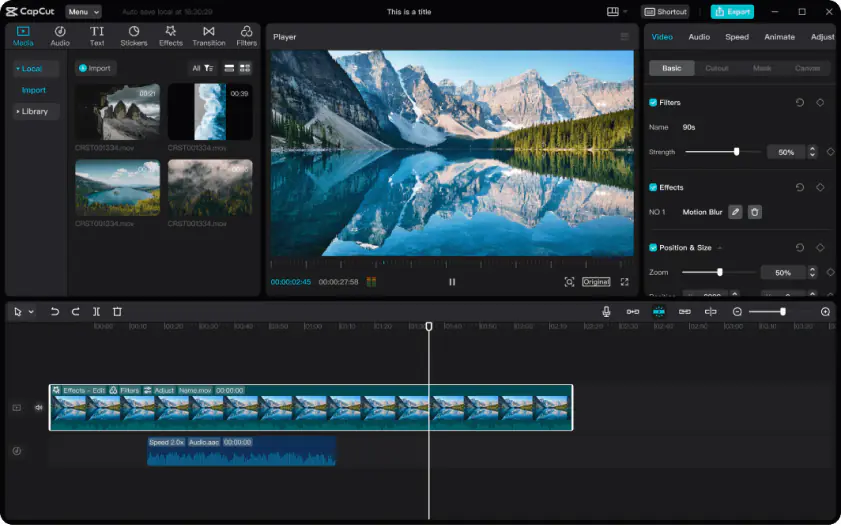
Como um editor de vídeo completo e desenvolvido principalmente para dispositivos móveis, o CapCut também tem uma versão para PC e permite aos usuários criar vídeos incríveis com ferramentas avançadas de edição e efeitos visuais impressionantes. Projetado para editar vídeos curtos e diversos conteúdos para redes sociais.
Vantagens:
Disponível como um aplicativo móvel gratuito e como plataforma para desktop
Tem uma interface intuitiva e fácil de usar, projetada especificamente para dispositivos móveis
Disponibiliza recursos avançados de edição, como recorte, fusão de vídeos e adição de texto
Desvantagens:
Algumas funcionalidades avançadas podem ser limitadas em comparação com programas de edição de vídeo para PC
A renderização de vídeos pode ser demorada em dispositivos mais antigos ou com menor poder de processamento
Resumo
Se você é usuário de InShot no seu smartphone e procura saber como usar InShot no PC e editar vídeos no seu computador através do InShot Windows, explore neste artigo as melhores alternativas para utilizar o InShot no PC e descubra poderosas ferramentas de edição de vídeo, como o Movavi Video Editor, que proporciona uma interface intuitiva e fácil de usar, além de recursos avançados para editar vídeos com precisão.
Movavi Video Editor
Crie vídeos incríveis facilmente
*A versão gratuita do Movavi Video Editor pode ter as seguintes restrições dependendo da versão: marca d'água nos clipes exportados, limite de 60 segundos para vídeo ou 1/2 para áudio e/ou alguns recursos avançados não disponíveis ao exportar vídeos.

Perguntas frequentes
O que é o Inshot?
O que é o Inshot?
Se você está procurando um software de edição de vídeo poderoso e fácil de usar, o Movavi Video Editor é a escolha perfeita. Com sua interface intuitiva e ferramentas de edição abrangentes, você pode criar facilmente vídeos impressionantes do zero. Seja você um iniciante ou um editor experiente, o Movavi Video Editor tem tudo o que você precisa para dar vida à sua visão criativa. O Movavi Video Editor é ideal para quem deseja editar vídeos para projetos pessoais, mídias sociais ou fins comerciais.
O Inshot está disponível para PC?
O Inshot está disponível para PC?
Embora o Inshot seja principalmente um aplicativo móvel, se você estiver procurando um software de edição de vídeo profissional para o seu PC, o Movavi Video Editor é uma ótima opção. Ele oferece uma ampla gama de recursos e ferramentas que não estão disponíveis no Inshot, tornando-o ideal para usuários iniciantes e experientes. O Movavi Video Editor é uma ótima escolha para quem deseja criar vídeos de alta qualidade para uso pessoal ou profissional.
Para que serve o aplicativo Inshot?
Para que serve o aplicativo Inshot?
Se você está procurando uma ferramenta versátil para editar vídeos, criar apresentações de slides e adicionar efeitos, o Movavi Video Editor é uma excelente escolha. Ele oferece uma ampla gama de recursos que permitem editar seus vídeos com facilidade. Seja você um criador de conteúdo, proprietário de uma empresa ou apenas alguém que deseja criar vídeos divertidos para amigos e familiares, o Movavi Video Editor é uma ótima opção.
O aplicativo Inshot é gratuito?
O aplicativo Inshot é gratuito?
O Movavi Video Editor oferece uma versão de avaliação gratuita, para que você possa experimentá-lo antes de se comprometer. Você também pode adquirir uma versão paga para ter acesso total aos seus recursos. Isso o torna uma ótima opção para quem procura um software de edição de vídeo fácil de usar e acessível. O Movavi Video Editor é adequado tanto para usuários individuais quanto para empresas que desejam criar vídeos de alta qualidade.
O que é equilíbrio na fotografia?
O que é equilíbrio na fotografia?
Para obter uma composição equilibrada em suas fotos, o Movavi Video Editor é uma ótima ferramenta. Ele oferece uma variedade de recursos que ajudam a ajustar a composição de suas fotos, incluindo recorte, redimensionamento e rotação. O Movavi Video Editor é ideal para fotógrafos de todos os níveis, desde iniciantes até profissionais.

Tem alguma pergunta?
Se você não encontrar a resposta para a sua pergunta, por favor, entre em contato com a nossa Equipe de Suporte.
Junte-se a nós para descontos, dicas de edição e ideias!


Mais de 1.5 mln usuários já se inscreveram em nosso boletim informativo