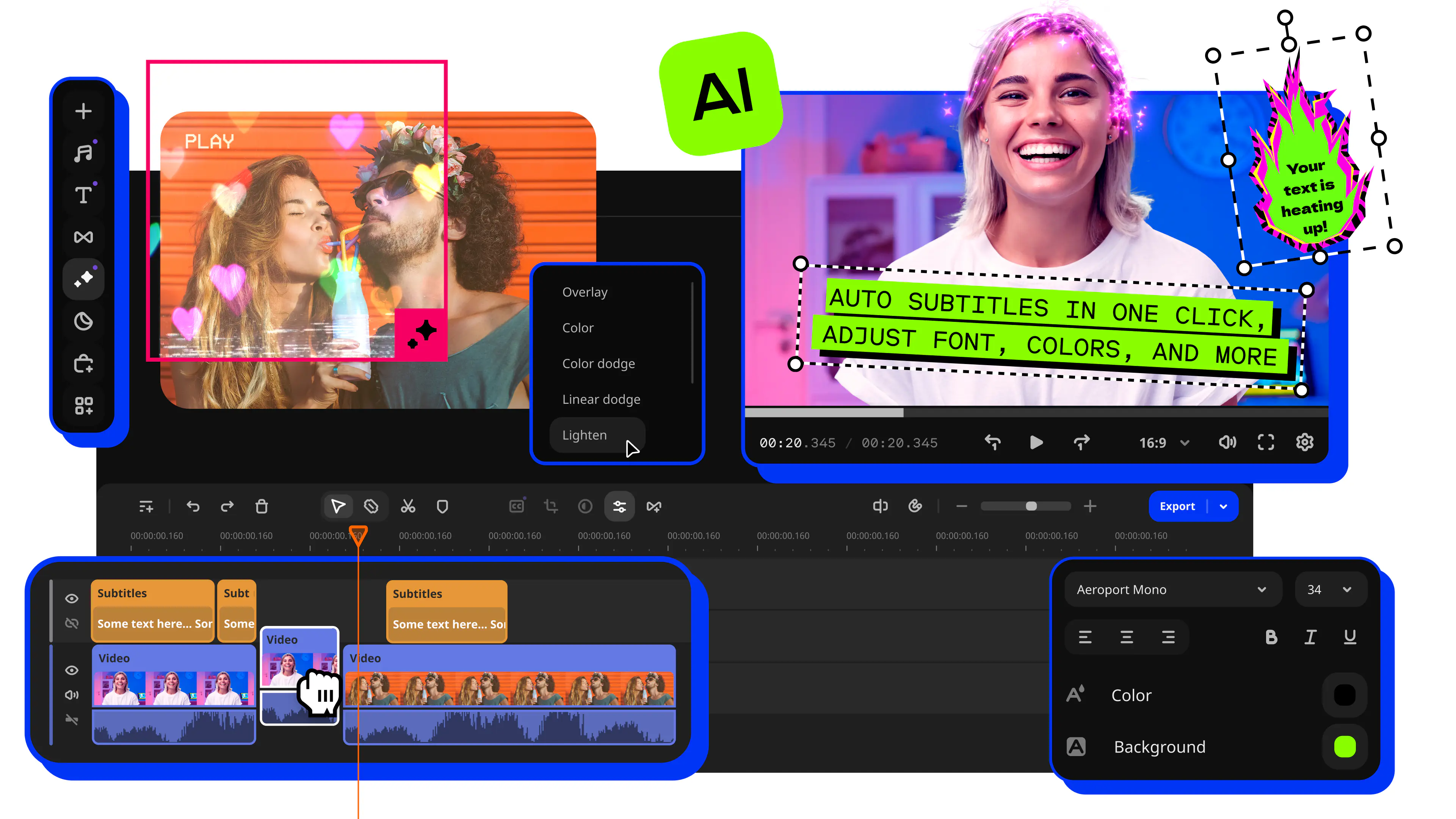
Se você quiser aprender a criar um vídeo em time-lapse a partir de fotos, confira este guia simples.
Como fazer um vídeo em time-lapse
Experimente ligar para Movavi Video Editor!
- Edite e melhore vídeos facilmente
- Adicione transições, títulos e filtros elegantes
- Estabilize e inverta o vídeo, equalize o som e muito mais
Ao clicar no botão de download, você está baixando uma versão gratuita do programa.*

Editado pela
10 456
Um time-lapse transforma algo que acontece lentamente, como um pôr do sol ou o desabrochar de uma planta, e resume tudo em poucos segundos de vídeo. Uma multidão atravessando uma praça também rende um bom time-lapse. Basicamente, qualquer coisa que seja mais interessante em velocidade acelerada do que em tempo real. Para YouTubers e blogueiros, também é uma maneira rápida de encurtar trechos de um vídeo que ninguém quer assistir em tempo real – fazer as malas para uma viagem, separar os ingredientes antes de começar a preparar uma receita ou pintar um cômodo antes de mostrar o resultado.
Quer saber como fazer um vídeo em time-lapse? Existem duas maneiras de fazer isso – acelerar um clipe que você já filmou ou reunir uma sequência de fotos e exibi-las rapidamente. Experimente o Movavi Video Editor para criar um vídeo em time-lapse em apenas algumas etapas simples. O programa foi desenvolvido para iniciantes e quem cria conteúdo no dia a dia, oferecendo resultados de alta qualidade logo na primeira tentativa. O recurso de arrastar e soltar, as pré-visualizações ao passar o cursor e a interface organizada agilizam o processo de edição, para que você possa se concentrar na criação, e não em tentar entender como o software funciona. A opção de download gratuito permite que você experimente o aplicativo no Windows e no Mac agora mesmo.
Como criar um vídeo em time-lapse a partir de fotos
Passo 1. Importe suas fotos
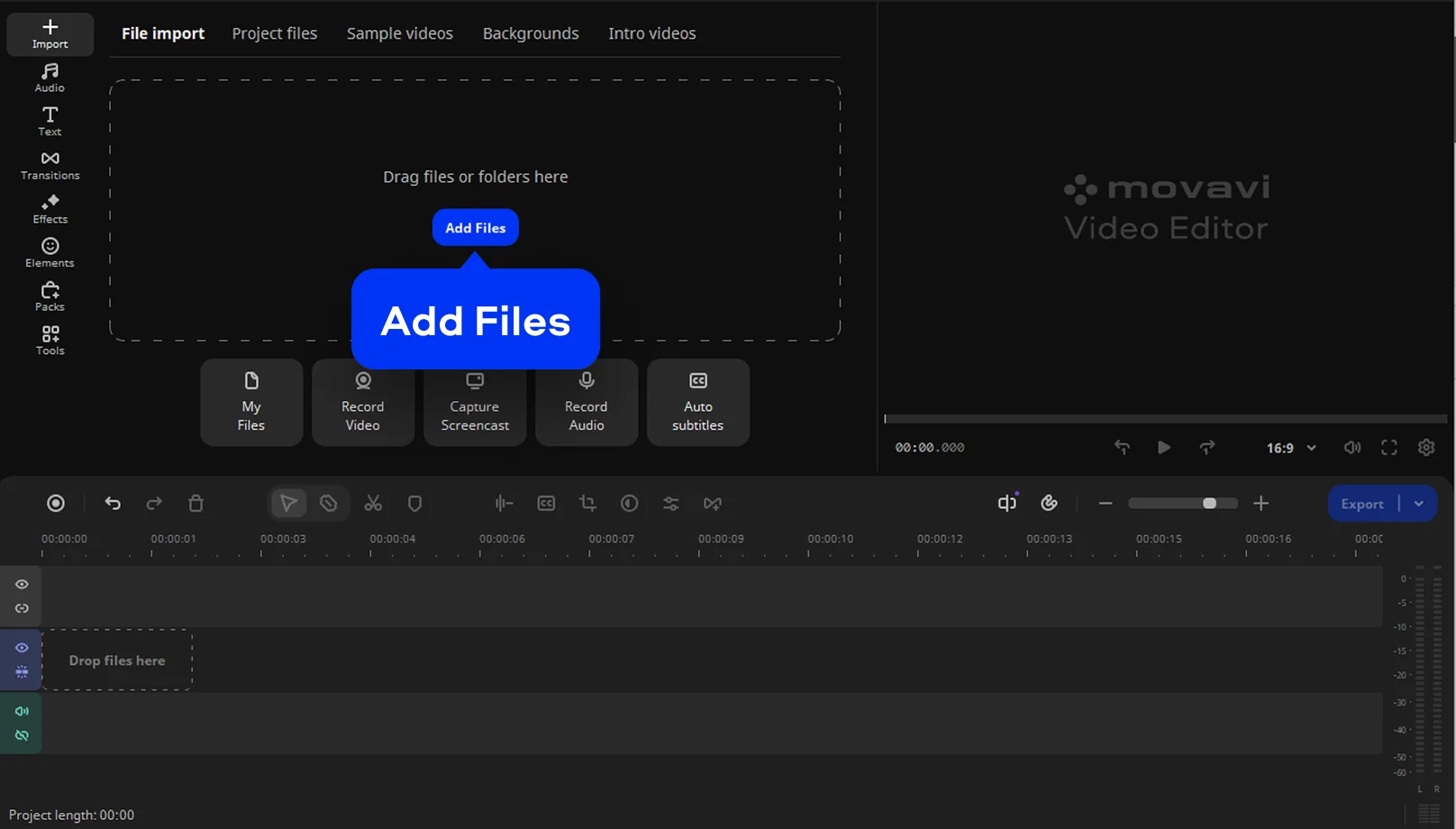
Clique em Adicionar arquivos e selecione as imagens que você quer usar no vídeo em time-lapse. Arraste suas fotos para a linha do tempo e organize-as na ordem desejada. Comece com suas fotos mais nítidas – em alta velocidade, uma imagem desfocada aparece na tela por apenas uma fração de segundo, mas ainda assim você vai notar.
Passo 2. Reduzir o duração de cada foto
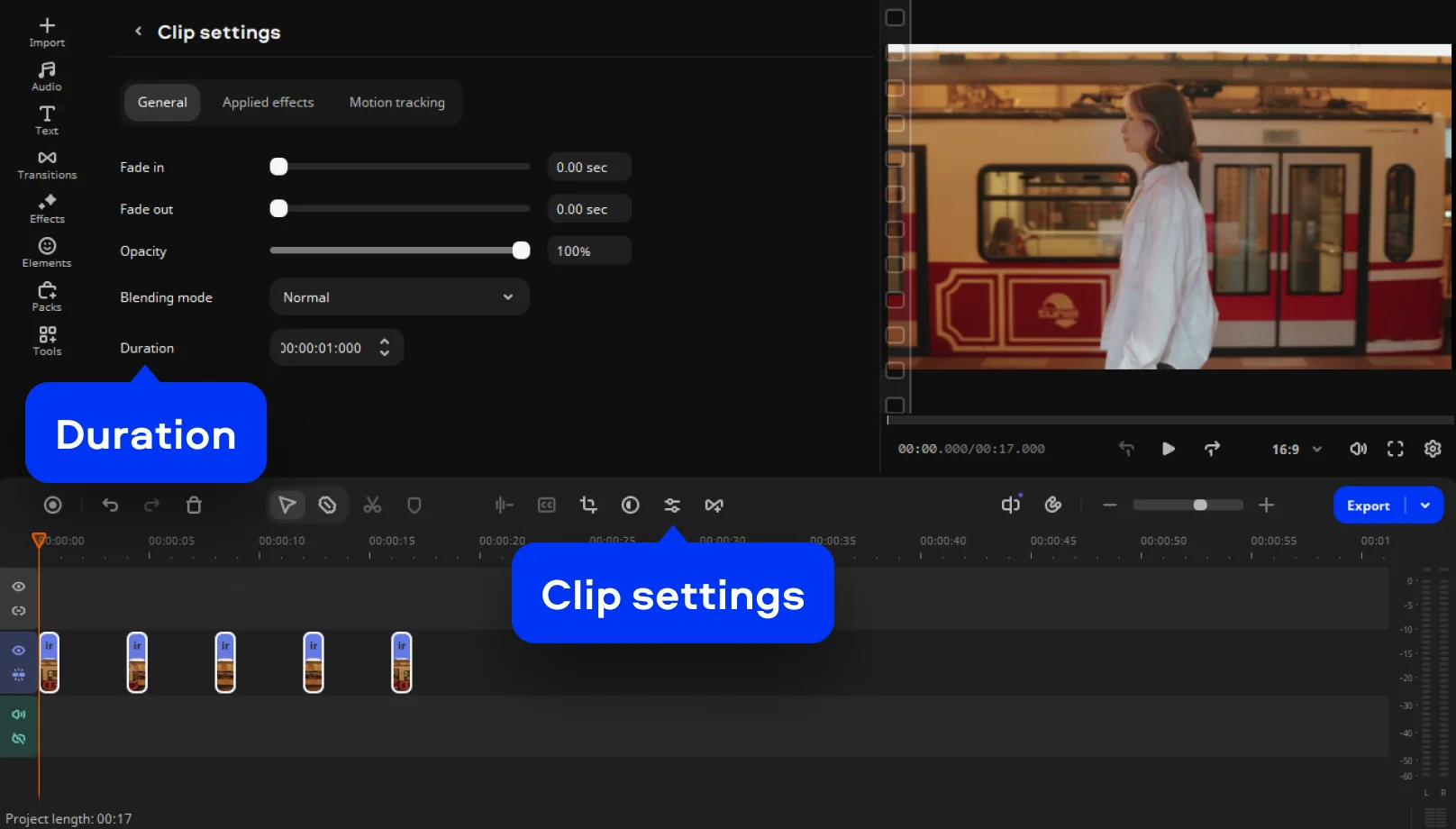
Por padrão, uma foto fica na linha do tempo por muito mais tempo do que o necessário para um time-lapse. Para reduzir a duração, selecione as imagens na linha do tempo, clique no ícone de Configurações do clipe e encontre o campo Duração. Defina a duração como um segundo ou menos.
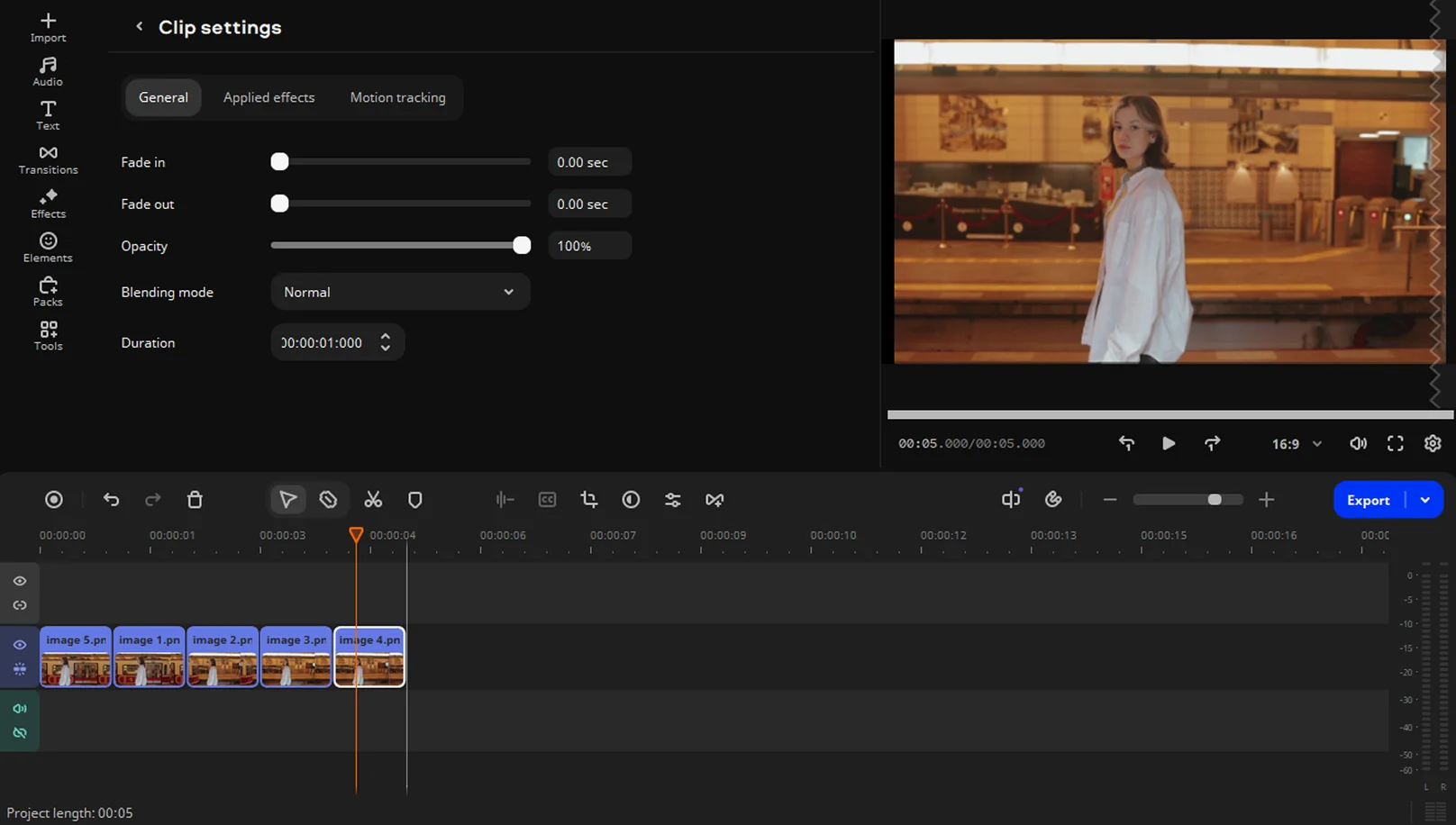
Ao alterar a duração das fotos, vão aparecer espaços entre elas na linha do tempo – arraste as fotos para deixá-las mais próximas umas das outras e evitar esses espaços. Você pode visualizar o resultado e, em seguida, ajustar a duração das fotos como quiser.
Passo 3. Realçar a cor
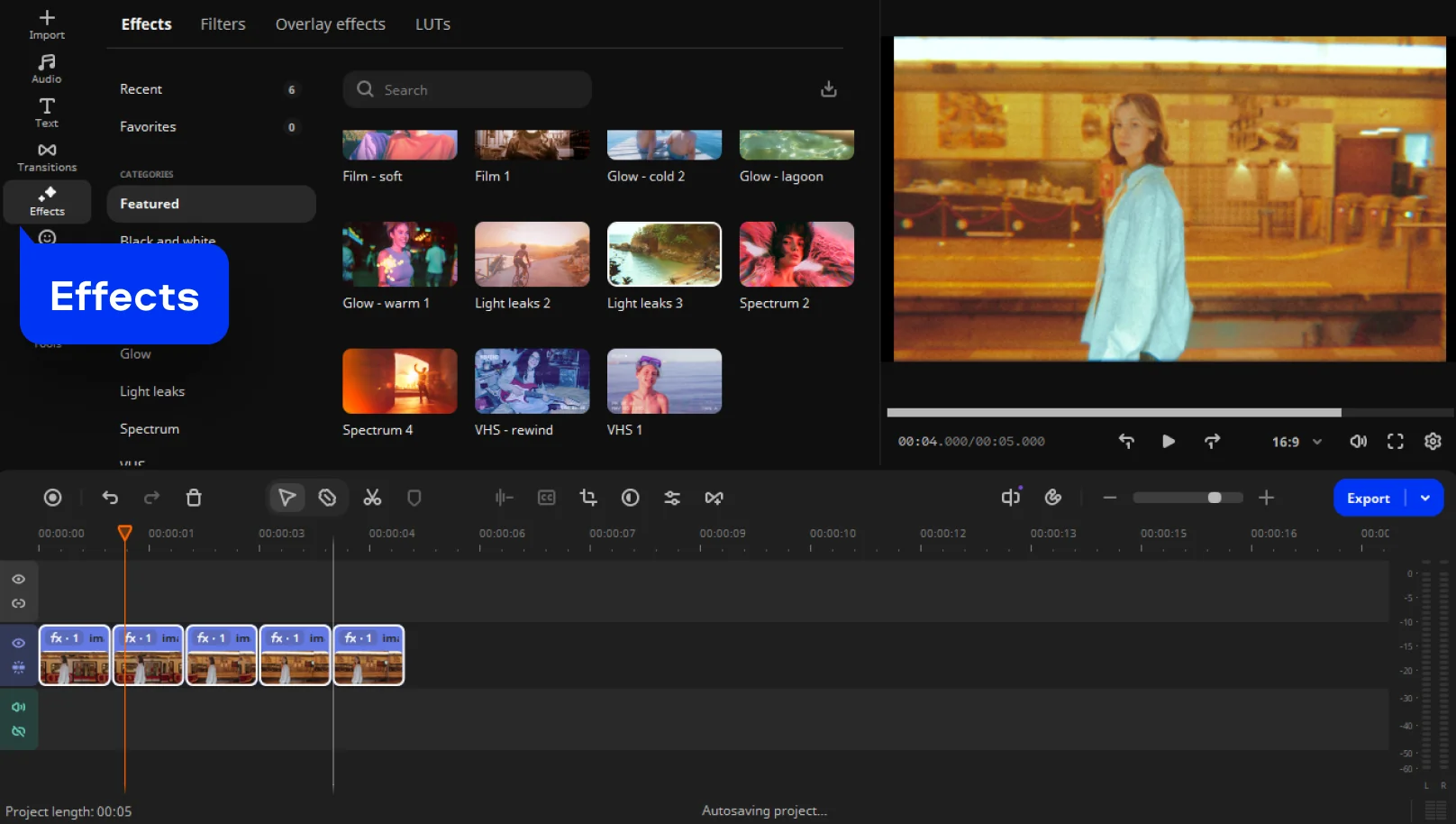
Suas fotos podem apresentar diferenças de cor, especialmente se tiverem sido tiradas com iluminações diferentes. Um filtro de cor pode ajudar. Abra a opção Efeitos no painel lateral e escolha entre os efeitos de cor, filtros, LUTs e sobreposições disponíveis no programa. Use as pré-visualizações ao passar o cursor para ver como os efeitos ficam antes de aplicá-los ao seu vídeo. Quando encontrar o efeito de que mais gostar, basta arrastar e soltar o efeito na linha do tempo.
Passo 4. Adicionar música de fundo
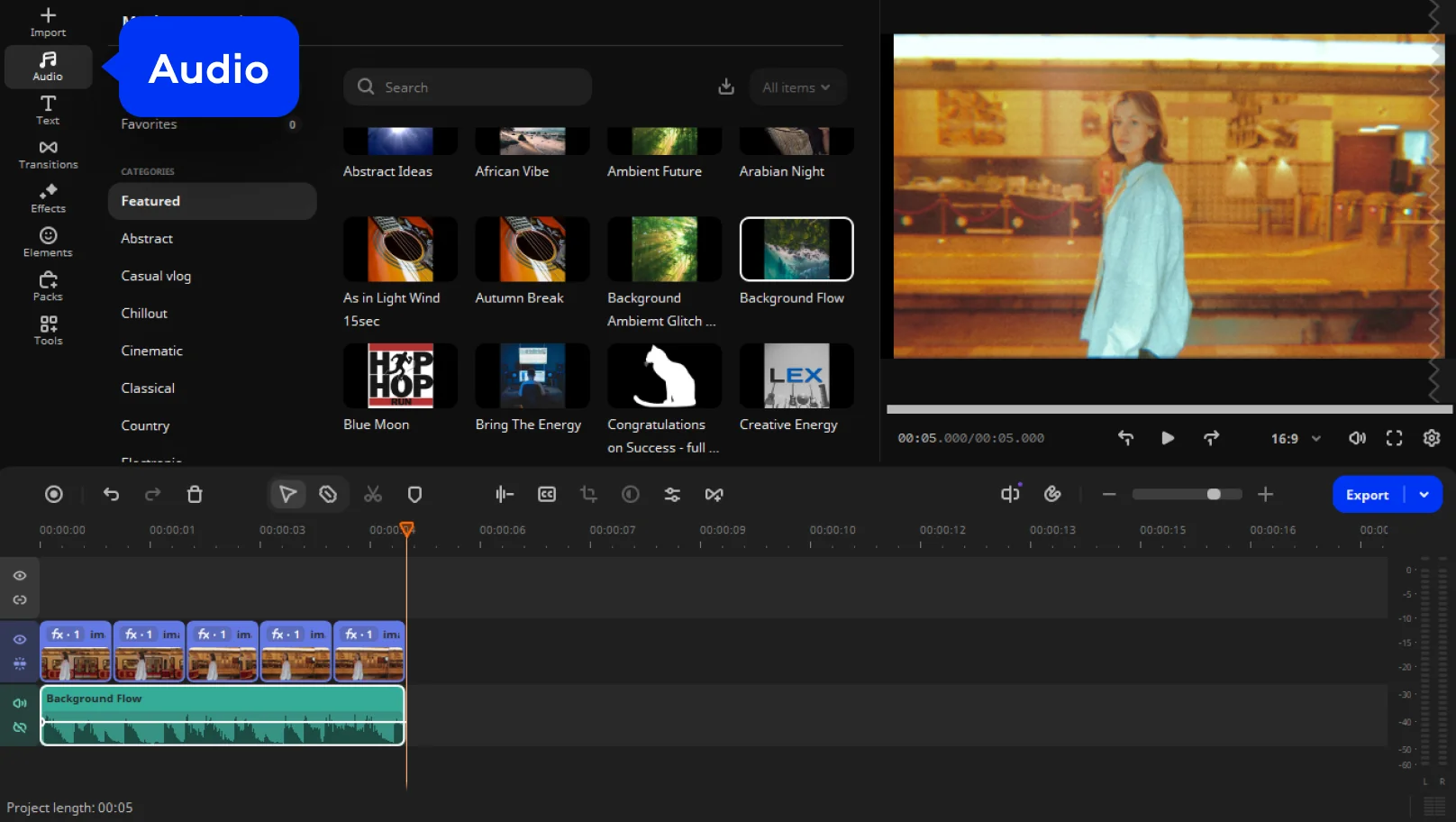
Adicione uma trilha sonora para deixar seu time-lapse mais interessante. Acesse a seção Áudio e explore a coleção de músicas livres de direitos autorais da Movavi. Se quiser ampliar sua coleção, há o Movavi Effects – uma assinatura adicional com mais de 10.000 efeitos com temas relacionados a blogs, negócios, família e férias, além de mais de 1.500 faixas musicais para todos os gostos.
Selecione o áudio que combina com seu vídeo e adicione-o à linha do tempo. Ajuste a duração da faixa ao tempo do time-lapse e aplique os efeitos Fade In e Fade Out.
Passo 5. Exporte seu vídeo
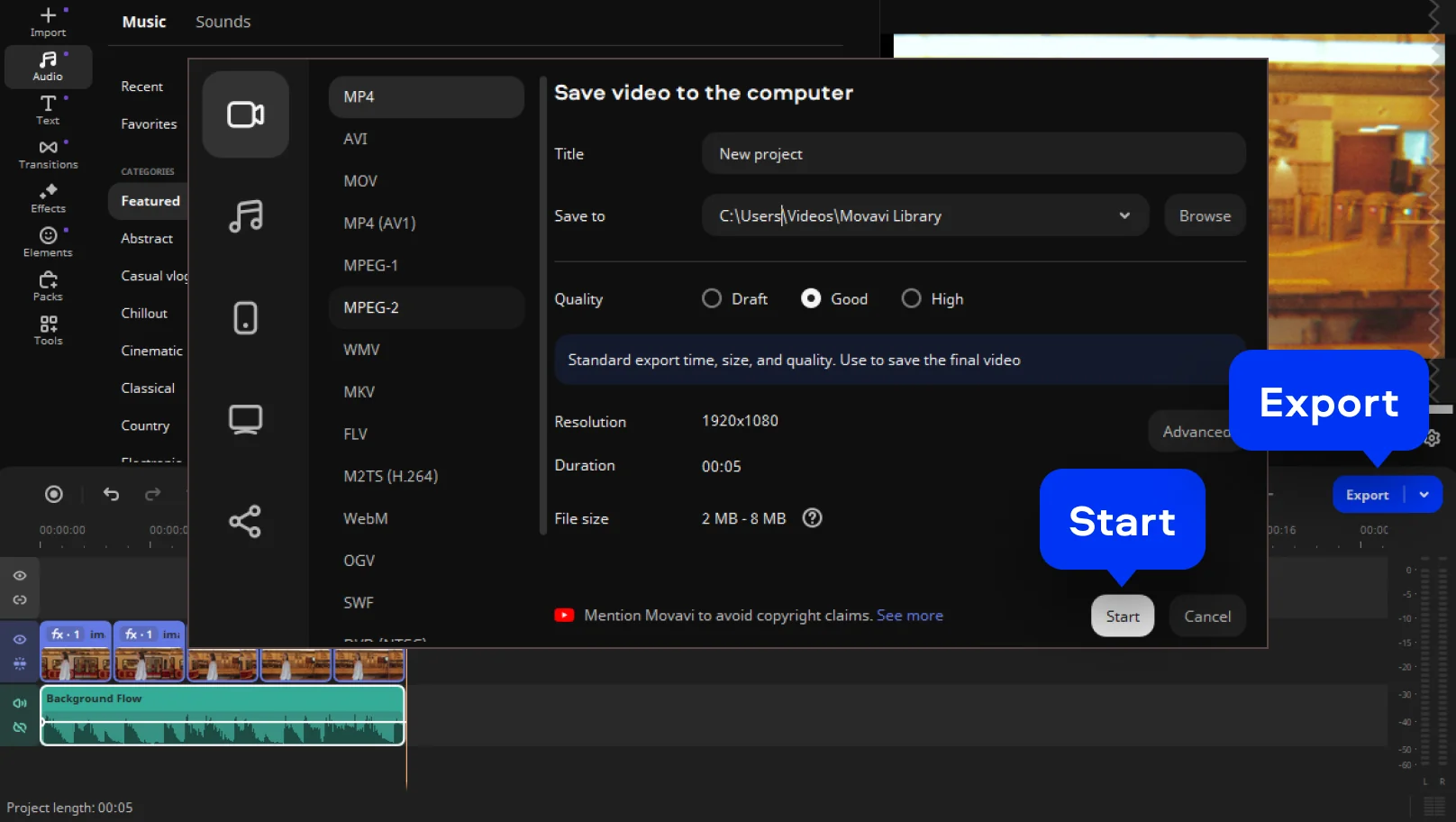
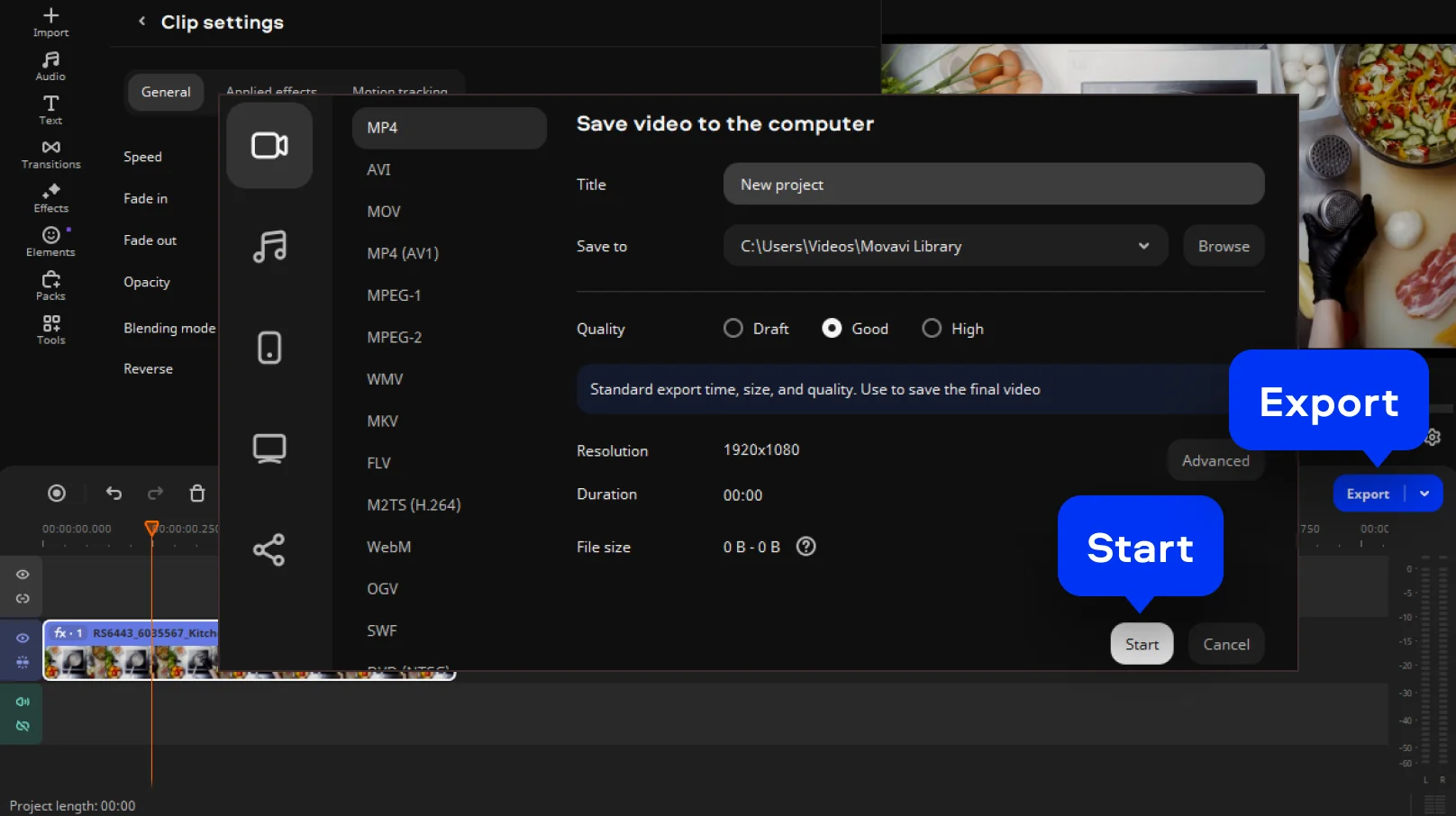
Confira seu vídeo e, se estiver tudo certo, exporte o resultado. Basta clicar em Exportar, configurar as opções de exportação e clicar em Iniciar.
Como transformar um clipe gravado em um vídeo em time-lapse
Tem um vídeo? Acelerar o vídeo é o caminho mais rápido, já que não é preciso importar nem organizar um lote de fotos primeiro.
Passo 1. Importe seu clipe
Clique em Adicionar arquivos e importe seu arquivo de vídeo; em seguida, arraste-o para a linha do tempo.
Passo 2. Ajuste a velocidade
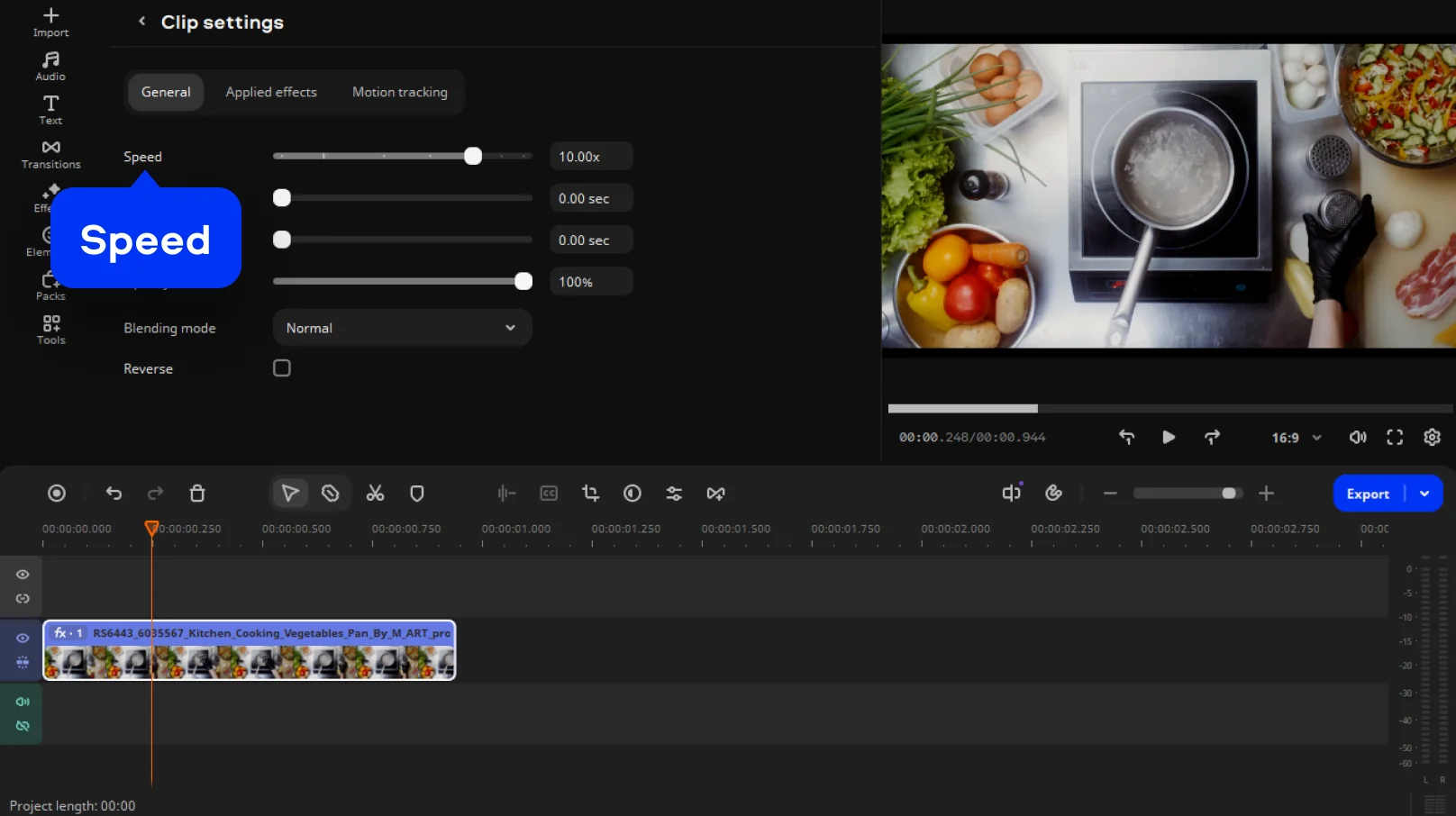
Selecione o clipe na linha do tempo e clique duas vezes nele para abrir as configurações de velocidade. Localize o controle deslizante Velocidade e arraste-o para cima – você pode começar com 10x e ver se é suficiente. A ferramenta pode acelerar a filmagem para até 100 vezes a velocidade original do vídeo.
Passo 3. Visualizar e exportar
Confira o clipe inteiro na nova velocidade antes de prosseguir. Quando o clipe estiver com a velocidade desejada, clique em Exportar e salve o resultado.
Vídeos ou fotos – qual deles é mais adequado para o seu projeto?
Acelerar a filmagem
Criar a partir de fotos
Material inicial
Um vídeo que você já gravou
Uma série de imagens estáticas
Trabalho de edição
Um ajuste de velocidade
Importação, organização e corte de cada foto
Mais indicado para
Um pôr do sol, o trânsito, uma multidão – qualquer coisa capturada pela câmera em tempo real
Um projeto de evolução lenta – uma reforma, um jardim, uma mudança – registrado foto a foto
Movavi Video Editor
Crie vídeos incríveis facilmente
*A versão gratuita do Movavi Video Editor pode ter as seguintes restrições dependendo da versão: marca d'água nos clipes exportados, limite de 60 segundos para vídeo ou 1/2 para áudio e/ou alguns recursos avançados não disponíveis ao exportar vídeos.
Perguntas frequentes
Por quanto tempo cada foto deve permanecer na tela em um time-lapse de fotos?
Por quanto tempo cada foto deve permanecer na tela em um time-lapse de fotos?
Defina a duração de cada foto entre meio segundo e um segundo. Você pode reduzir a duração para dar ao vídeo um ritmo mais acelerado e dinâmico. Mantenha as imagens na tela por um pouco mais de tempo se houver detalhes que mereçam atenção.
Que velocidade devo usar para transformar um vídeo em um time-lapse?
Que velocidade devo usar para transformar um vídeo em um time-lapse?
Para transformar um vídeo em um time-lapse, você precisará aumentar a velocidade do vídeo para 10x ou 20x a velocidade original. Se o vídeo original for longo e mostrar uma mudança gradual, você pode ajustar a velocidade para 100x.
É possível gravar um vídeo em time-lapse com um iPhone?
É possível gravar um vídeo em time-lapse com um iPhone?
Sim – o aplicativo Câmera já possui um modo Time-Lapse integrado desde o iOS 8, então você pode gravar um sem precisar instalar nada adicional.
Posso criar um vídeo em time-lapse offline?
Posso criar um vídeo em time-lapse offline?
Claro, você pode usar um software para computador, como o Movavi Video Editor. Sua interface intuitiva facilita o início do trabalho e a edição de um vídeo completo desde o primeiro uso. Ao automatizar tarefas tediosas de edição, o Movavi permite que os criadores de vídeo se dediquem à criação e mostrem sua personalidade diante das câmeras.
O Movavi Video Editor tem uma versão gratuita?
O Movavi Video Editor tem uma versão gratuita?
Sim. Ela inclui recursos essenciais de edição, além de ferramentas automatizadas, como legendas automáticas, recorte automático e remoção de silêncio. As exportações gratuitas têm duração limitada a 60 segundos, apresentam marca d’água e têm qualidade inferior à das exportações pagas. A versão gratuita é ideal para testar os recursos do software, e os usuários podem atualizar para a versão completa a qualquer momento para remover todas as restrições de exportação e a marca d’água.

Tem alguma pergunta?
Se você não encontrar a resposta para a sua pergunta, por favor, entre em contato com a nossa Equipe de Suporte.
Junte-se a nós para descontos, dicas de edição e ideias!


Mais de 1.5 mln usuários já se inscreveram em nosso boletim informativo