Divida seus vídeos com um divisor de vídeo gratuito

Use o Movavi Video Editor!

  • Edite e melhore vídeos facilmente
  • Adicione transições, títulos e filtros elegantes
  • Estabilize e inverta o vídeo, equalize o som e muito mais

Ao clicar no botão de download, você está baixando uma versão teste do programa.*

Como dividir vídeo MP4 e fazer vídeo em tela dividida

Tem um momento em que um único frame simplesmente não basta. Você quer mostrar duas cenas ao mesmo tempo, comparar ângulos, criar dinâmica visual, e é aí que entra a tela dividida. Quando preciso fazer isso sem complicação, eu uso o Movavi Video Editor. E vou direto ao ponto: este divisor de vídeo (ou video splitter) resolve sem drama.

O que me chama atenção é como tudo é visual. Eu arrasto os vídeos para a timeline e, em poucos cliques, já começo a montar a composição. Isso faz toda a diferença quando a ideia é trabalhar rápido, mas ainda assim entregar algo com cara profissional. Outro ponto importante é o controle. Eu consigo posicionar cada vídeo na tela, redimensionar, alinhar e testar diferentes combinações até encontrar o layout que funciona melhor. Se precisar, também posso dividir um vídeo em partes aqui mesmo no programa: ele também possui funções para dividir um vídeo MP4. Seja para um vídeo comparativo, reação, tutorial ou conteúdo para redes sociais, a tela dividida abre possibilidades criativas que vão além do básico.
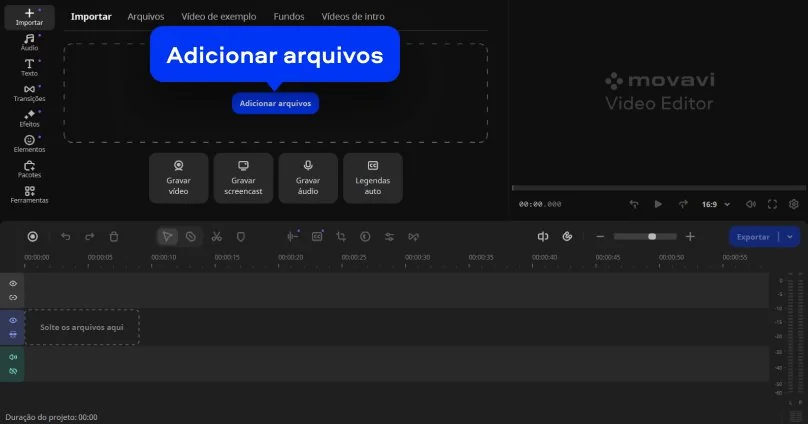
Passo 1. Importar os vídeos

Clique em Adicionar arquivos e importe os vídeos que você quer usar. Arraste-os para a Timeline, colocando-os em trilhas diferentes. Você pode dividir um MP4, se necessário, usando o ícone de tesoura.

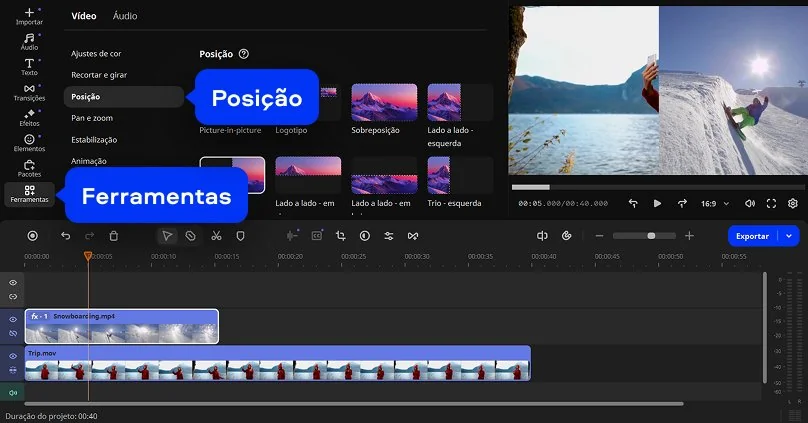
Passo 2. Criar a tela dividida

Selecione o segundo clipe na linha do tempo, clique em Ferramentas e abra as configurações de Posição. Escolha um layout que divida o quadro em seções iguais ou desiguais. Você pode dividir um vídeo por tamanho, colocar os vídeos lado a lado, empilhá-los verticalmente ou exibir vários clipes simultaneamente na mesma tela.

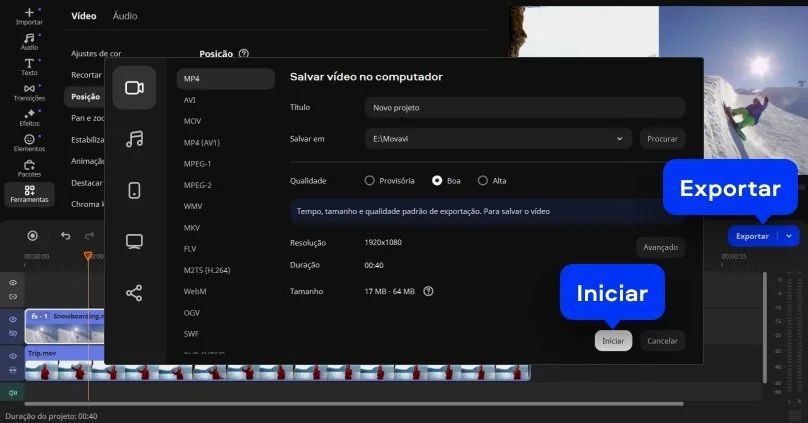
Passo 3. Exportar o vídeo

Clique em Exportar, escolha o formato desejado e salve o vídeo final com a tela dividida.

Movavi Video Editor
Crie vídeos incríveis facilmente

*A versão gratuita do Movavi Video Editor pode ter as seguintes restrições dependendo da versão: marca d'água nos clipes exportados, limite de 60 segundos para vídeo ou 1/2 para áudio e/ou alguns recursos avançados não disponíveis ao exportar vídeos.

Movavi Video Editor

Por que escolher Movavi

Somos a preferência global para milhões em todo o mundo. Faça parte de nossa vibrante comunidade e crie conteúdo incrível com facilidade.

Mais de 70M

de usuários

Mais de 190

países

Mais de 15

atualizações por ano

Mais de 10.000

efeitos para escolher

Perguntas frequentes

Como fazer vídeo com tela dividida?

Tela dividida não é só um efeito bonito, é uma forma de contar duas histórias ao mesmo tempo. Quando eu preciso fazer isso com controle de verdade, uso um editor no desktop. Eu coloco dois vídeos em trilhas diferentes, ajusto o tamanho de cada um e posiciono lado a lado. Parece simples, e é, mas o segredo está no ajuste fino.

Eu mexo no enquadramento, alinhar bordas, testo proporções até tudo parecer equilibrado. Às vezes deixo um vídeo maior que o outro, dependendo do foco da cena. O resultado? Um vídeo mais dinâmico, que prende atenção sem precisar de cortes rápidos o tempo todo. Para mim, é esse tipo de edição que transforma um conteúdo comum em algo que parece pensado, construído.

Como colocar dois vídeos na mesma tela?

Essa é uma daquelas perguntas que parecem complicadas, mas não são. Eu começo colocando os dois vídeos em faixas separadas na timeline. Depois, é só redimensionar cada um e posicionar dentro do quadro. Na prática, você está montando um quebra-cabeça visual.

O interessante é que você não precisa seguir um padrão rígido. Pode dividir a tela no meio, colocar um vídeo em cima do outro ou até criar composições mais criativas. Eu costumo ajustar também o tempo dos clipes para que tudo aconteça em sincronia. Quando acerta isso, o vídeo ganha ritmo e faz mais sentido para quem está assistindo.

Como dividir tela de vídeo?

Dividir a tela de um vídeo é, no fundo, brincar com espaço e proporção. Eu trato isso como uma composição visual. Primeiro, coloco os vídeos em camadas diferentes. Depois, reduzo o tamanho de cada um e posiciono no lugar certo dentro do frame.

O mais importante aqui é o equilíbrio. Se um vídeo chama mais atenção que o outro, pode ficar estranho. Então eu ajusto tamanhos, margens e até o movimento dentro da cena. Às vezes, menos é mais. Uma divisão simples, bem alinhada, já cria um efeito forte. Quando tudo encaixa, a tela dividida deixa de ser só um recurso técnico e vira parte da narrativa.

Como criar split screen online?

Aqui vem o detalhe importante: nem todo editor online resolve isso. Então, quando eu preciso fazer split screen direto no navegador, eu recorro a ferramentas como o Canva ou o Kapwing.

O processo é parecido: você sobe os vídeos, escolhe um layout de tela dividida e ajusta cada elemento no espaço disponível. A vantagem é a rapidez: tudo acontece sem instalar nada. Mas, sendo honesto, o nível de controle é menor do que no desktop. Ainda assim, para projetos rápidos ou conteúdo para redes sociais, funciona muito bem.

Movavi Video Editor
Crie vídeos incríveis facilmente

*A versão gratuita do Movavi Video Editor pode ter as seguintes restrições dependendo da versão: marca d'água nos clipes exportados, limite de 60 segundos para vídeo ou 1/2 para áudio e/ou alguns recursos avançados não disponíveis ao exportar vídeos.

Movavi Video Editor
Junte-se a nós para descontos, dicas de edição e ideias!

Mais de 1.5 mln usuários já se inscreveram em nosso boletim informativo

Ao me registrar, concordo em receber e-mails de marketing da Movavi e aceito a Política de privacidade da Movavi.